


アプリホーム画面
-
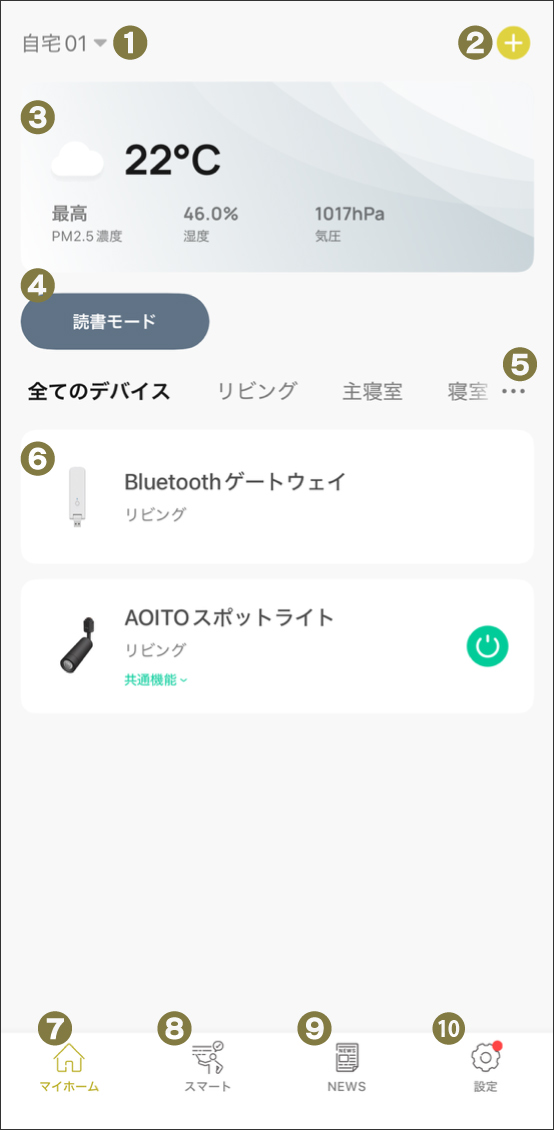
❶ホームグループの名称アプリフッターの「設定」→「グループの管理」からホームグループ設定・名称変更が可能です。
❷デバイスを追加
新規デバイスを追加できます。
❸気象情報
ホーム名称を設定し、位置情報を許可にするとその地域の気象情報が表示されます。
❹「シーン」ショートカット
登録した「シーン」が表示され、このボタンから「シーン」の操作が可能です。
❺ルーム、デバイス管理
デバイスが登録されている部屋を選択できます。「…」からデバイスの並び替えやルーム管理ができます。
❻デバイス一覧
登録されているデバイスが表示されます。
❼マイホーム
アプリのホーム画面を開きます。
❽スマート
「自動化」「シーン」を設定できます。
➡シーン・自動化の設定方法はこちらから❾NEWS
アプリのアップデート情報や、新商品・セールの情報などがアップされます。
❿設定
アプリの詳細設定・ヘルプを確認できます。
USB Bluetoothゲートウェイの操作画面
-
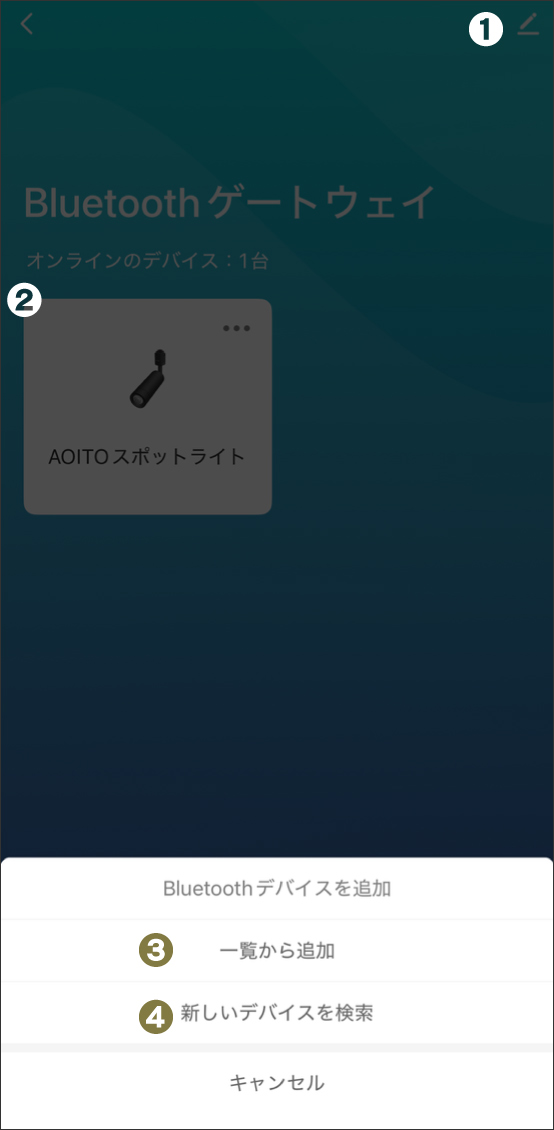
❶詳細設定デバイス名の変更、デバイス情報(MacアドレスやデバイスIDなど)、デバイスの共有(Edison Smartアカウントへの共有)、FAQ、ネットワークの設定、デバイスの削除などができます。
➡詳細設定についてはこちら❷Bluetoothデバイス一覧
ゲートウェイに接続されたBluetoothデバイスが表示されます。
❸一覧から追加
登録済みのBluetoothデバイスを一覧から選択し、ゲートウェイに接続します。
❹新しいデバイスを検索
未登録のBluetoothデバイスを検索し、新たに登録してゲートウェイに接続します。
詳細設定
-
操作画面右上の「ペンマーク」をタップすると詳細設定ができます。
-
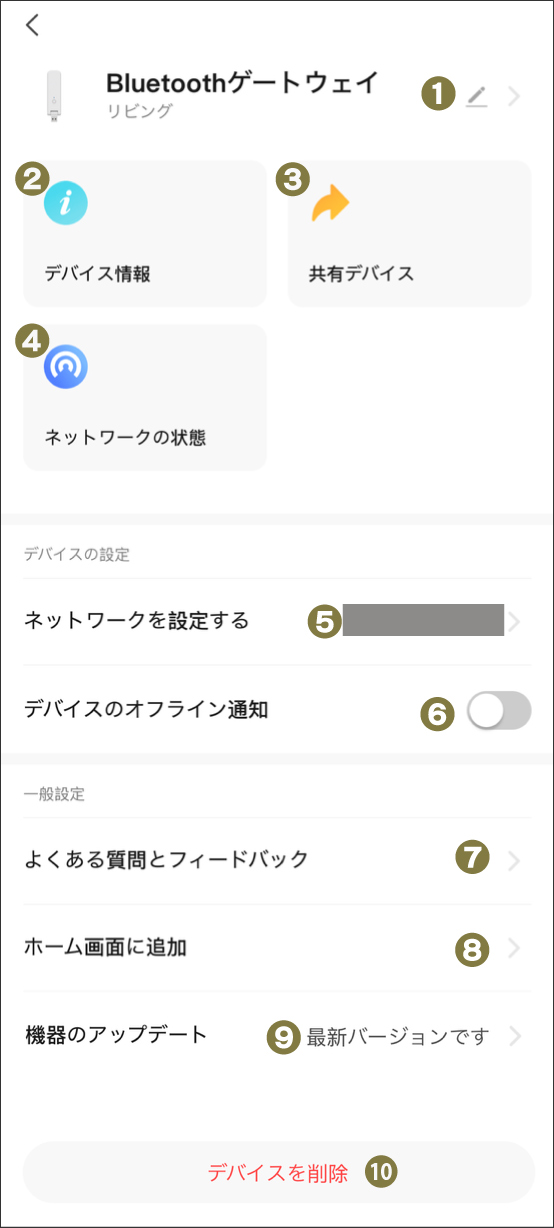
❶デバイス名・アイコン変更
デバイス名やアイコン画像を変更できます。
❷デバイス情報
デバイスIDやMacアドレスなどを確認できます。
※Macアドレスの確認には一度デバイス登録をする必要があります。❸共有デバイス
登録したデバイスを別のEdison Smartアカウントユーザーに共有できます。
➡デバイスを共有する方法はこちらから❹シーンと自動化
設定しているシーンや自動化を確認できます。
➡シーン・自動化の設定方法はこちらから❺ネットワークの設定
デバイスのWi-Fi接続先を設定・切り替えることができます。
❻デバイスのオフライン通知
デバイスが30分以上オフラインになった場合にリマインダーが通知されます。
❼よくある質問とフィードバック
FAQの確認や、お問い合わせが可能です。
❽ホーム画面に追加
スマートフォンやタブレットのホーム画面にデバイスのショートカットを作成できます。
➡ホーム画面に追加する方法はこちらから❾機器のアップデート
ファームウェアの更新があった際にここから最新の状態にアップデートします。
❿デバイスを削除
デバイスの登録を削除します。
Edison Smartアプリからデバイスを削除しても、デバイス内の情報は保持されるため、再登録すると以前に設定したデバイス名やアイコンが表示されます。(ただし、設定していたシーンや自動化は解除されます。)
【工場出荷時の状態に戻す】
デバイス内の情報を工場出荷時の状態にリセットし、Edison Smartアプリからもデバイスを削除します。
AlexaやGoogle Homeなどのサードパーティと連携している場合、デバイスはアプリに表示され続けますが、オフラインやサーバーの応答なしと表示され、操作エラーが発生します。その場合は、AlexaアプリやGoogle Homeアプリからデバイスを削除して再登録してください。