- 自動化の設定方法
- デバイスが設定した状態にならない場合
- 複数台のデバイスを一括で設定する方法
- 自動化が実行されたら通知を送る方法
- 自動化の実行履歴の確認やデバイスフィルター
- 自動化を一時的に無効にする方法
- 自動化を部屋ごとに管理する方法
- 自動化の並べ替えや削除方法
- 「シーン」の設定方法
- デバイスが設定した状態にならない場合
- 複数台のデバイスを一括で設定する方法
- 設定したシーンの実行タイマー
- シーンを部屋ごとに管理する方法
- 設定した「シーン」を音声操作する方法
- 設定した「シーン」をSiriで操作する方法(iOSのみ)
- 設定した「シーン」をウィジェットを使ってスマートフォンのホーム画面に表示させる方法
- デバイスをグループ化して一括で操作する方法
- ホーム画面に追加する方法
- デバイスを共有する方法
- ウィジェットの設定方法
- 通知設定
-
「自動化」を使えば、天候・時間・他デバイスとの連携によって、デバイスの自動化が可能です。
設定例)平日7:00に電球を昼白色、明るさ50%でONにする。
-
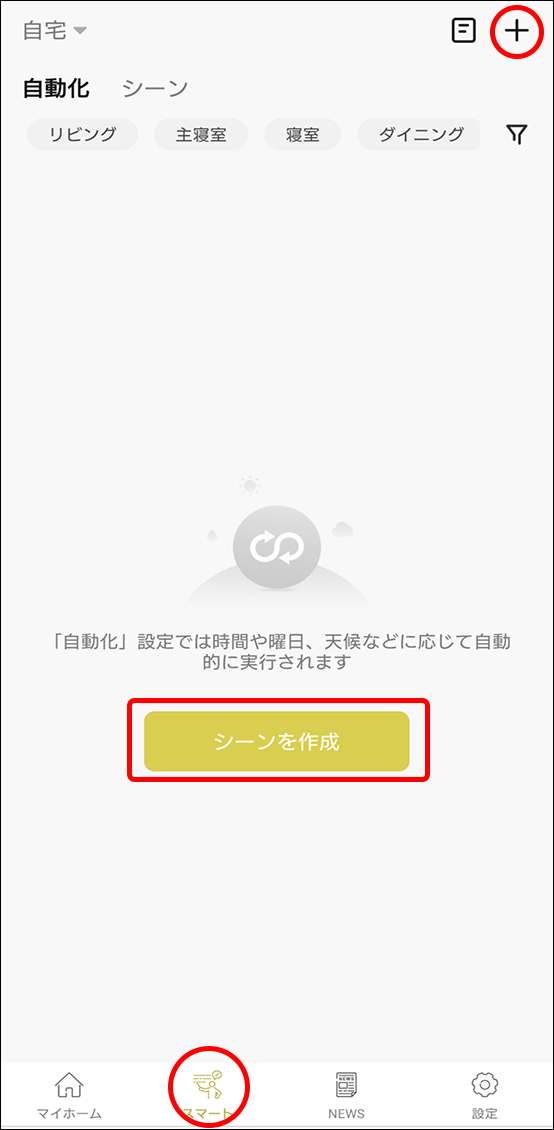
①アプリフッターの「スマート」→「シーンを作成」もしくは右上の「+」から「シーンを作成」をタップ。
-
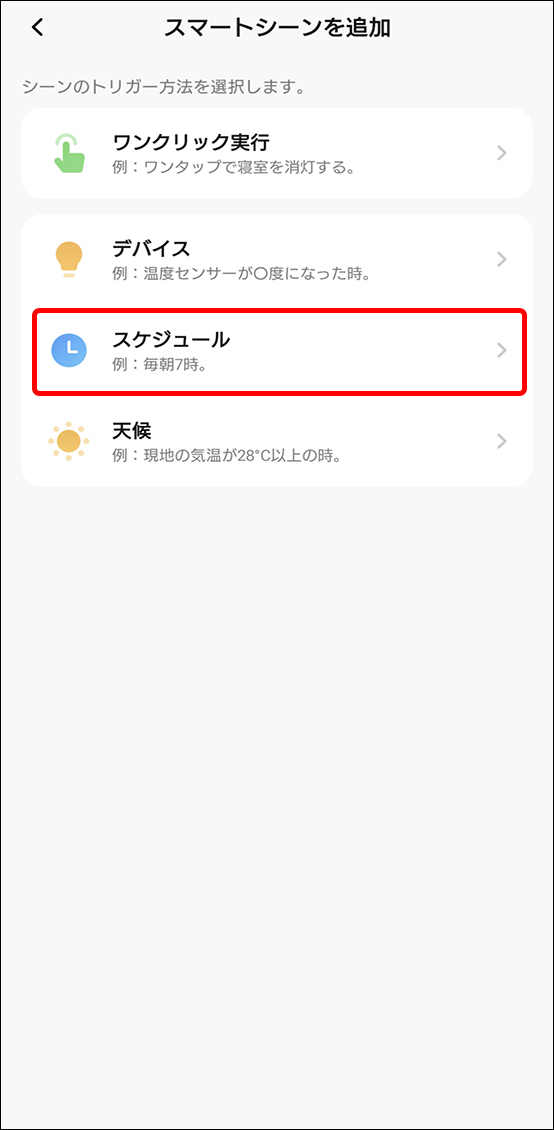
②「スケジュール」をタップ
-
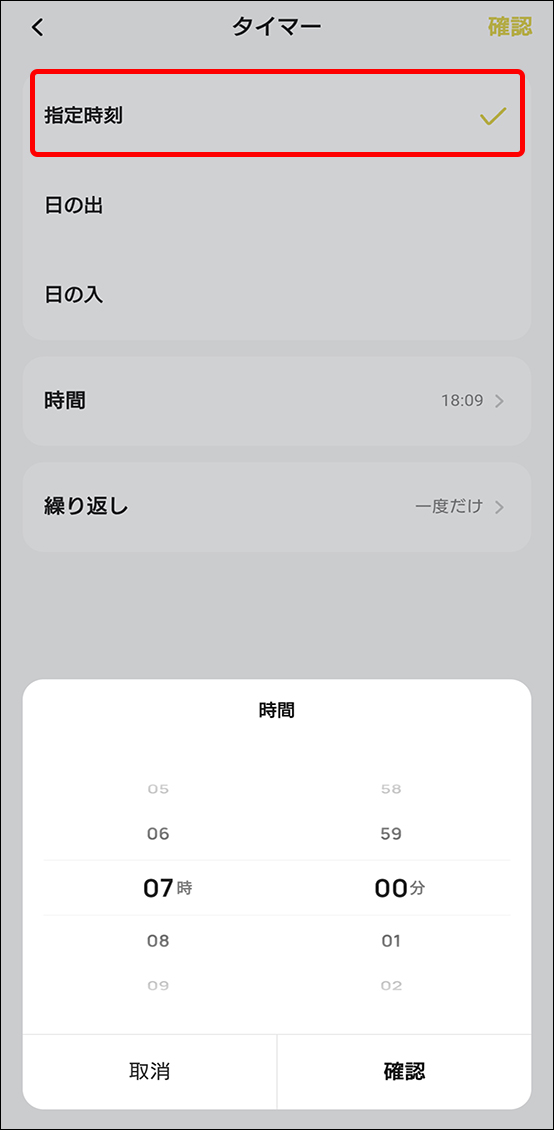
③自動化したい時間を設定。
-
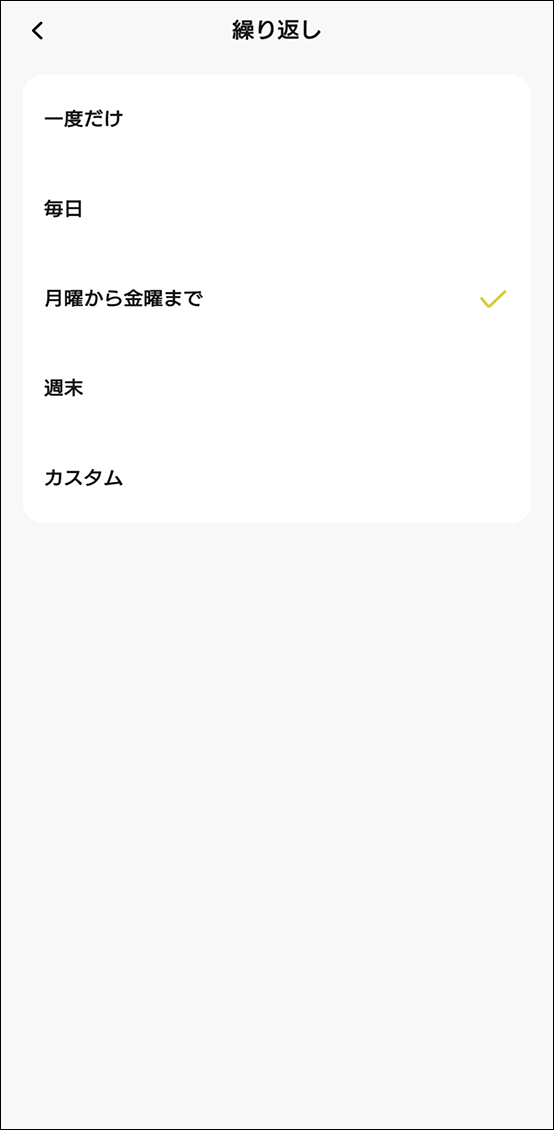
④自動化したい曜日を設定。
※曜日を選択しない場合は、1度だけの実行となります。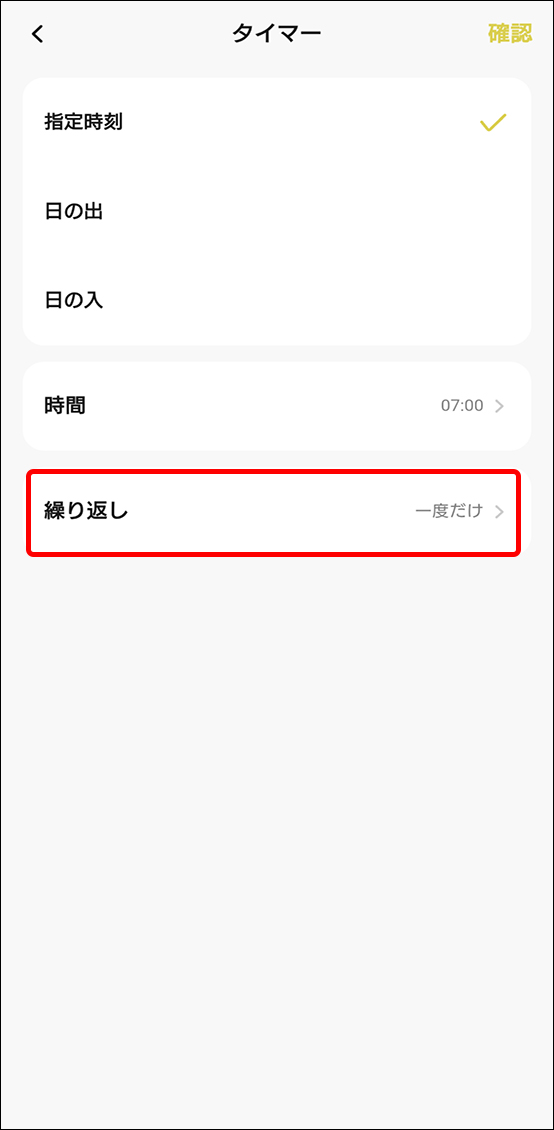
-
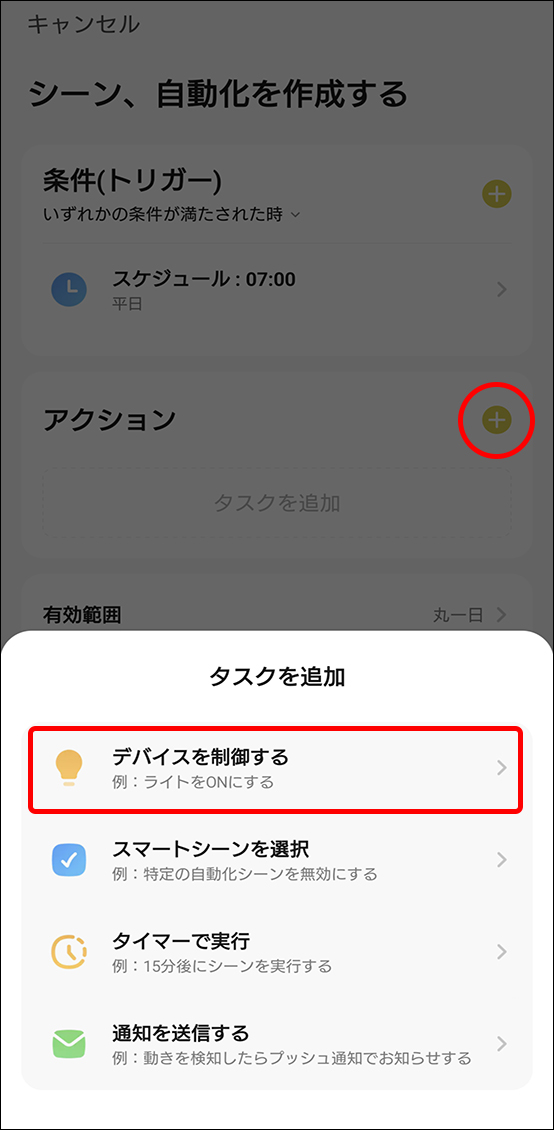
⑤「アクション」の「+」→「デバイスを制御する」をタップ。
-
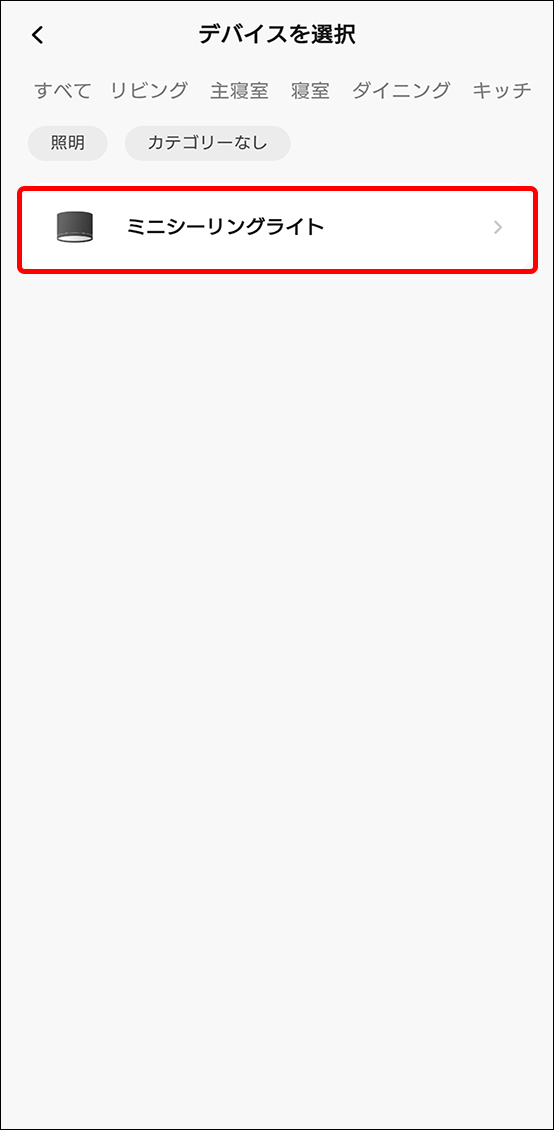
⑥「1台ずつ設定」→操作したいデバイスを選択。
※一つの「シーン」にデバイスを複数追加できます。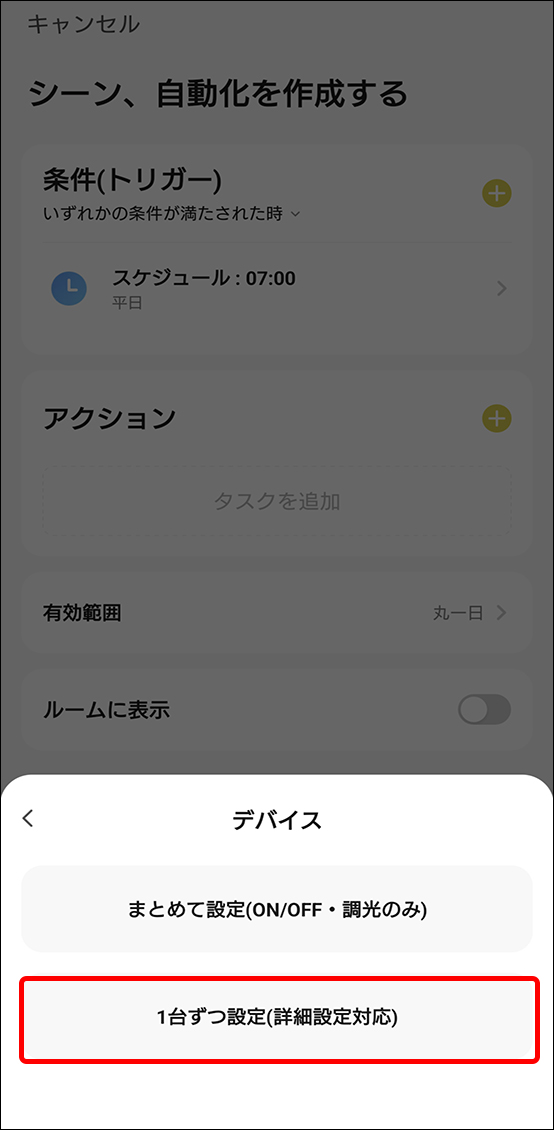
-
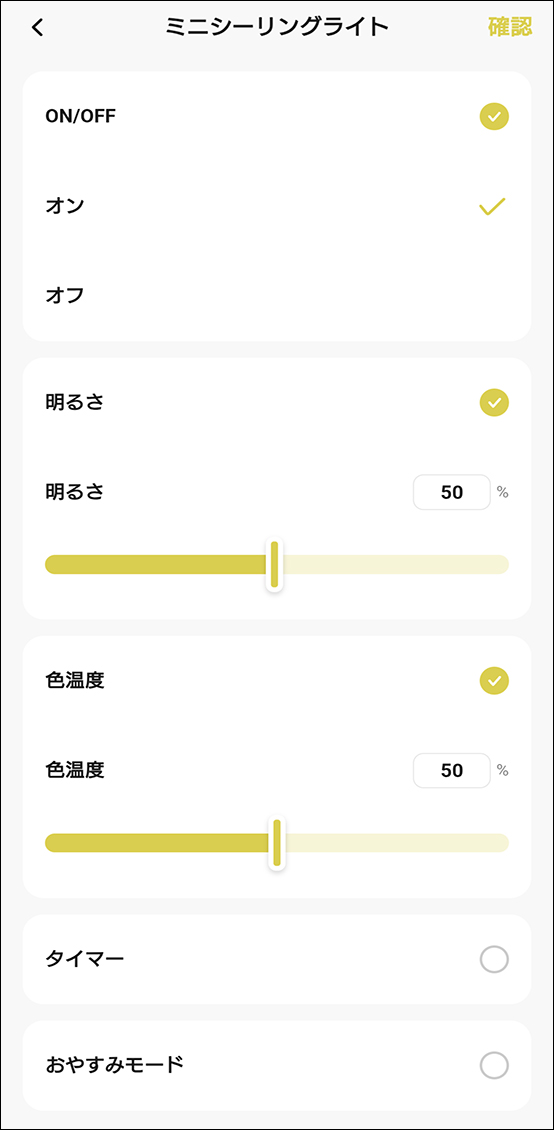
⑦操作したいアクションを設定。
-
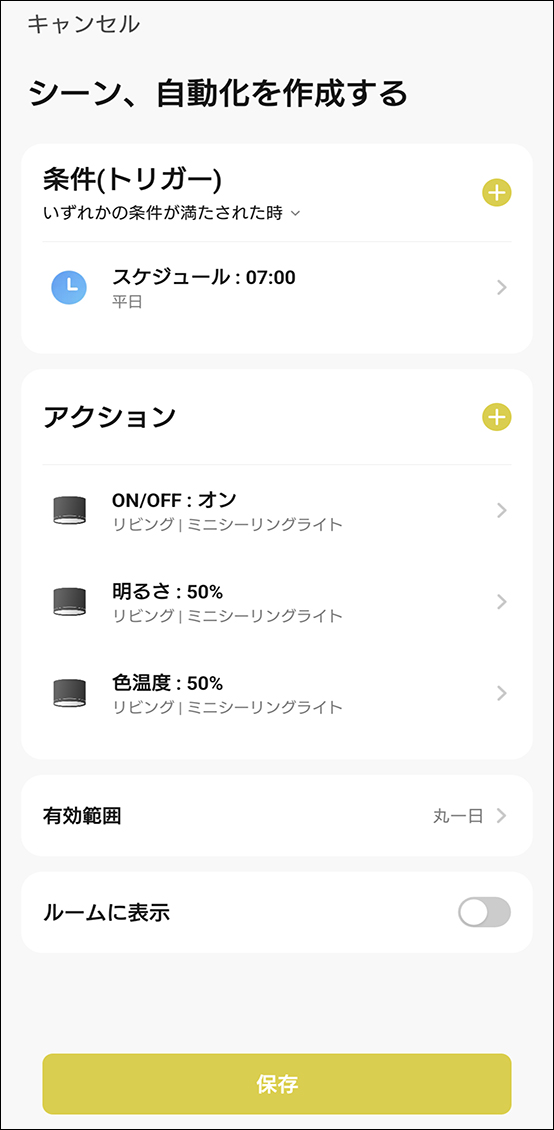
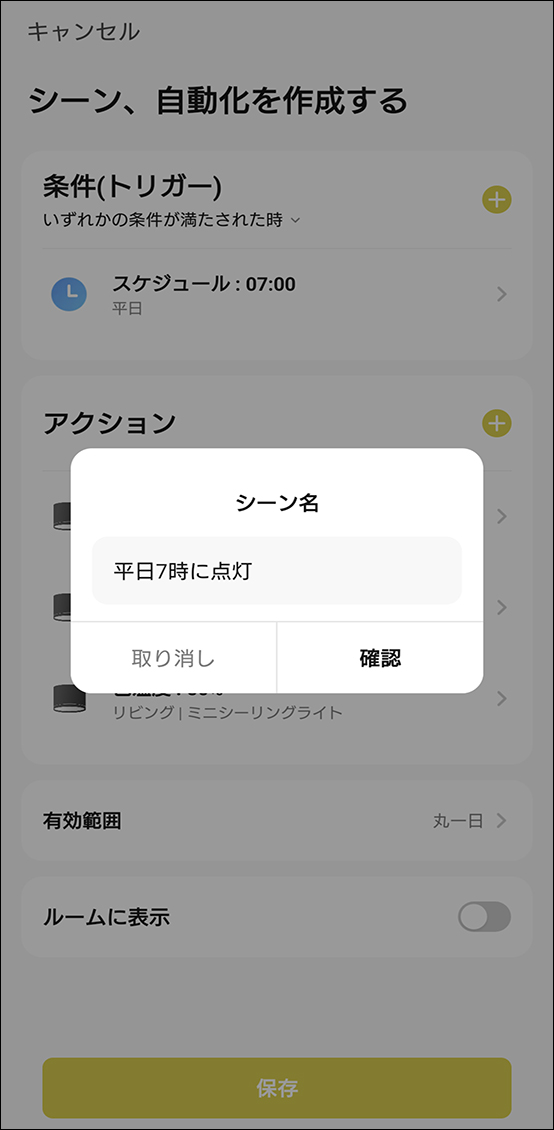
⑧「保存」をタップして自動化名を入力して完了。
 ヒント
ヒント
●デバイスが設定した状態にならない場合
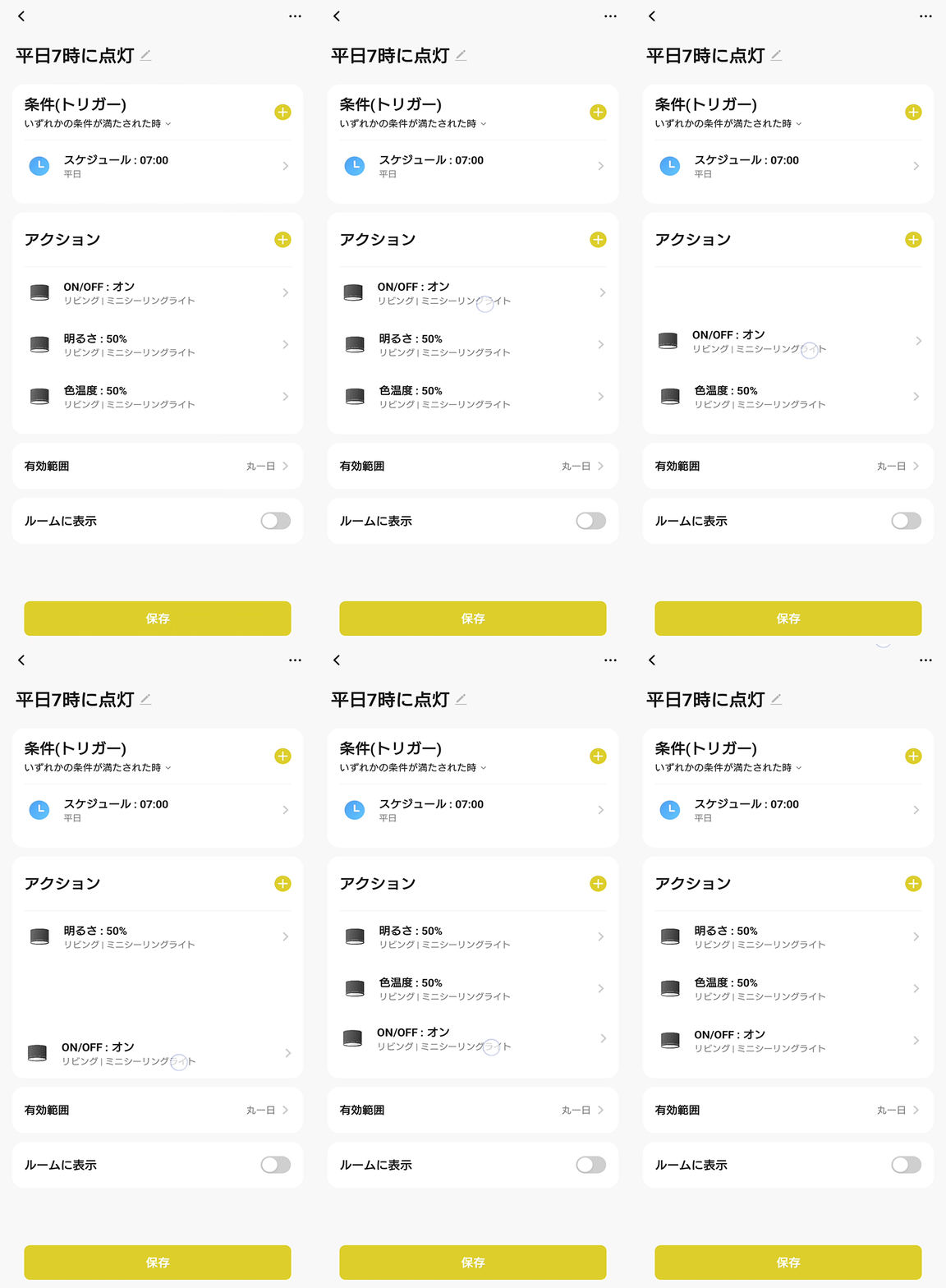
シーンや自動化で設定する「アクション」に複数のタスクがある場合、リストの上から順に実行されます。
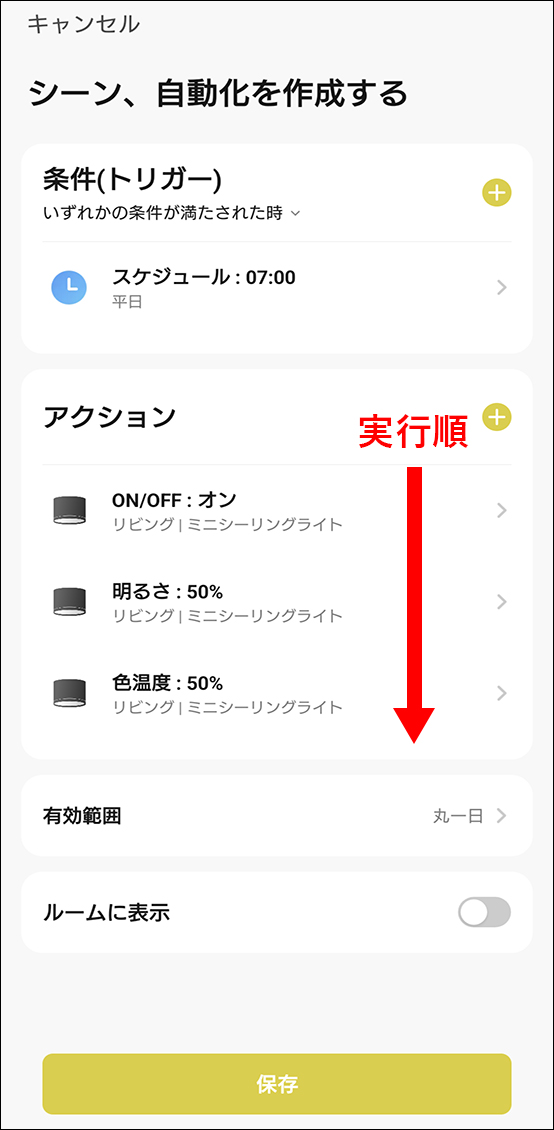
デバイスが設定した状態にならない場合は、アクションの順番を入れ替えてください。
(ドラッグで順番の入れ替えが可能です。)
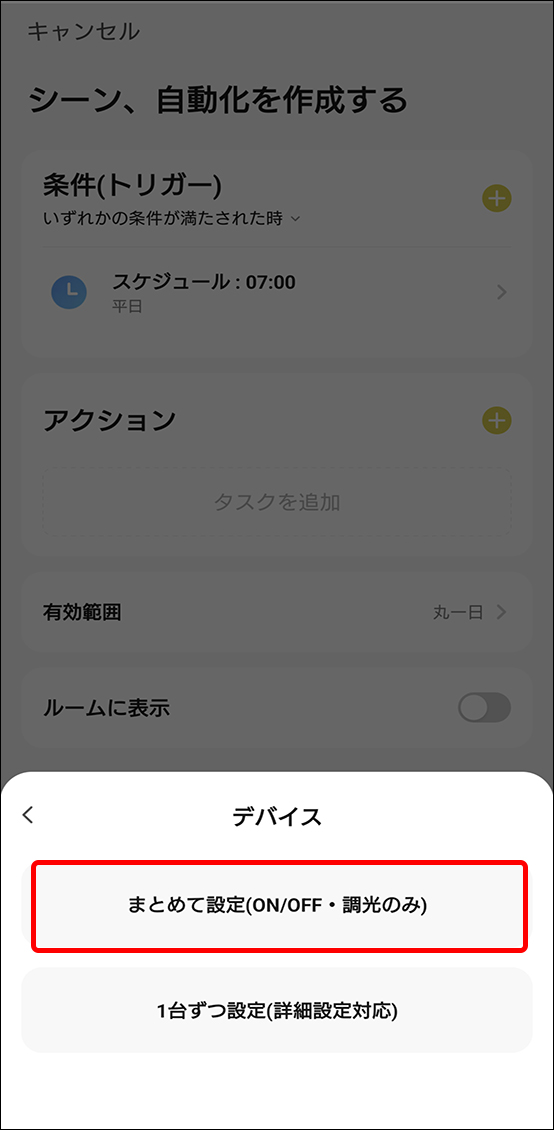
自動化やシーンのアクションで「デバイスを制御する」を選択した際に、「まとめて設定(ON/OFF・調光のみ)」を選択することで、複数台のデバイスを一括で設定することが可能です。
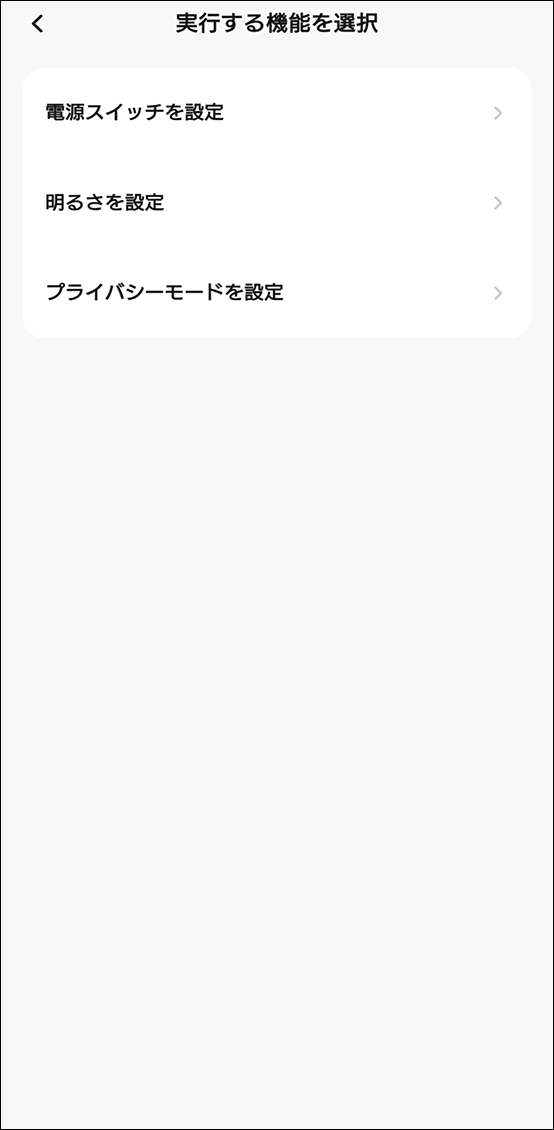
選択できるアクションはアプリに登録されているデバイスによって異なります。また、異なるカテゴリのデバイスも選択が可能です。
設定できるアクションは「電源のON/OFF」「明るさ設定(調光)」「カメラのプライバシー設定のON/OFF」のみです。細かな設定は「1台ずつ設定」から個別でおこなってください。
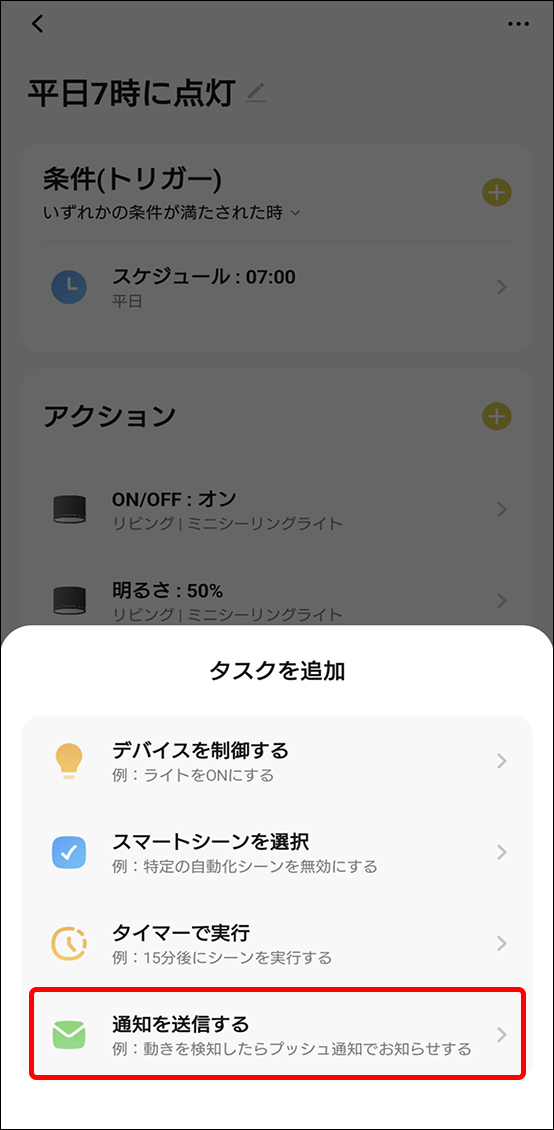
自動化設定の「アクション」に「通知を送信する」を追加することで、自動化が実行された際に、スマートフォンへのプッシュ通知でのお知らせが可能です。(アプリの設定やスマートフォンの設定からプッシュ通知を有効にしてください。)
プッシュ通知で自動化の実行をお知らせします。
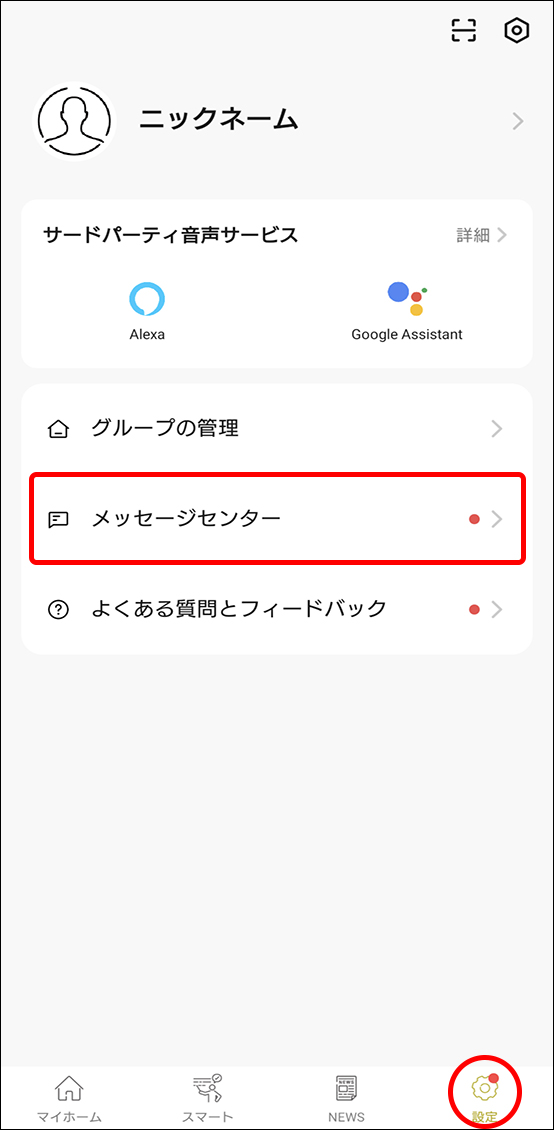
また、通知はアプリ内のメッセージセンターでも確認できます。
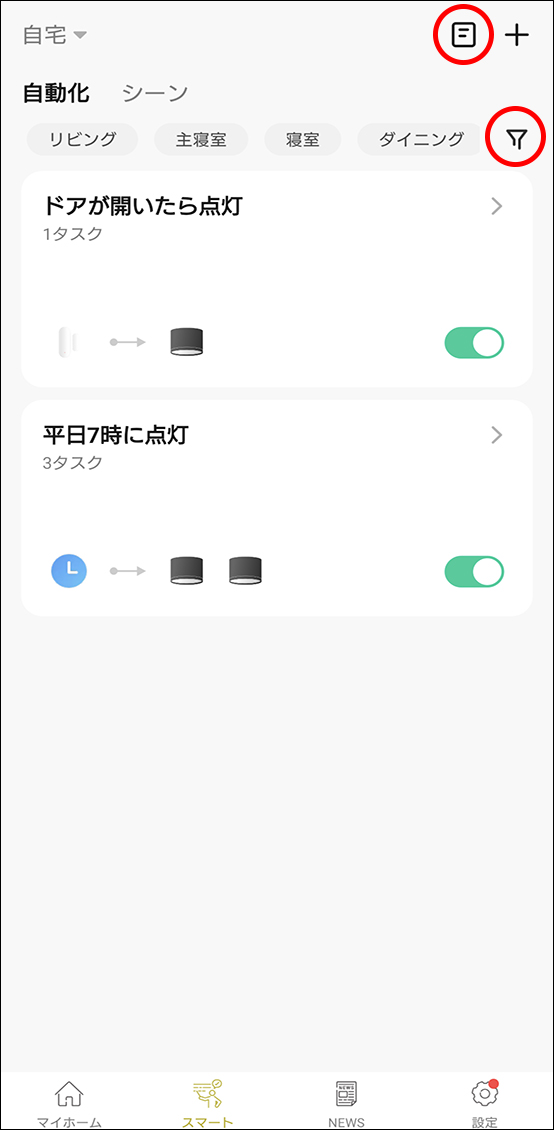
右上のメモマークから実行された自動化のログを確認、フィルターマークからデバイスを選択すると、選択したデバイスが使用されている自動化が一覧で表示されます。
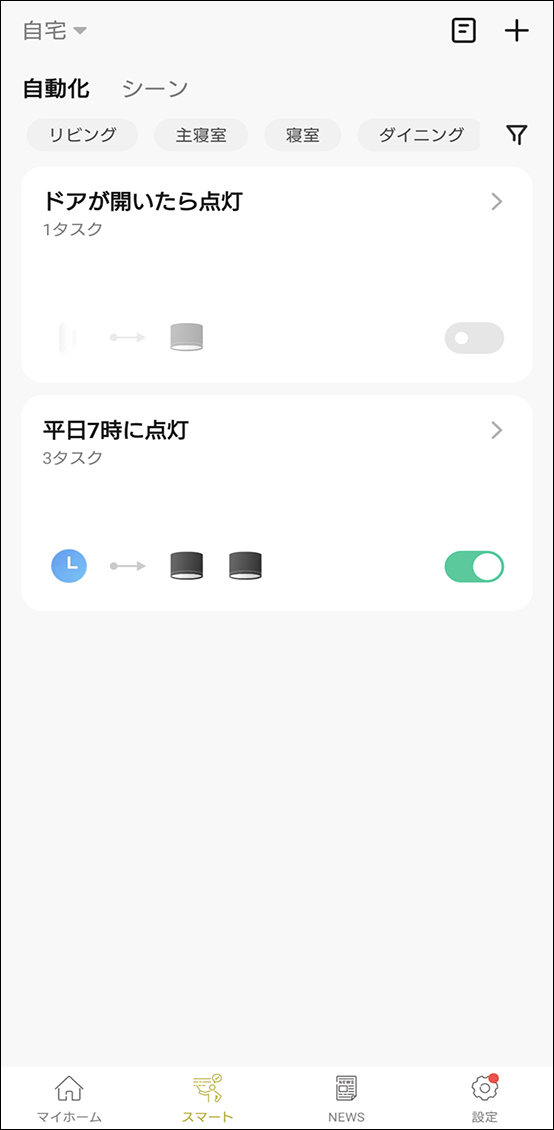
一時的に自動化をOFFにしたい場合は、自動化一覧で有効/無効の設定が可能です。
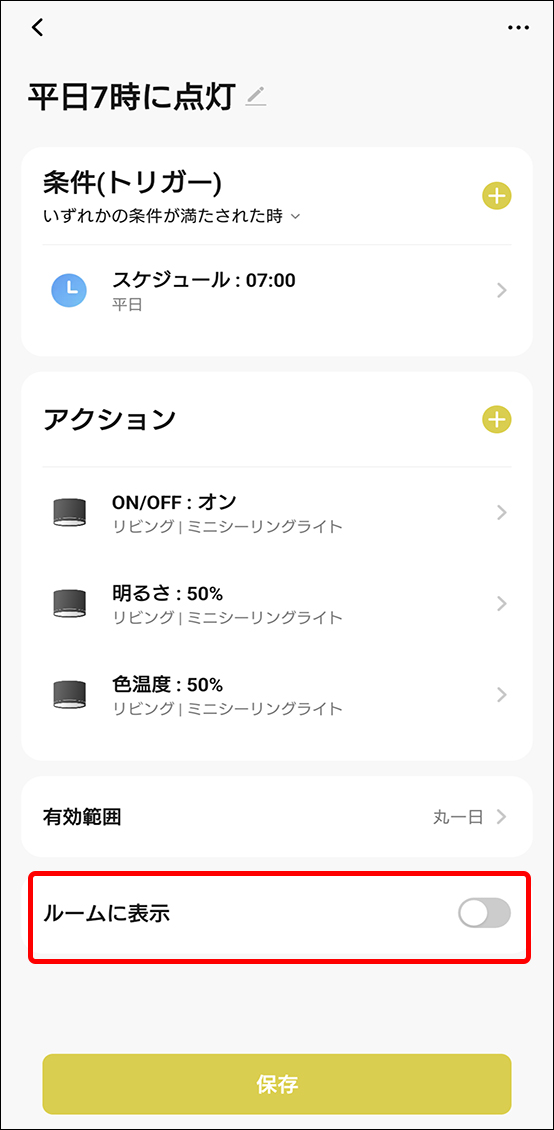
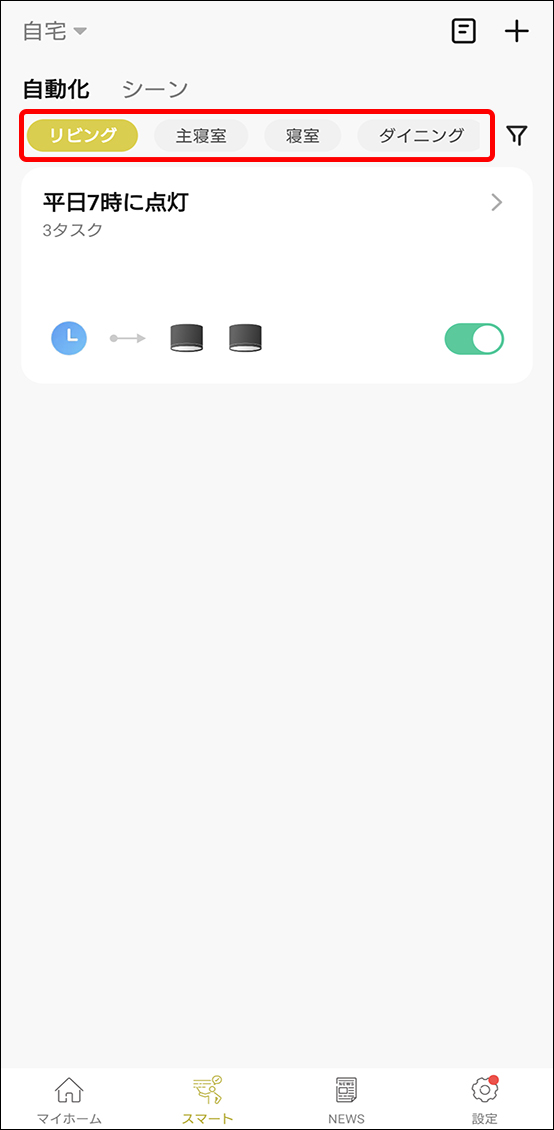
自動化やシーンを作成する際に「ルーム」を設定することで、リビングや寝室など、部屋ごとで自動化を管理することが可能です。
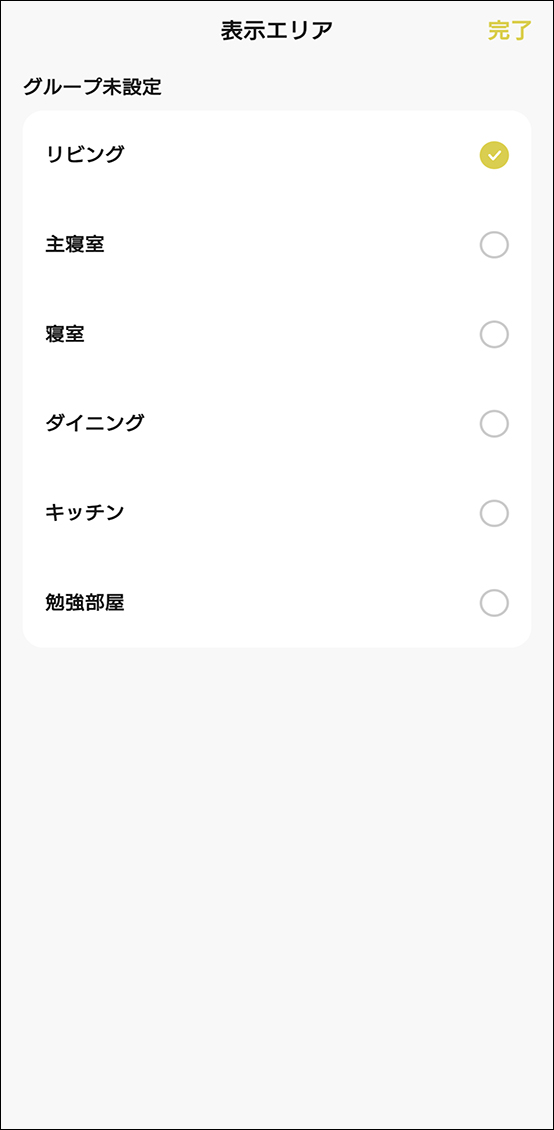
自動化やシーン一覧でルームを選択すると、その部屋に振り分けられている自動化のみを表示することできます。
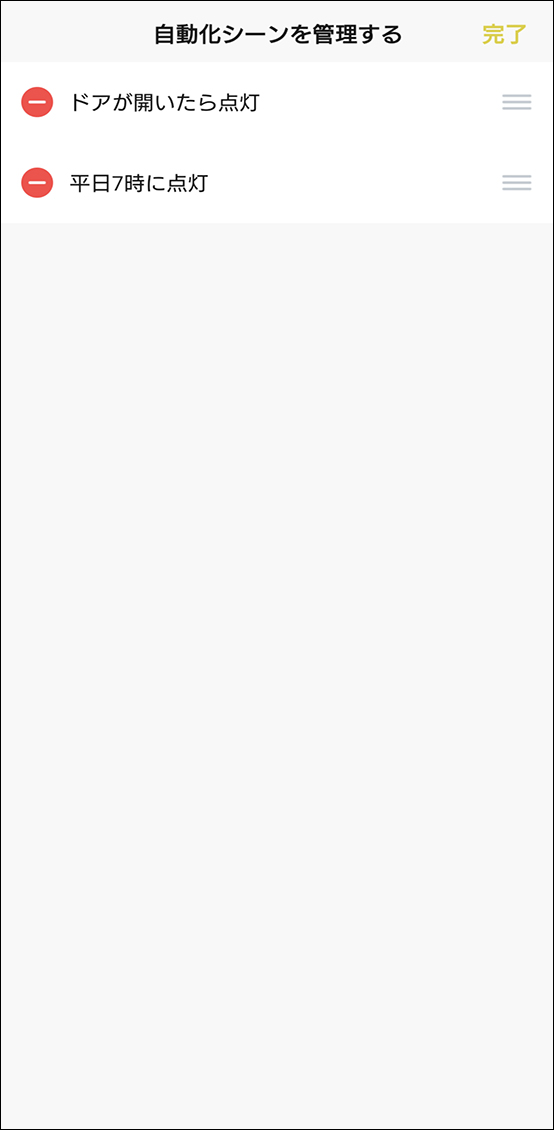
作成した自動化を長押しすることで、自動化の管理画面が表示されます。
並べ替えを行う場合は該当の自動化をドラッグして順番を入れ替えてください。自動化左側の「⊖」をタップすることで、自動化の削除が可能です。
入れ替えや削除が終わったら「完了」をタップして変更を保存してください。
-
「シーン」を使えば、よく使う設定をワンタップで操作可能です。
設定例)ワンタップで電球色、明るさ20%でONにする。
-
①アプリフッターの「スマート」→「シーンを作成」もしくは右上の「+」から「シーンを作成」をタップ。
-
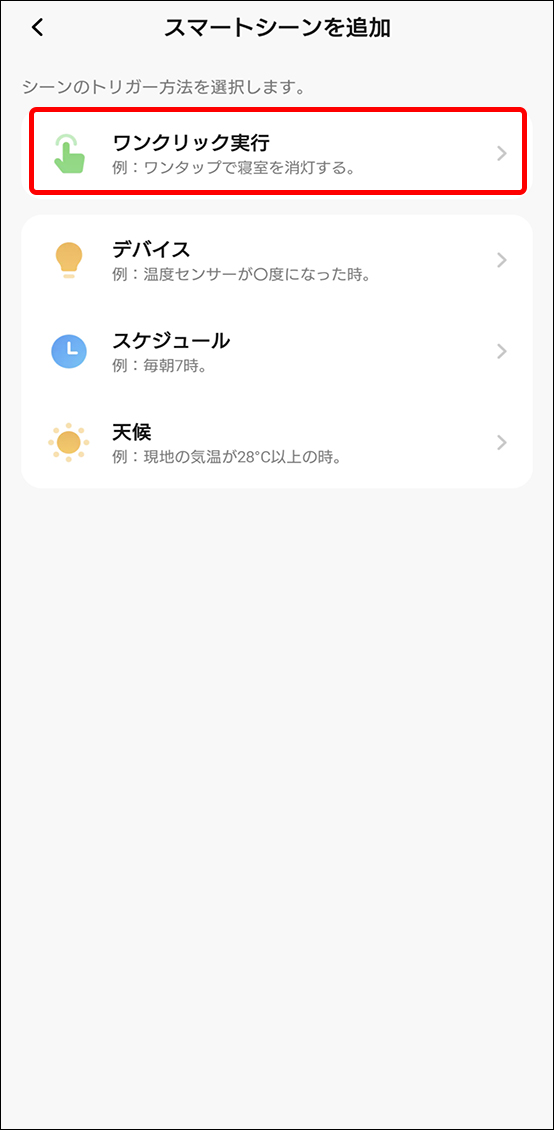
②「ワンクリック実行」をタップ。
-
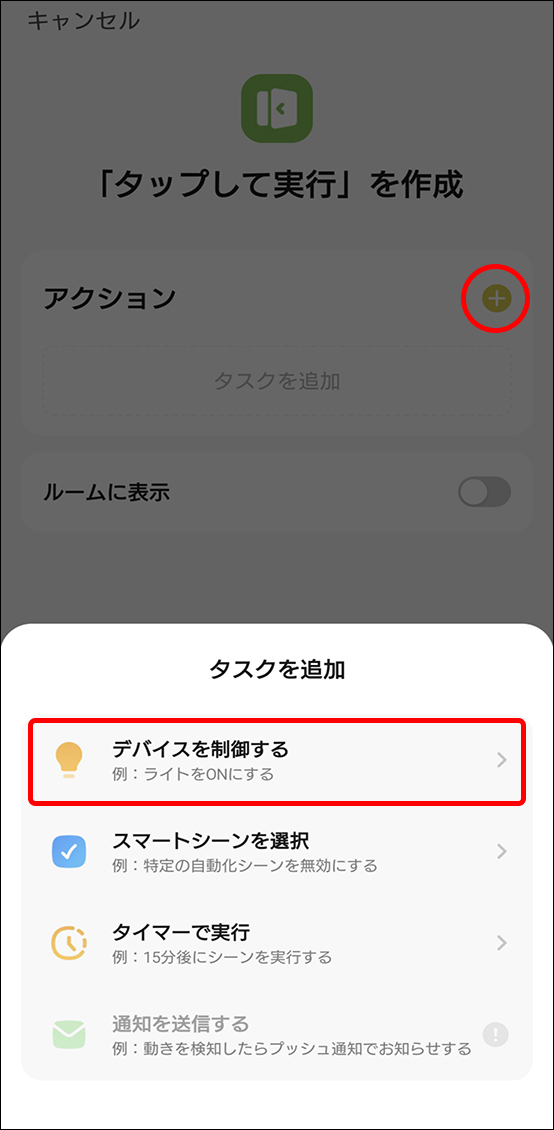
③「アクション」の「+」→「デバイスを制御する」をタップ。
-
④「1台ずつ設定」→操作したいデバイスを選択。
※一つの「シーン」にデバイスを複数追加できます。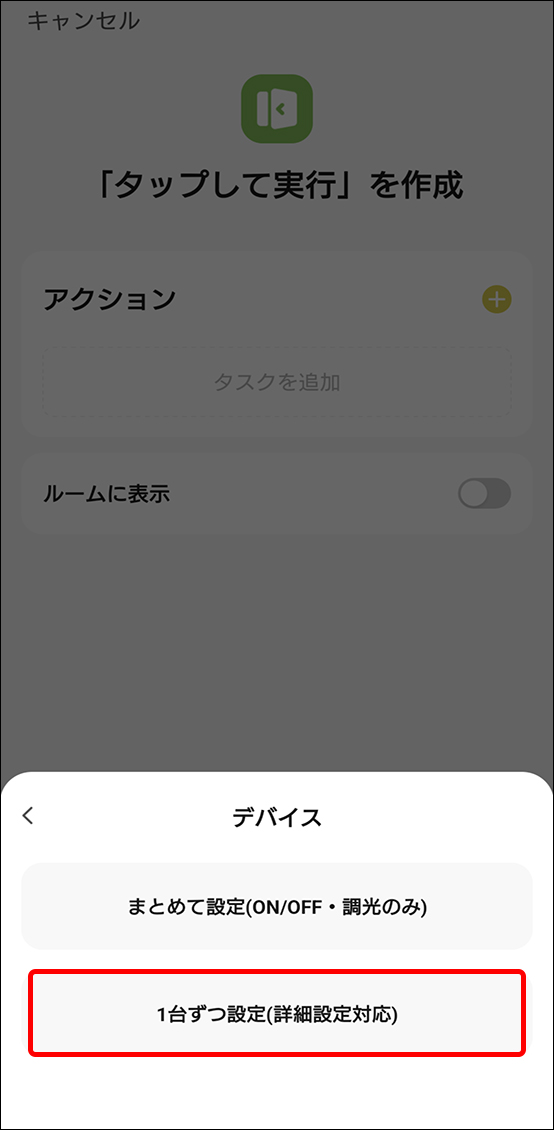
-
⑤操作したいアクションを設定。
※操作できるアクションはデバイスによって異なります。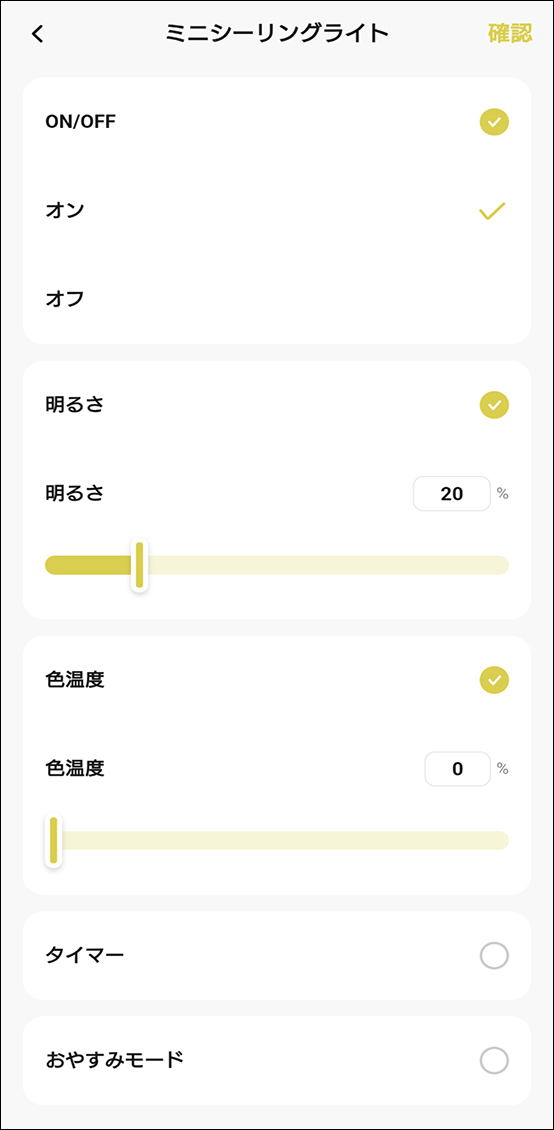
-
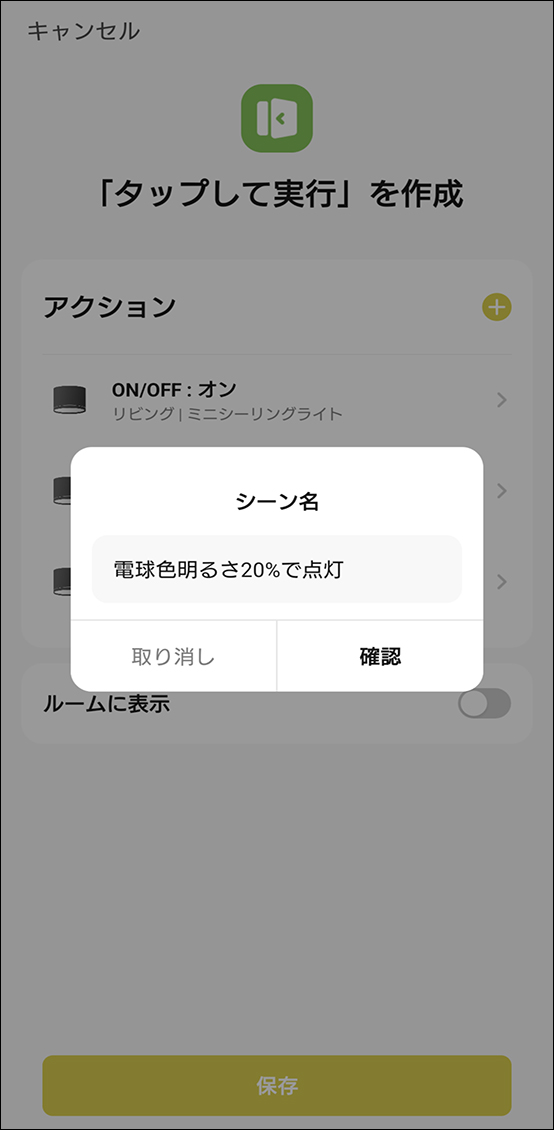
⑥「保存」をタップして自動化名を入力して完了。
※AlexaやGoogle Homeで「シーン」を音声操作する場合、「シーン名」は認識しやすい名称に設定してください。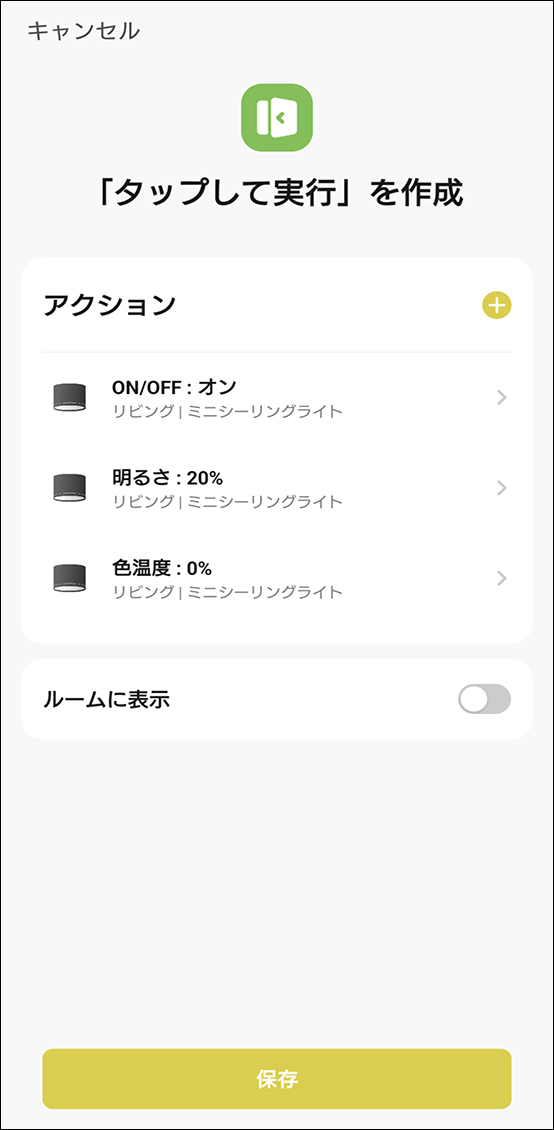
-
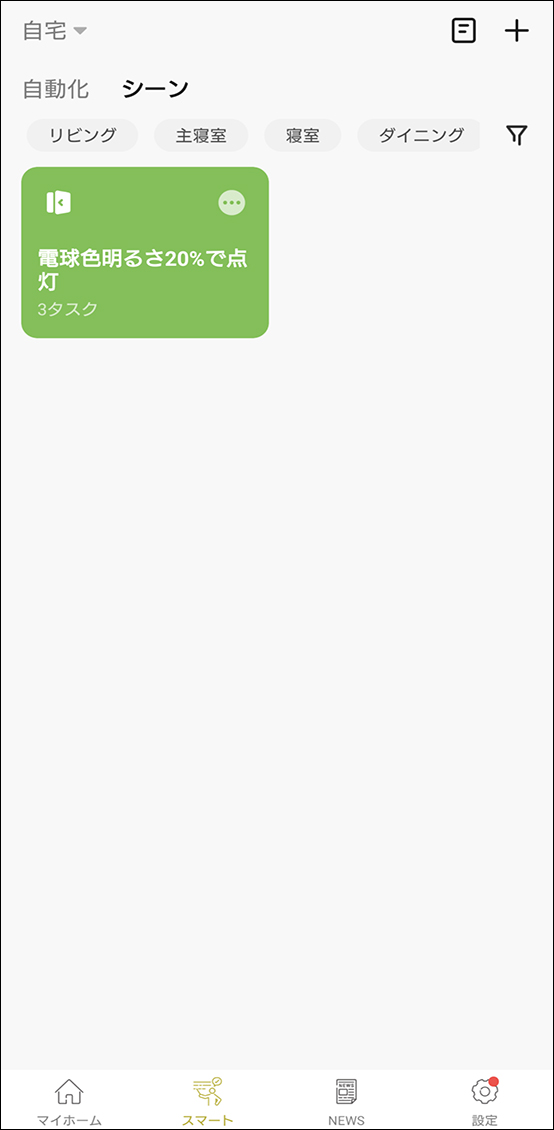
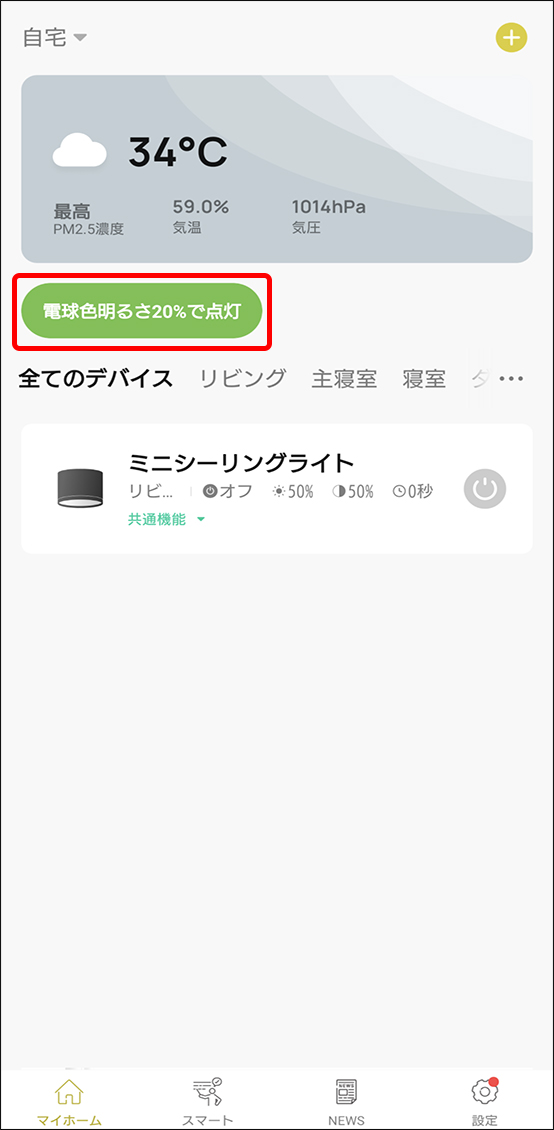
設定した「シーン」はシーン一覧やアプリホーム画面に表示されます。
ヒント
シーンや自動化で設定する「アクション」に複数のタスクがある場合、リストの上から順に実行されます。
デバイスが設定した状態にならない場合は、アクションの順番を入れ替えてください。
(ドラッグで順番の入れ替えが可能です。)
自動化やシーンのアクションで「デバイスを制御する」を選択した際に、「まとめて設定(ON/OFF・調光のみ)」を選択することで、複数台のデバイスを一括で設定することが可能です。
選択できるアクションはアプリに登録されているデバイスによって異なります。また、異なるカテゴリのデバイスも選択が可能です。
設定できるアクションは「電源のON/OFF」「明るさ設定(調光)」「カメラのプライバシー設定のON/OFF」のみです。細かな設定は「1台ずつ設定」から個別でおこなってください。
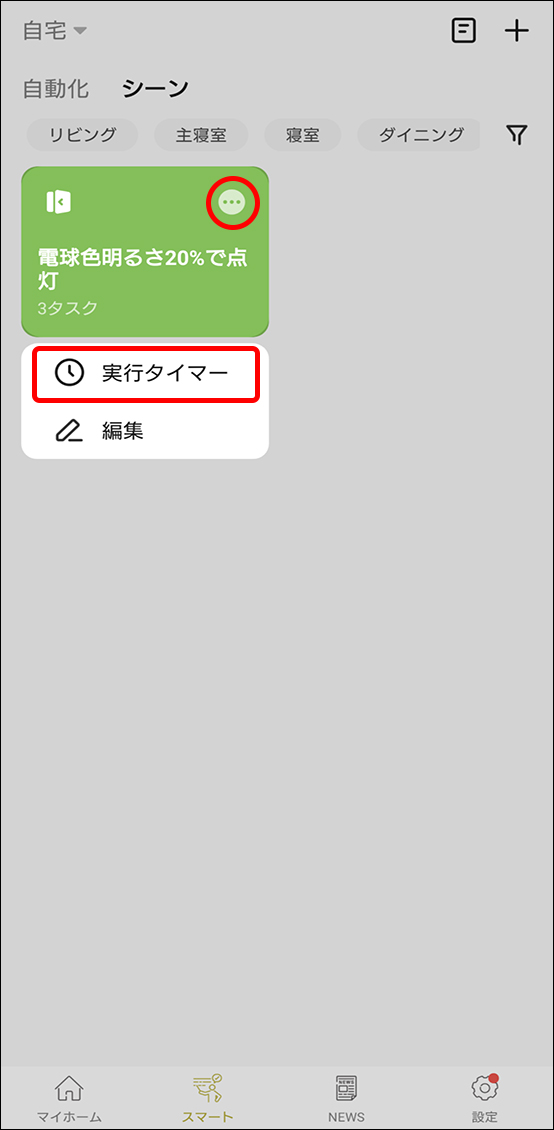
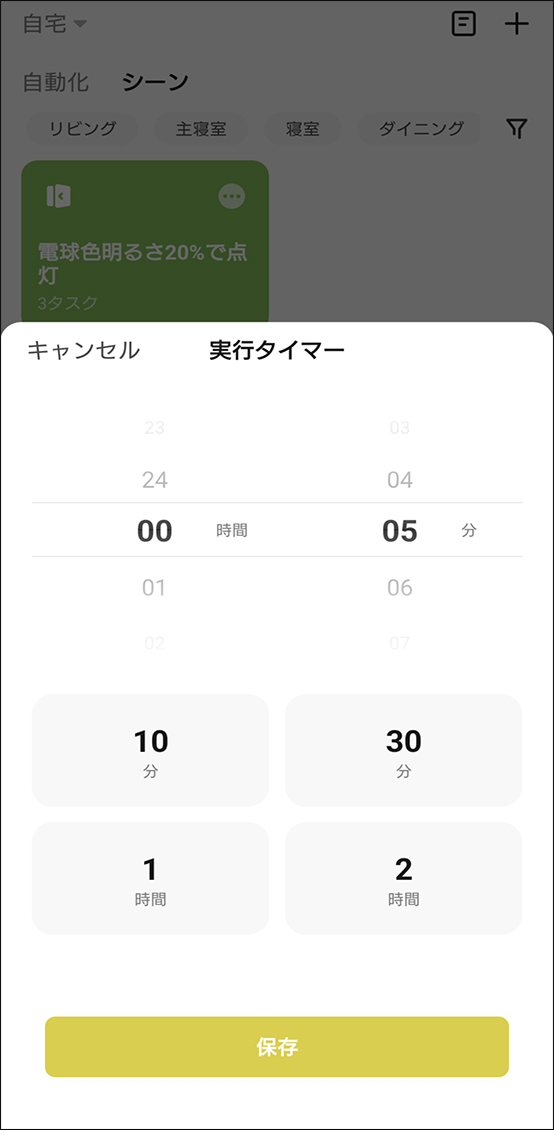
設定したシーンをタイマーで実行することができます。
また、実行タイマーのリセットや、作成したシーンの編集が可能です。
例)今から1時間後に、設定したシーンをオンにする。など
自動化やシーンを作成する際に「ルーム」を設定することで、リビングや寝室など、部屋ごとで自動化を管理することが可能です。
自動化やシーン一覧でルームを選択すると、その部屋に振り分けられている自動化のみを表示することできます。
AlexaやGoogle HomeとEdison Smartアプリを連携している場合、設定した「シーン」を音声操作することができます。また、Alexaの「定型アクション」やGoogle Homeの「オートメーション」に、作成した「シーン」を組み込むことができます。
➡「Edison SmartアプリとAlexaアプリを連携させる方法」はこちらから。
➡「Edison SmartアプリとGoogle Homeアプリを連携させる方法」はこちらから。
音声コマンド例:アレクサ(またはOK Google)、
━「シーン名」をつけて。
━「シーン名」をONにして。
設定したシーンはSiriで音声操作することができます 。
➡「Edison Smartアプリで作成した「シーン」をSiriで操作する方法」はこちらから。
●設定した「シーン」をウィジェットを使ってスマートフォンのホーム画面に表示させる方法
スマートフォンのウィジェット機能を使って、設定した「シーン」をホーム画面に表示させることができます。
➡「iPhoneのホーム画面にウィジェットでシーンを表示する方法」はこちらから。
➡「Androidのホーム画面にウィジェットでシーンを表示する方法」はこちらから。
-
同じカテゴリ(照明など)のデバイスをグループ化してまとめて操作することができます。
※一部カテゴリはグループ化できません。その場合は「Edison Smart」アプリの「シーン」設定や、Alexaアプリの「定型アクション」、Google Homeアプリの「オートメーション」をご使用ください。
※Matter対応デバイスの電球と通常のWi-Fiデバイスの電球・照明はグループ化可能です。※AlexaやGoogle Homeでデバイスグループを音声操作する場合は、それぞれのアプリでグループ化してください。
-
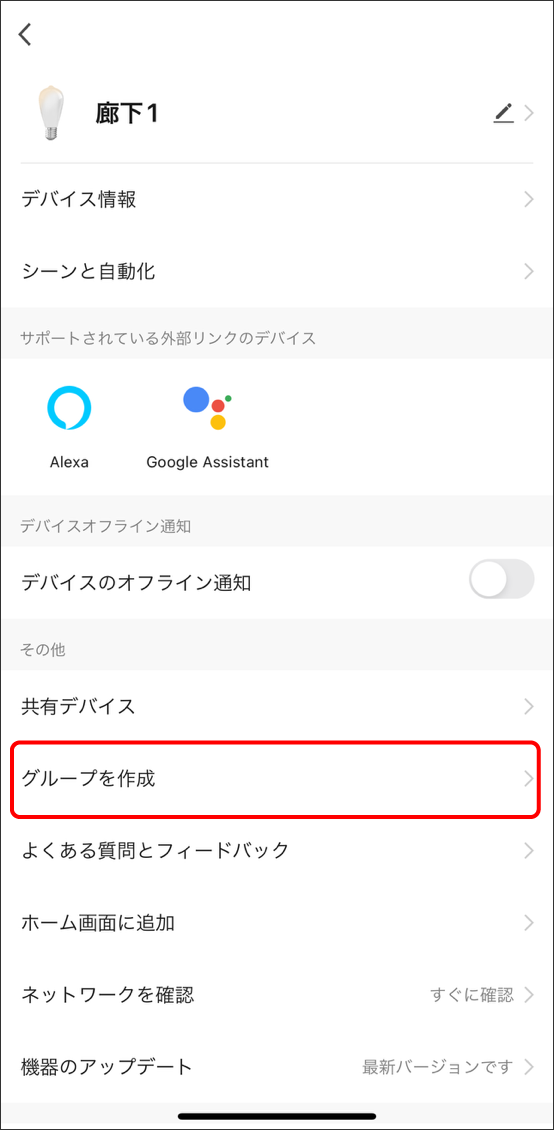
①デバイス操作画面から詳細設定画面に入り、「グループを作成」をタップ。
-
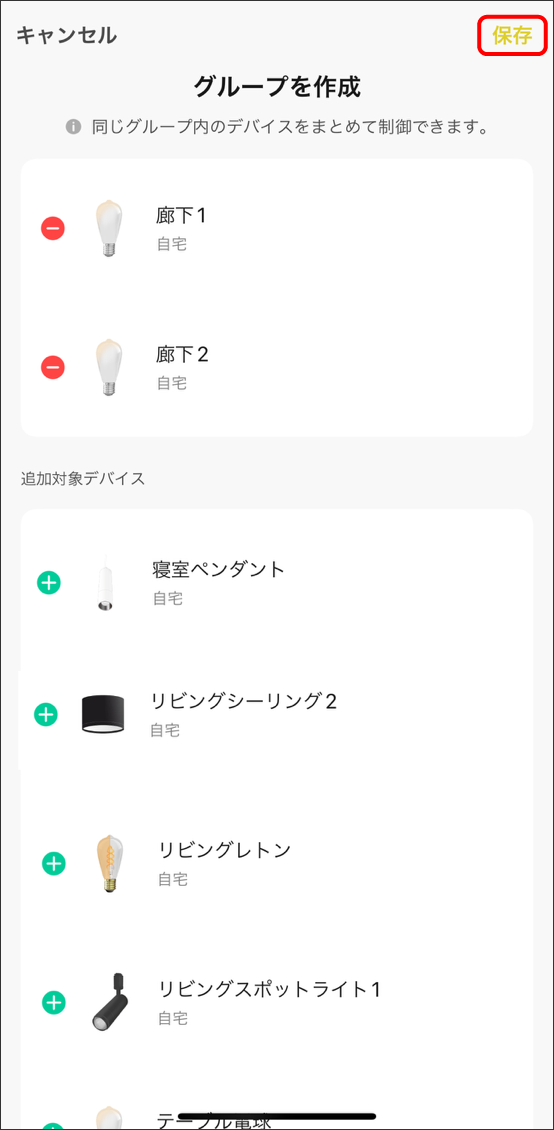
②グループ化したいデバイスを選択して「保存」。
-
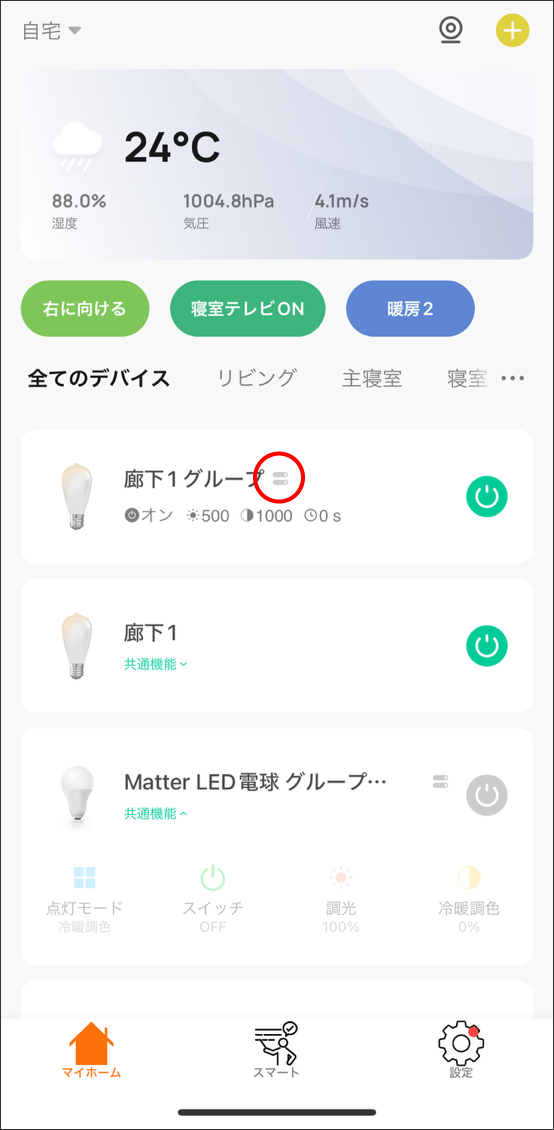
③ホーム画面のデバイス一覧にグループが表示される。(グループ名の横にアイコンが付いてるものがグループ化したデバイスです。)
-
④作成したグループをタップすると、グループ化したデバイスの操作画面が表示される。
※デバイスによって操作できる機能が異なる場合、グループ化しても該当する機能がないデバイスは操作が反映されません。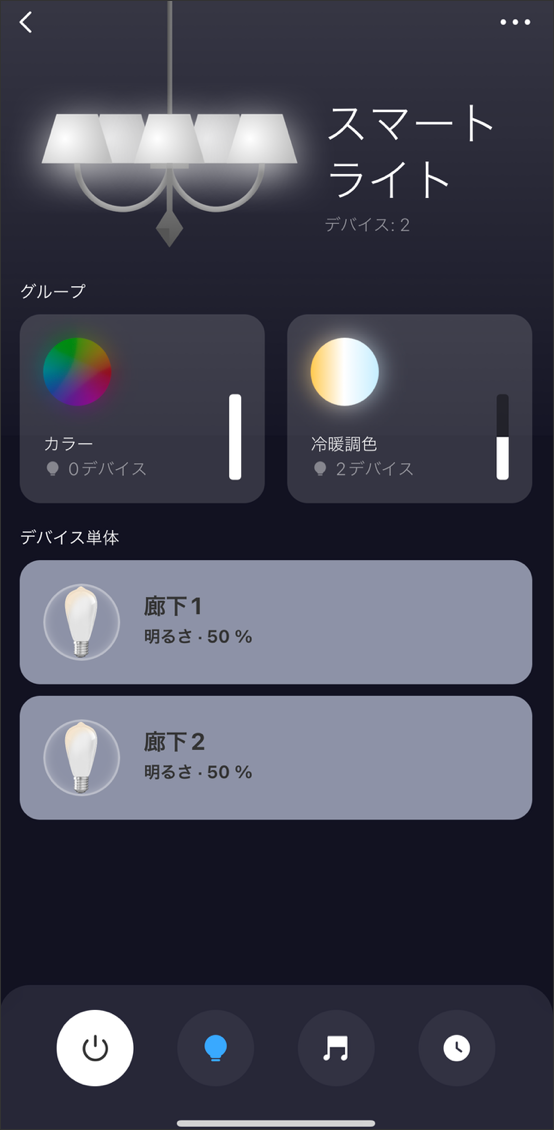
デバイスを共有する方法
-
●一つのID・パスワードを共有して使用する方法
一つのアカウントを使って、複数のスマートフォンから同時にログインすることが可能です。
アプリ内の全ての情報を共有しても問題ない場合は、こちらの方法がおすすめです。 -
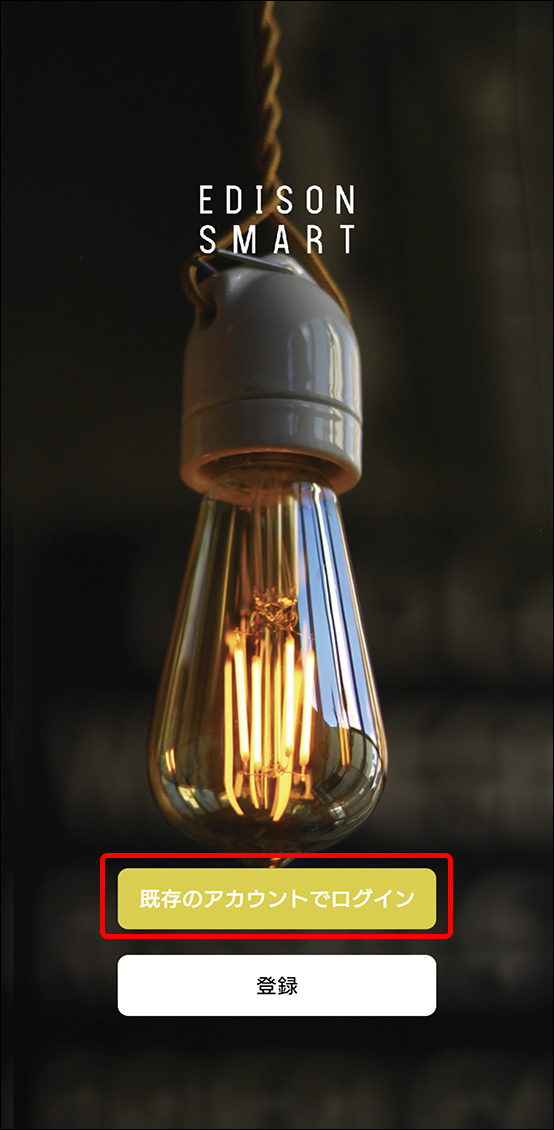
①アカウントを共有したいスマートフォンでアプリをダウンロードし、ログイン画面の「既存のアカウントでログイン」をタップ。
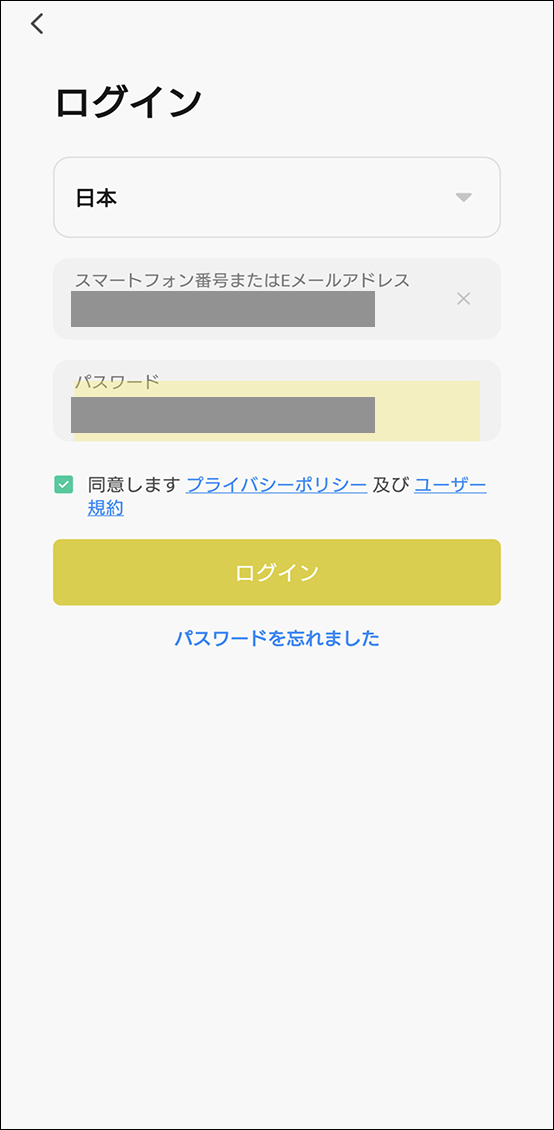
②共有したいデバイスが登録されているアカウントの「メールアドレス」と「パスワード」を入力してログイン。
-
●デバイス毎に共有する方法
登録したデバイスの中から、任意のデバイスのみ共有することが可能です。
※共有する相手も「Edison Smart」のアカウントを作る必要があります。
ただし、共有された側のアカウントからは、共有デバイスの詳細設定や自動化設定、デバイスのリセットなどはおこなえません。基本操作のみが可能です。 -
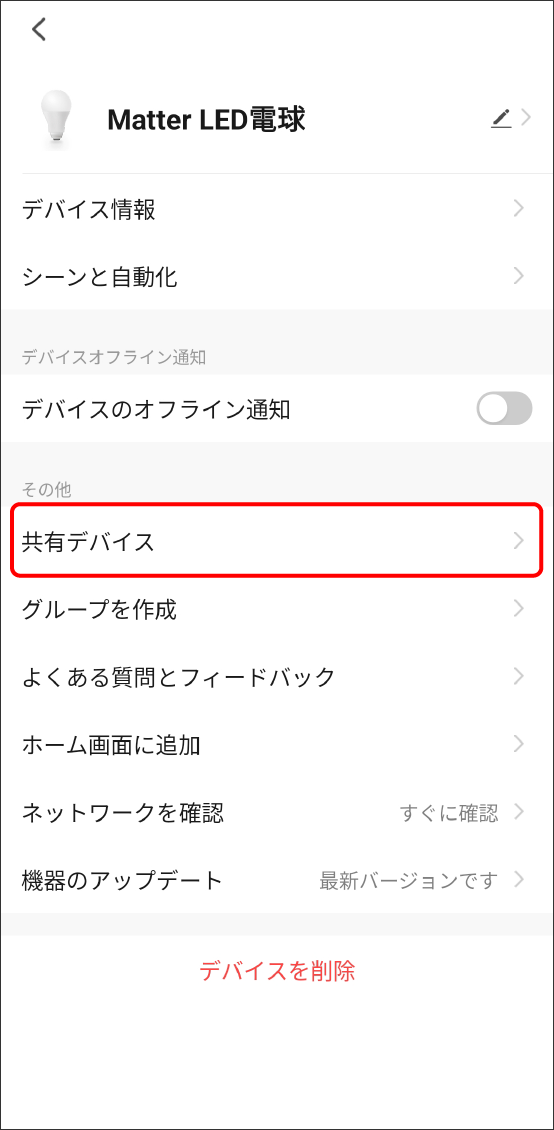
①デバイス操作画面から詳細設定画面に入り、「共有デバイス」をタップ。
-
②「Edison Smartアカウント」をタップ。
※ショートメールやLINEなどを選択すると、URL付きの招待メッセージを送信することができます。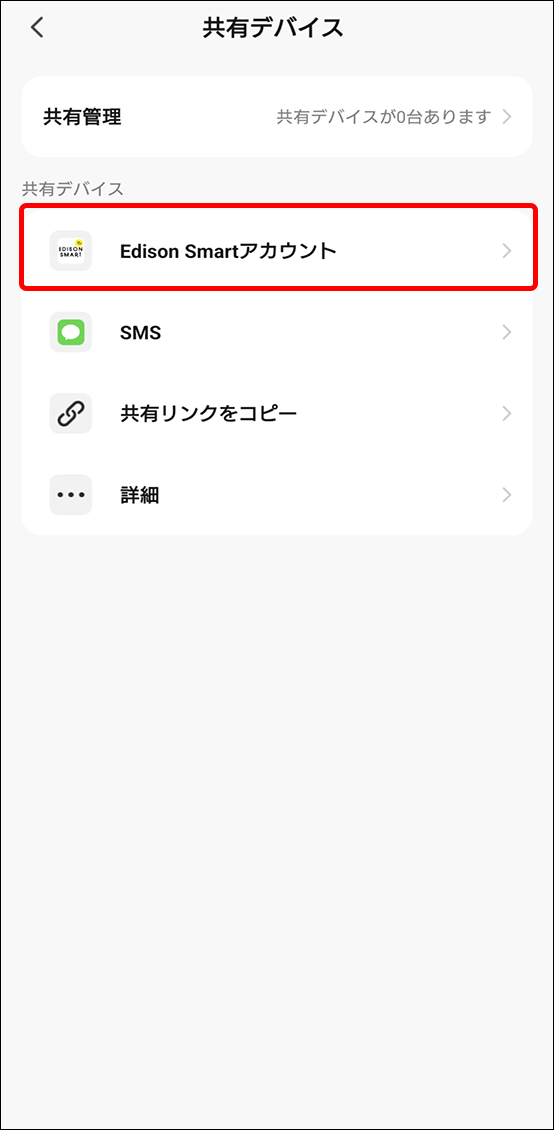
-
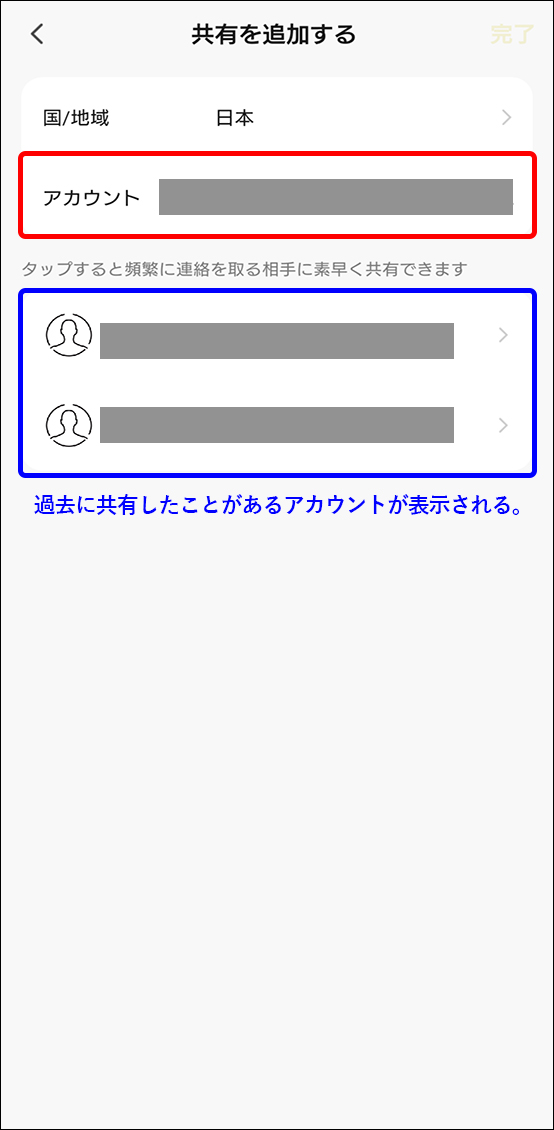
③デバイスを共有したい「Edison Smart」アカウントのメールアドレスを入力後、完了を押すと共有完了。
-
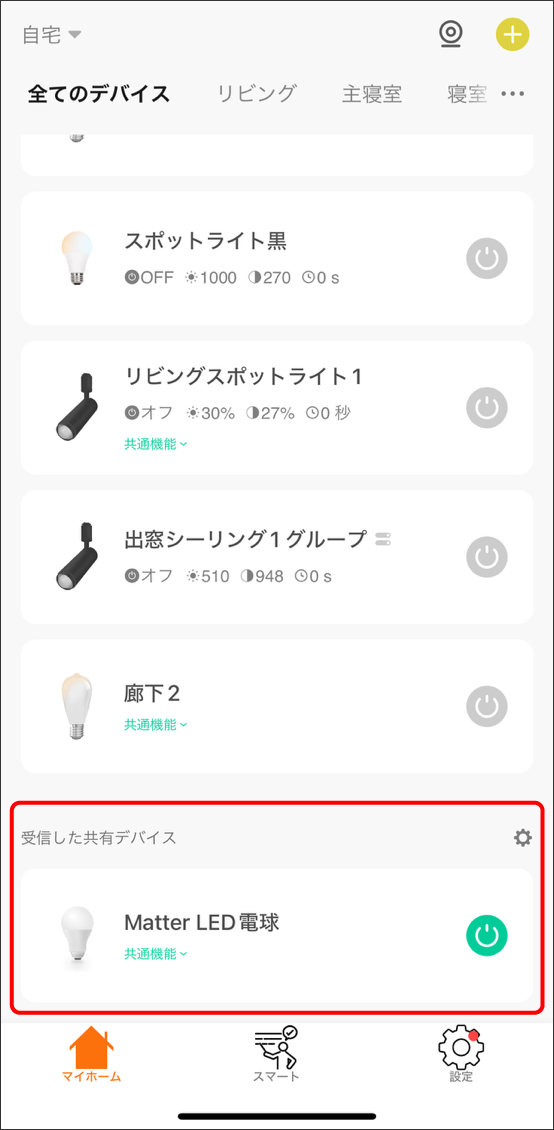
④【共有相手】共有先のデバイス一覧の一番下に、共有されたデバイスが表示され操作可能となる。
-
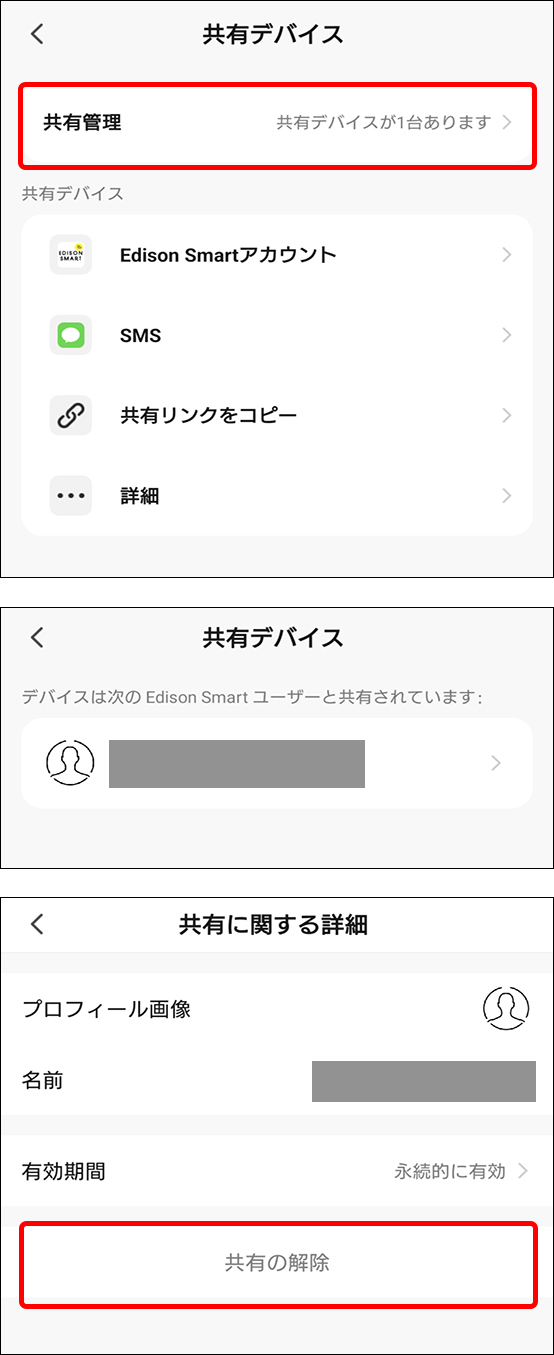
⑤デバイスの共有状況は「共有管理」から確認でき、「共有の解除」も可能。
-
●ホームグループを共有する方法
ホームグループに他のアカウントユーザーを追加して、グループの共有することが可能です。
ホームグループを共有する場合は、デバイス操作やシーンの操作のみできる「一般メンバー」と、デバイス・シーンの追加や削除、メンバーの追加や削除ができる「管理者」のどちらかの権限を付与することができます。 -
①アプリのホーム画面左上のホームグループから「グループの管理」をタップ。
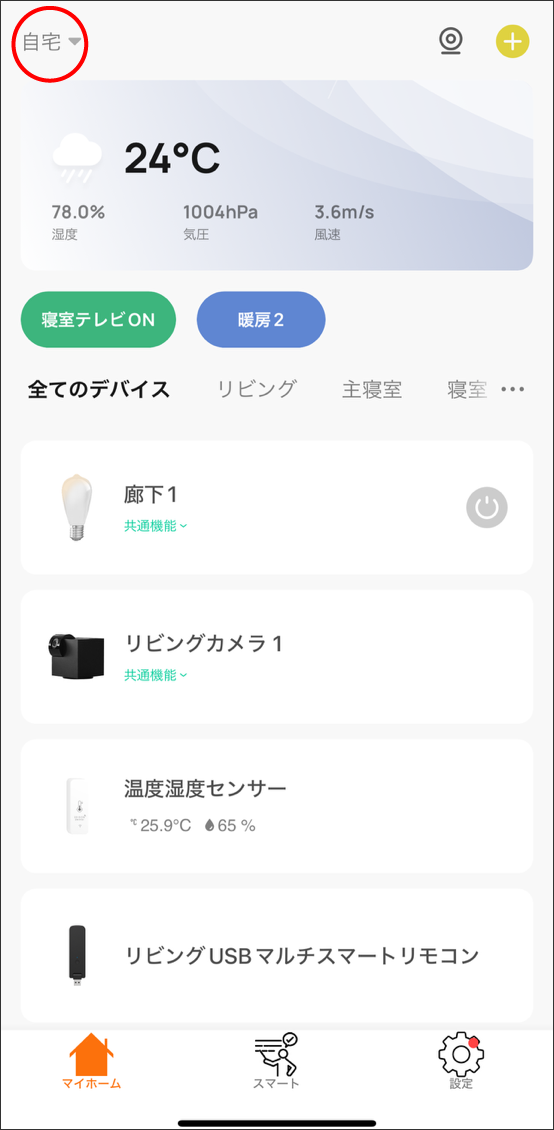
-
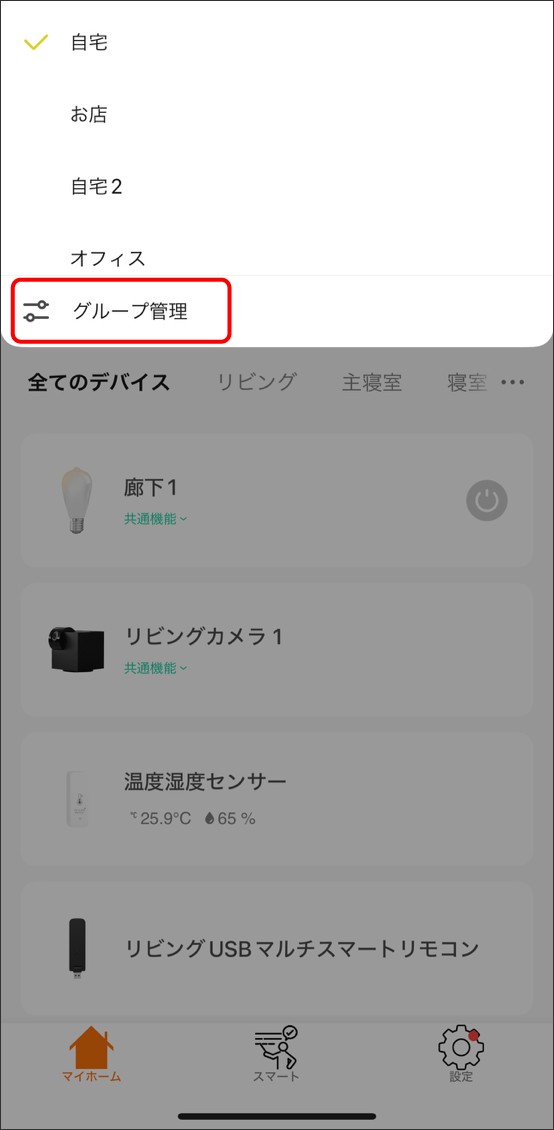
-
もしくはアプリフッターの「設定」→「グループの管理」をタップ。
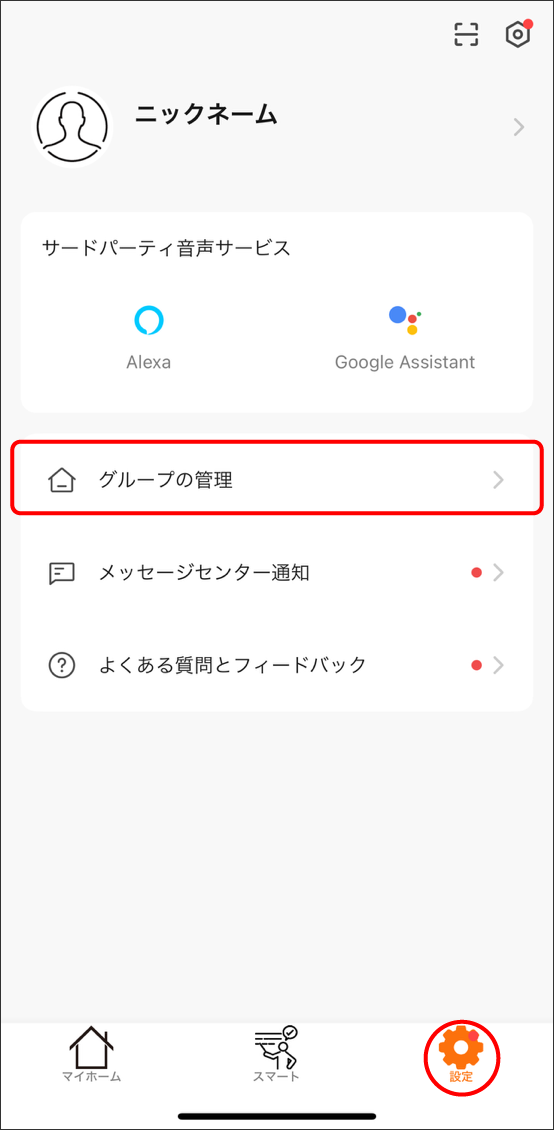
-
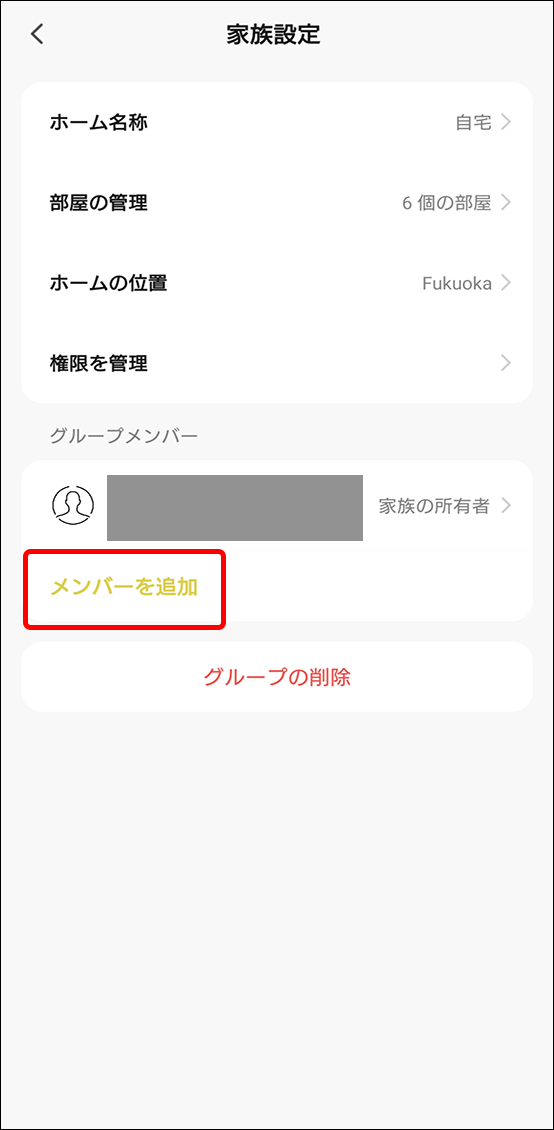
②共有したいホームグループを選択して「メンバーを追加」をタップ。
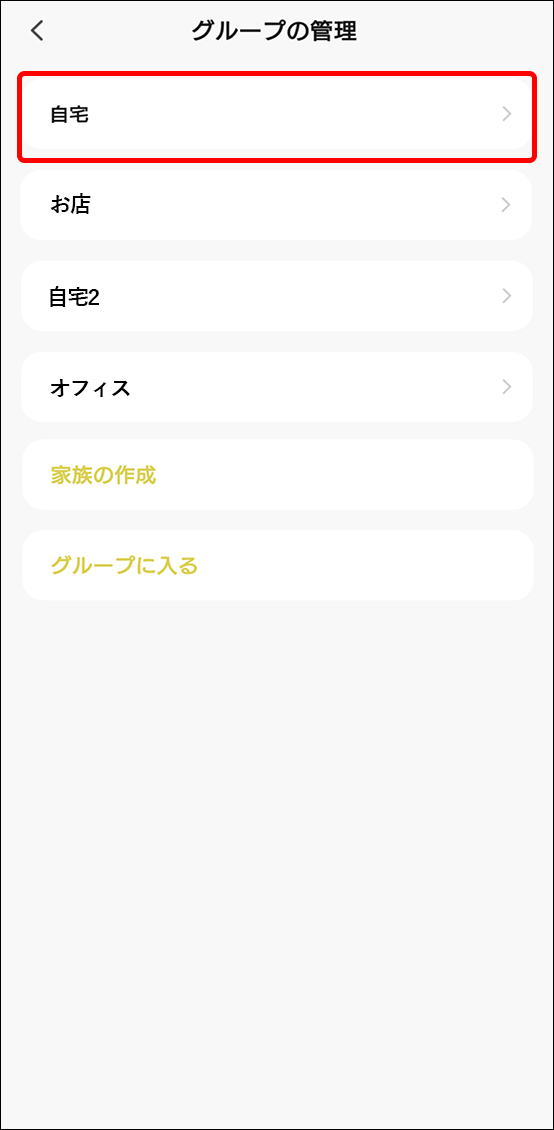
-
-
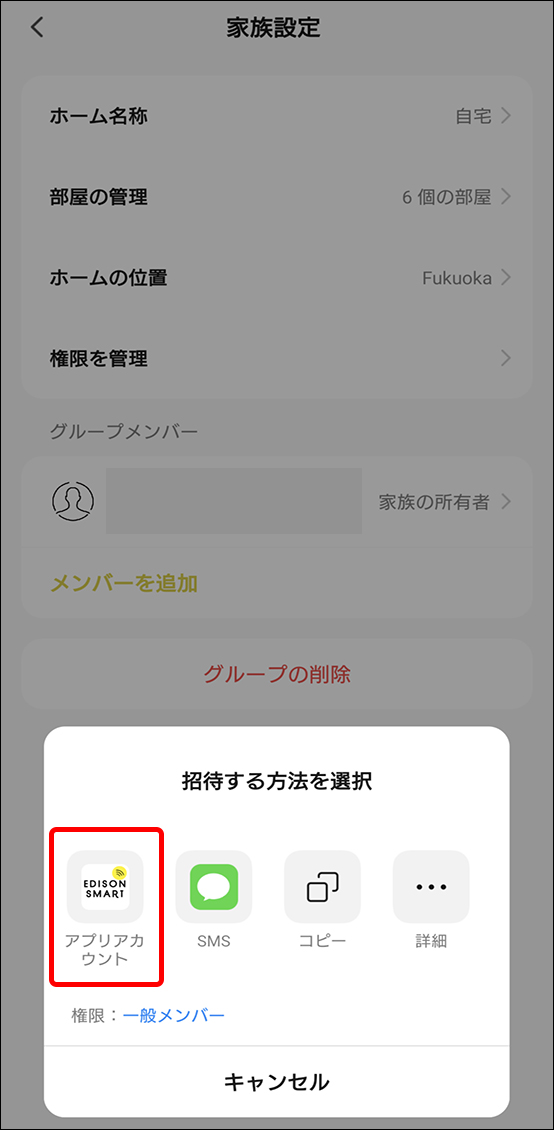
③「招待する方法を選択」から「アプリのアカウント」を選択。
-
④招待するアカウントのメールアドレスを入力し、付与する権限を選択。
・「一般メンバー」…デバイス操作やシーンの操作のみできる。
・「管理者」…デバイス・シーンの追加や削除、メンバーの追加や削除ができる。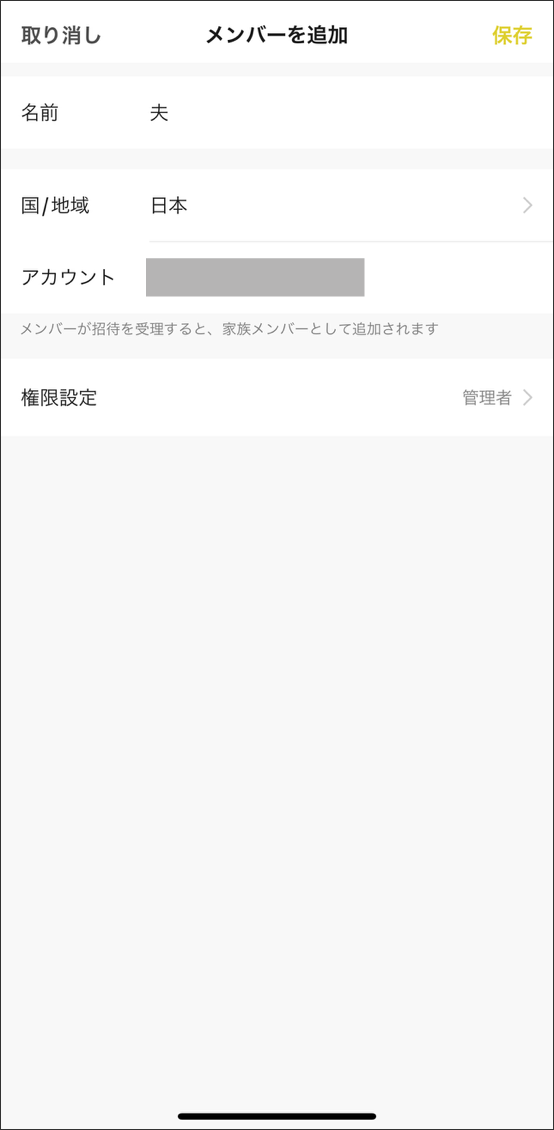
-
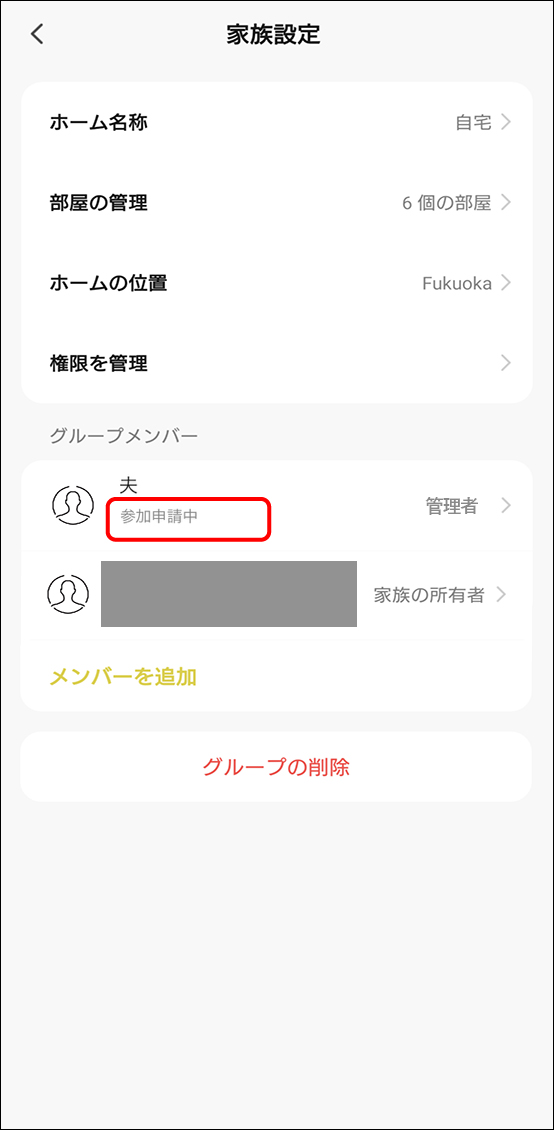
⑤「保存」を押すと、「参加申請中」と表示される。
-
⑥共有先のアカウントに招待の案内が届き、招待を承認してもらう。
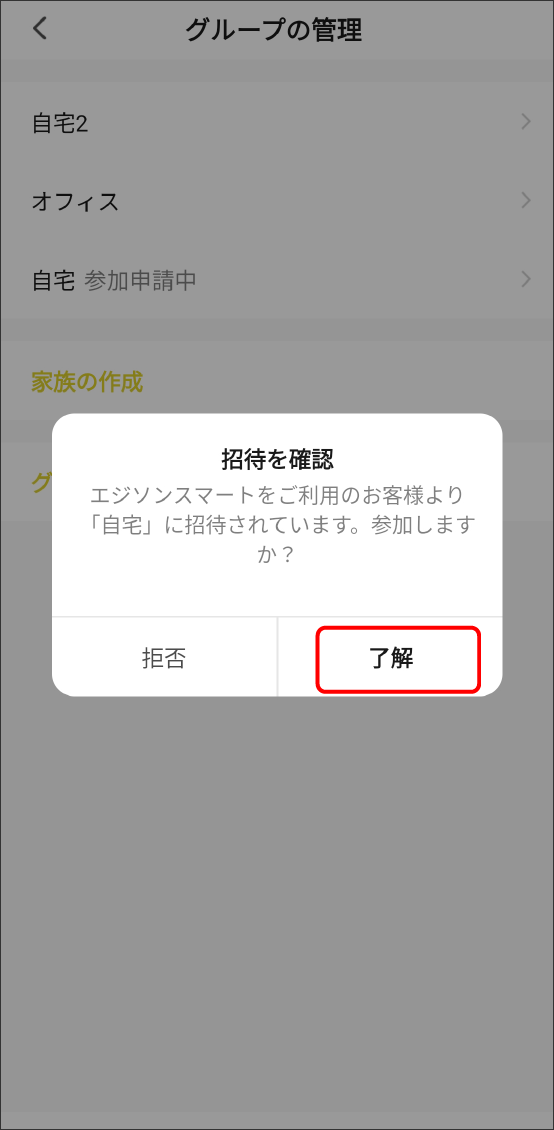
-
⑦招待を承認すると、共有先のアカウントに共有したホームグループが表示され、操作可能となる。
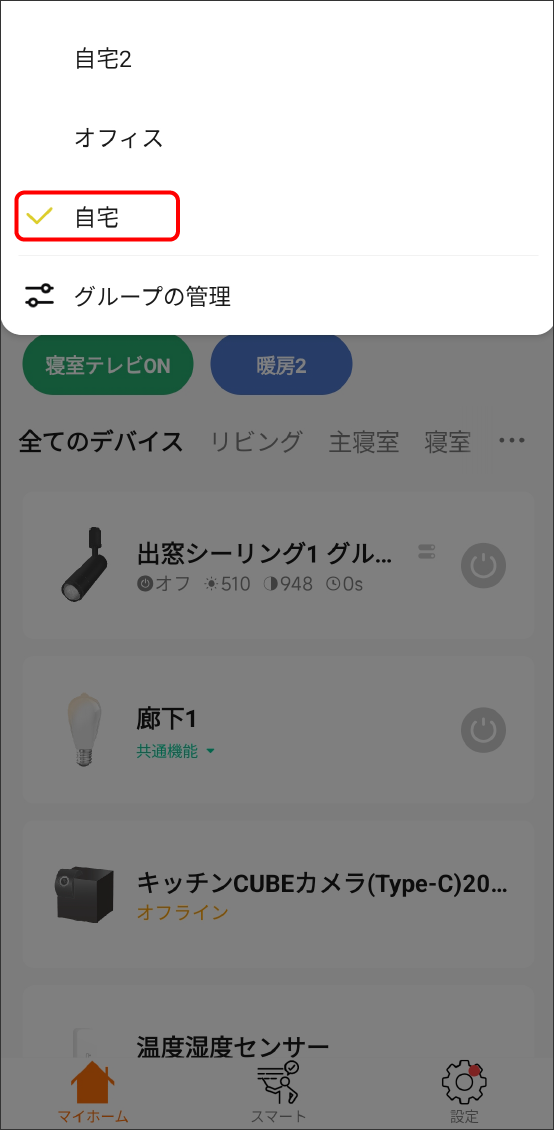
-
デバイス操作画面のショートカットをスマートフォンやタブレットのホーム画面に追加することができます。
(画面はiOSでの操作方法です。Androidは「ホーム画面に追加」をタップするだけで、すぐにホーム画面にショートカットが作成されます。) -
①デバイス操作画面から詳細設定画面に入り、「ホーム画面に追加」をタップ。
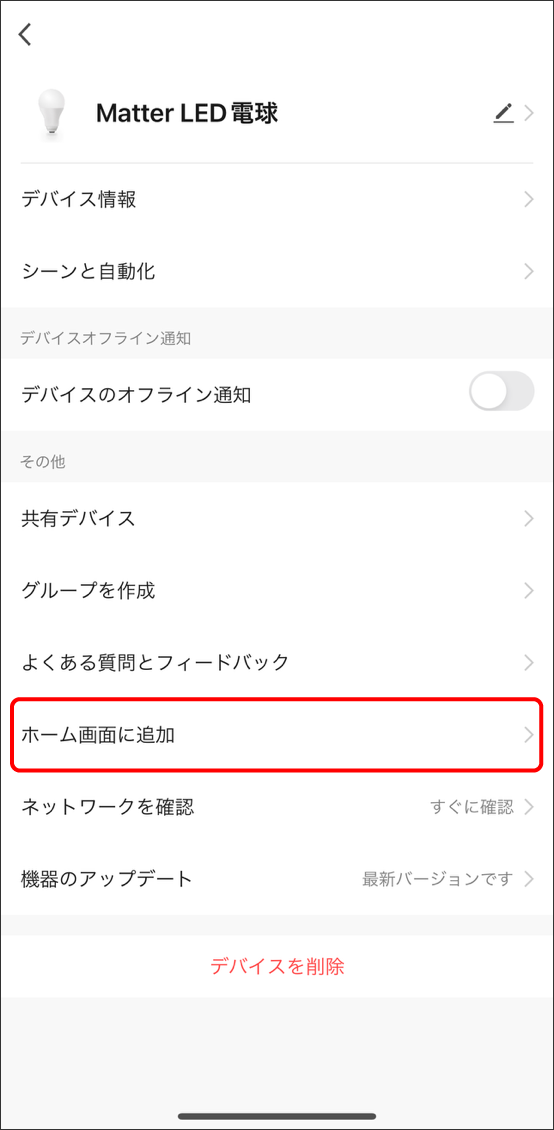
-
②スマートフォン画面下の真ん中のアイコンをタップ。
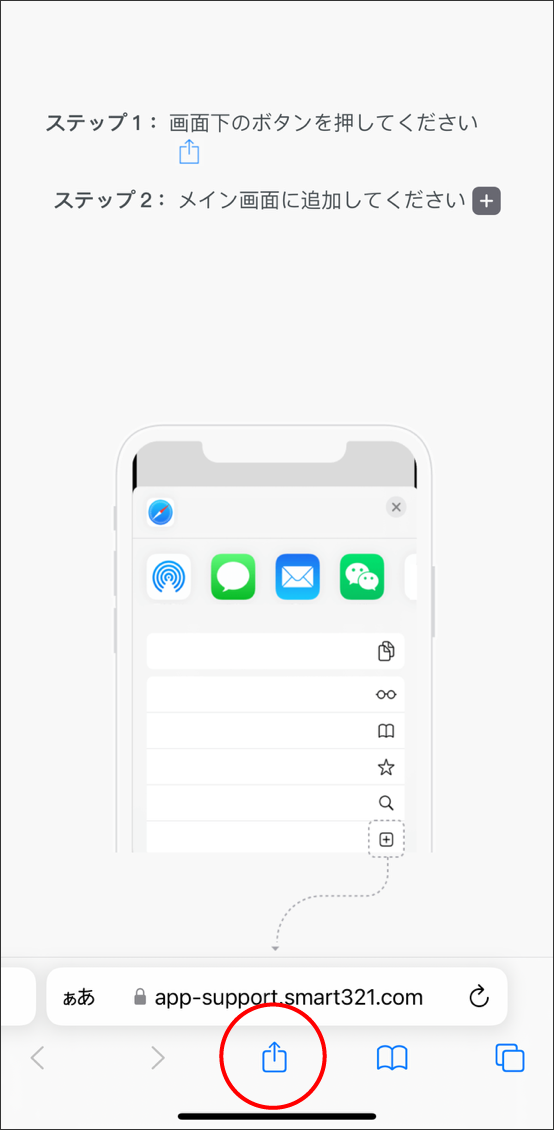
-
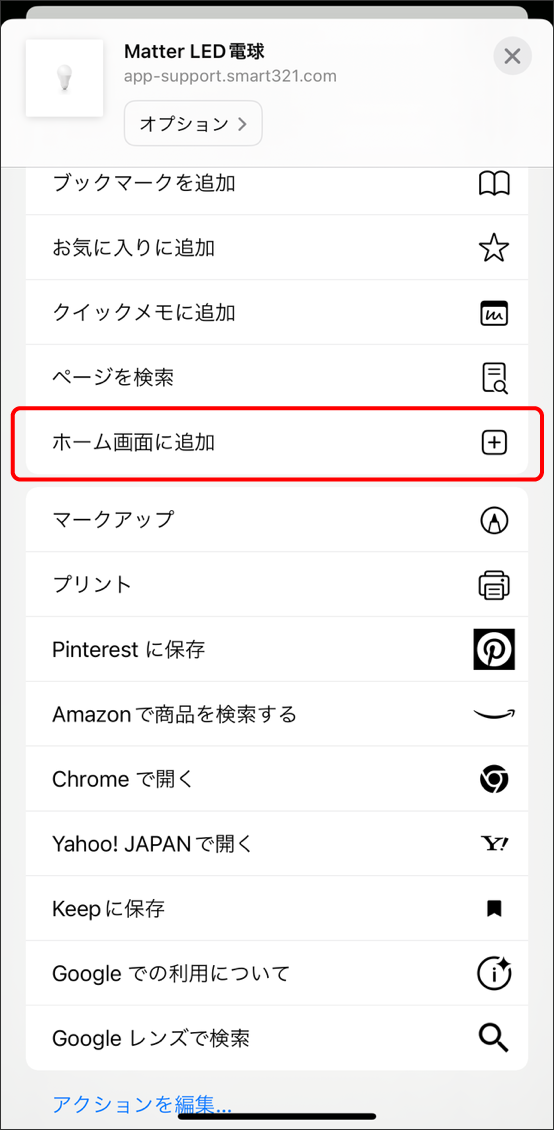
③リストから「ホーム画面に追加」を選択。
-
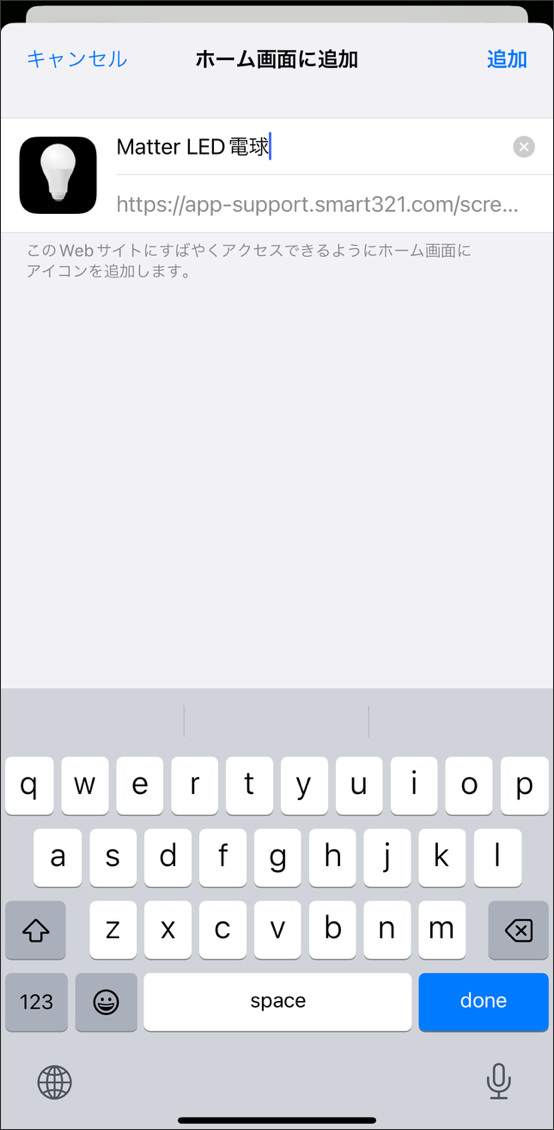
④タイトル名を任意の名前に設定したあと「追加」をタップ。
-
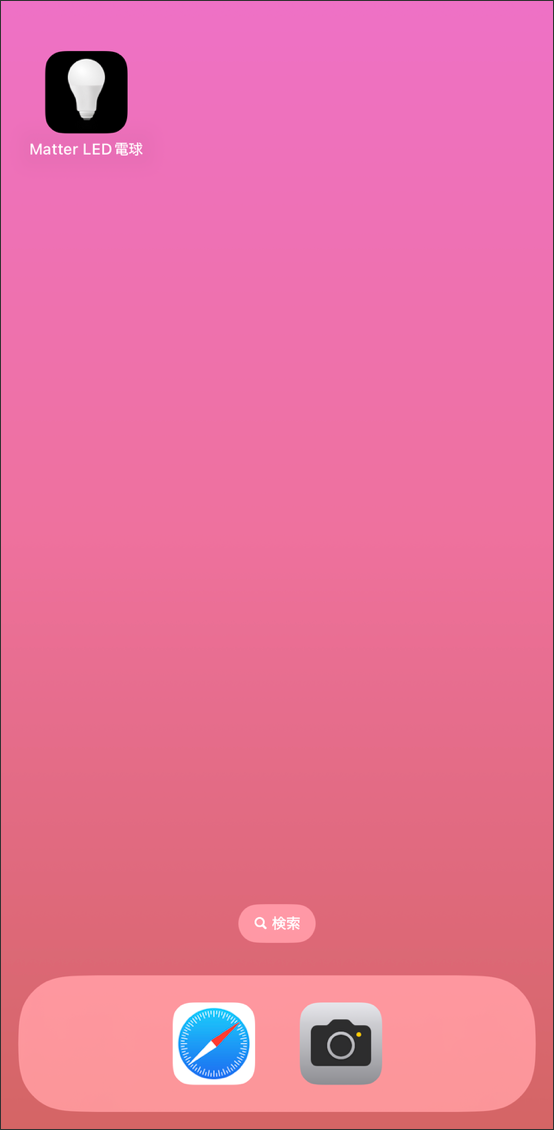
⑤スマートフォンのホーム画面にデバイス操作画面へのショートカットが作成される。
-
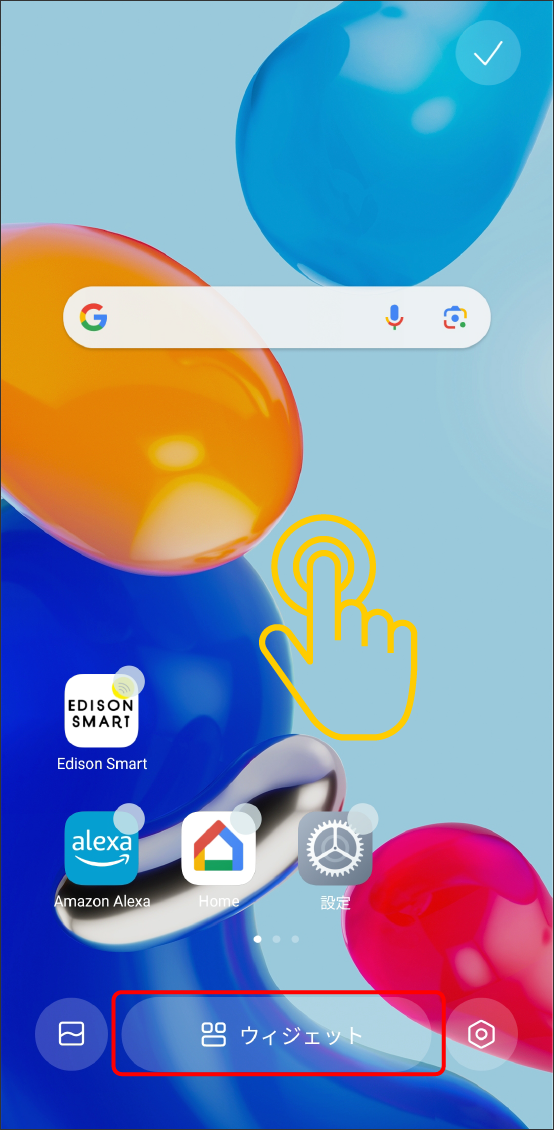
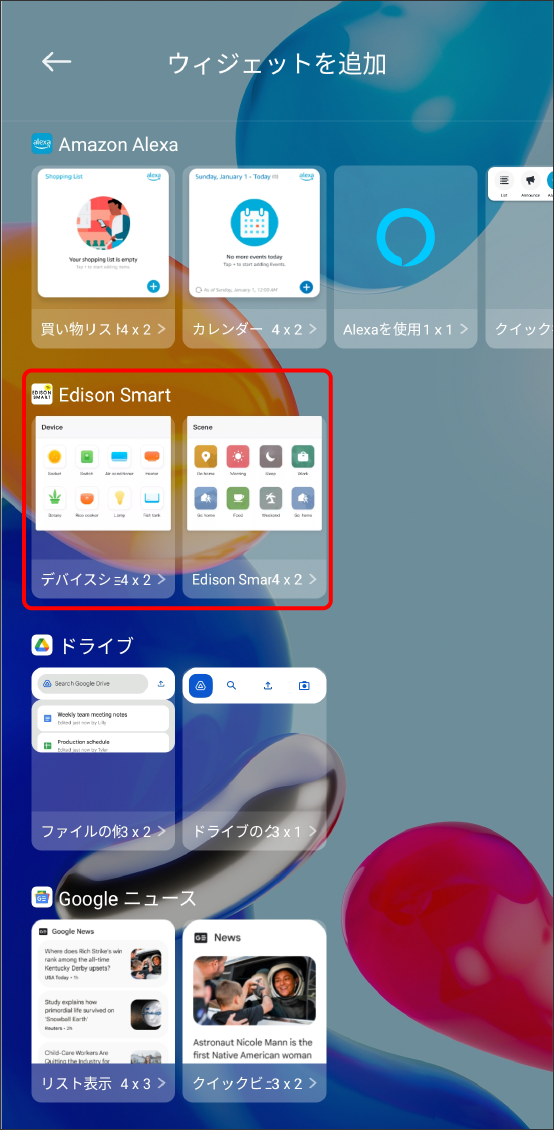
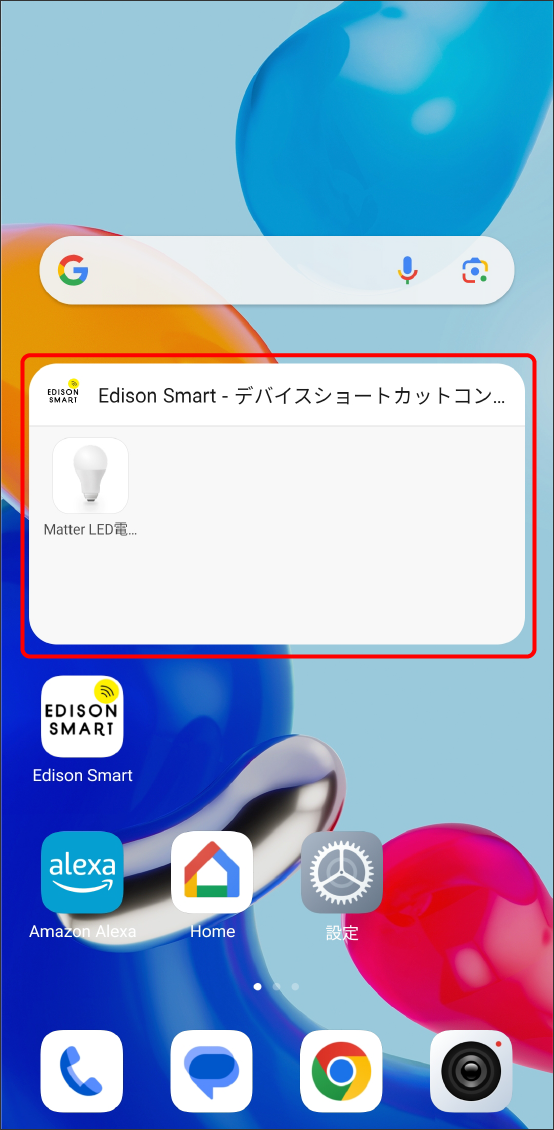
スマートフォンやタブレットのウィジェット機能を利用して、簡単にデバイスやシーンの操作ができます。
-
●iPhoneのウィジェットの設定方法
iPhoneの場合、Edison Smartアプリのウィジェットをホーム画面に追加することができません。
ホーム画面から右にスワイプしたウィジェット画面に表示が可能です。ホーム画面に表示したい場合、「Edison Smart」アプリで「シーン」を作成し、その後iPhoneの「ショートカット」アプリを使ってホーム画面へのウィジェット追加が可能です。⇒設定方法はこちら
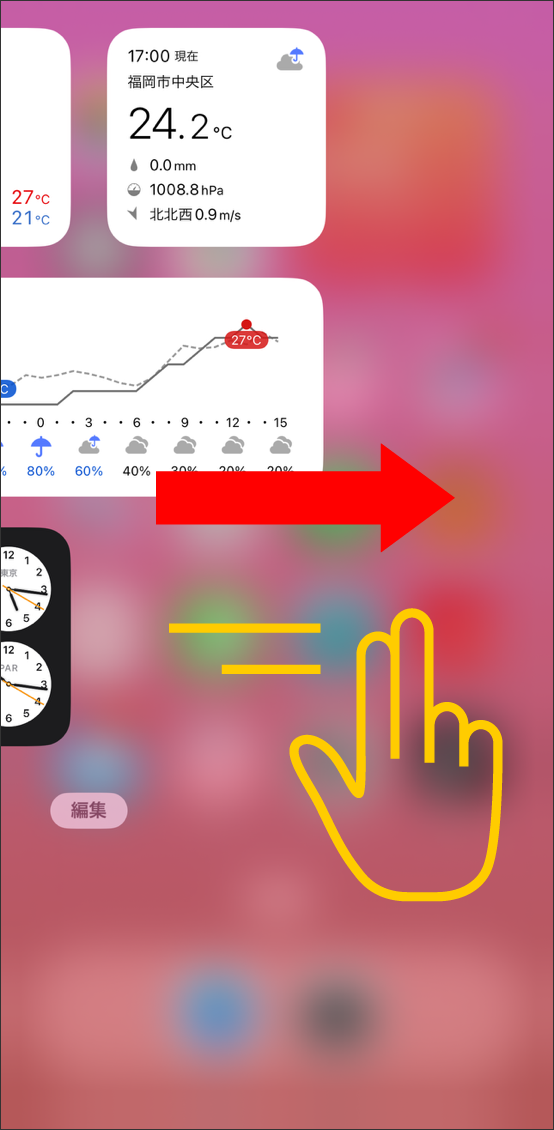
①ホーム画面1枚目を右にスワイプする。
②設定画面一番下の「編集」をタップ。
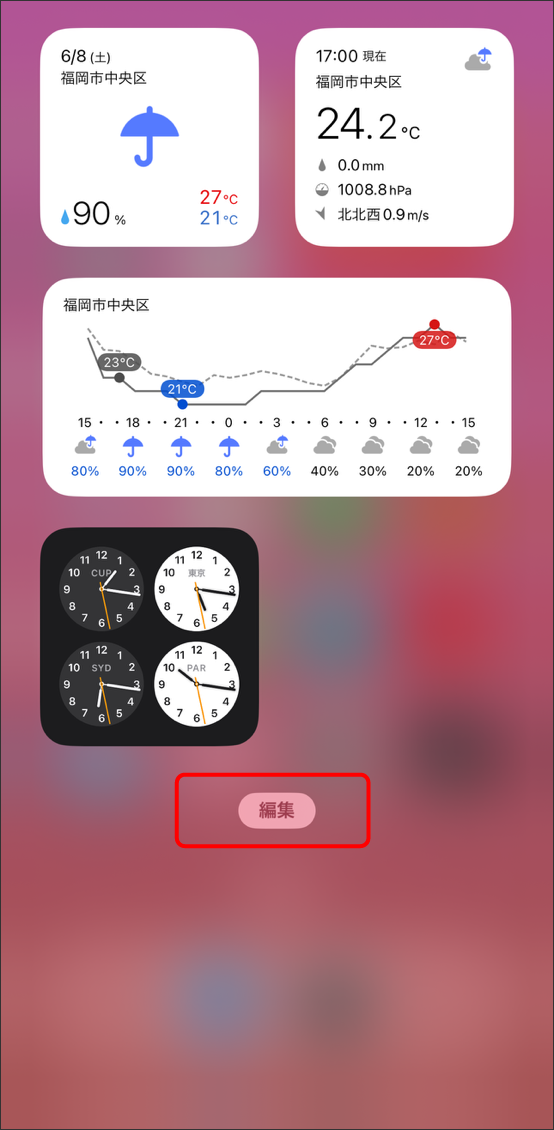
③編集状態になったら一番下の「カスタマイズ」をタップ。
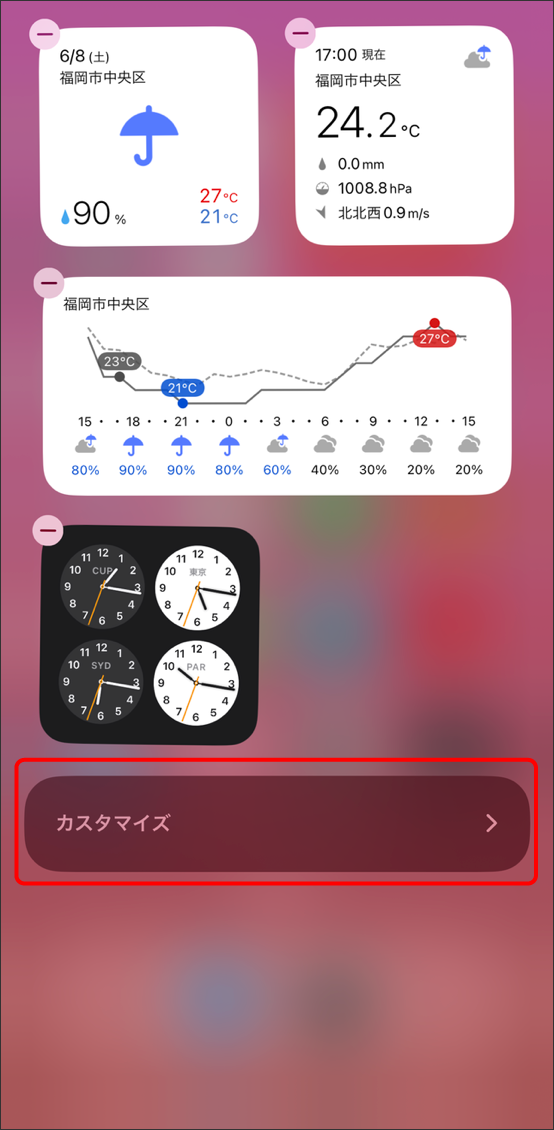
④ウィジェット追加画面から「Edison Smart-シーンショートカット」「Edison Smart-デバイスショートカット」を選択。
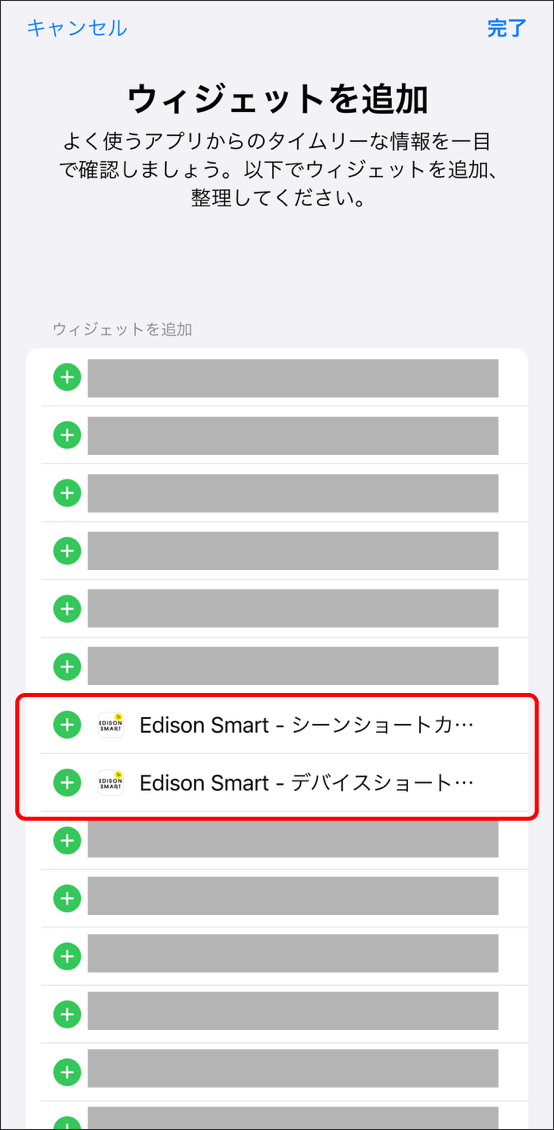
⑤「完了」をタップ。
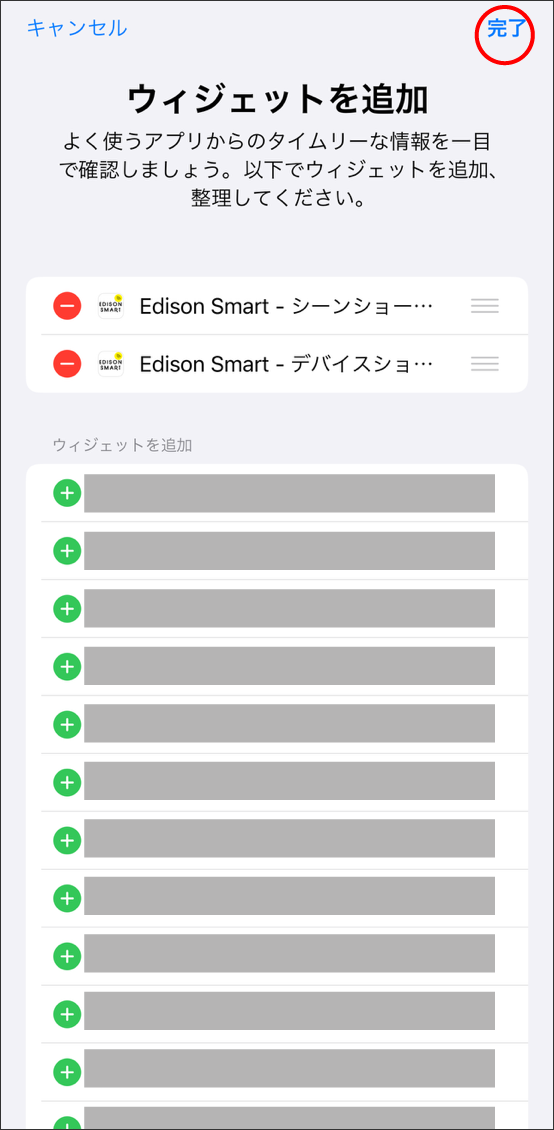
⑥Edison Smartで設定したシーンやデバイスのショートカットが表示される。
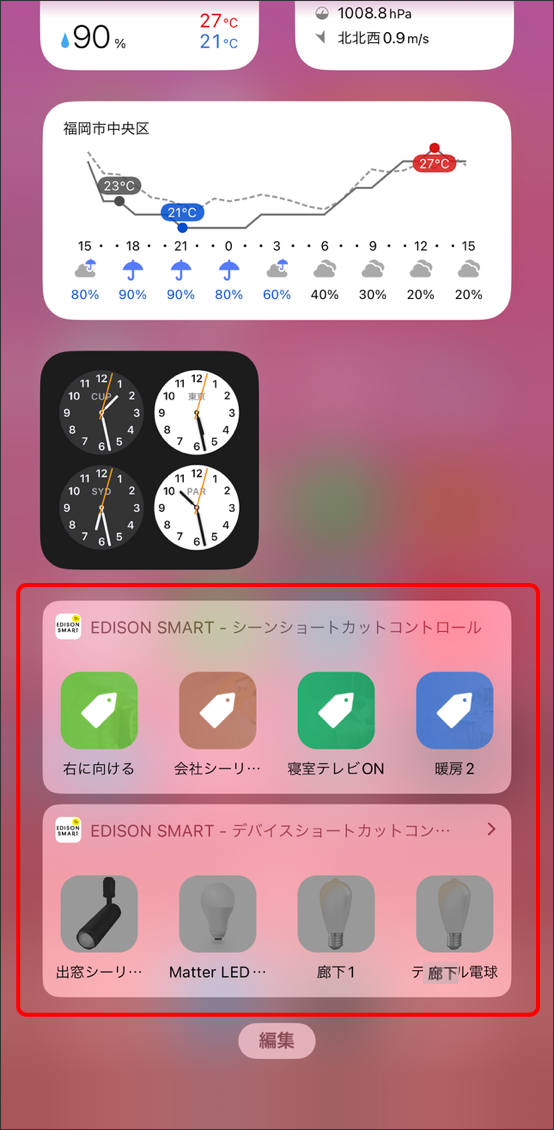
-
●「ショートカット」アプリを使ってiPhoneのホーム画面にウィジェットを表示する方法
-
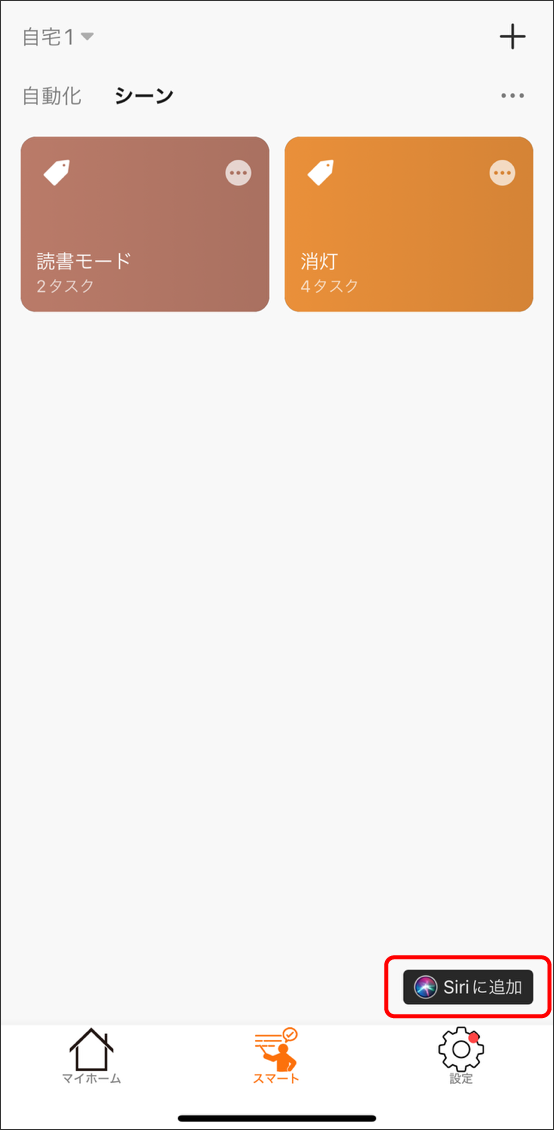
①「Edison Smart」アプリでシーンを設定し、シーンの一覧画面右下の「Siriに追加」をタップ。
-
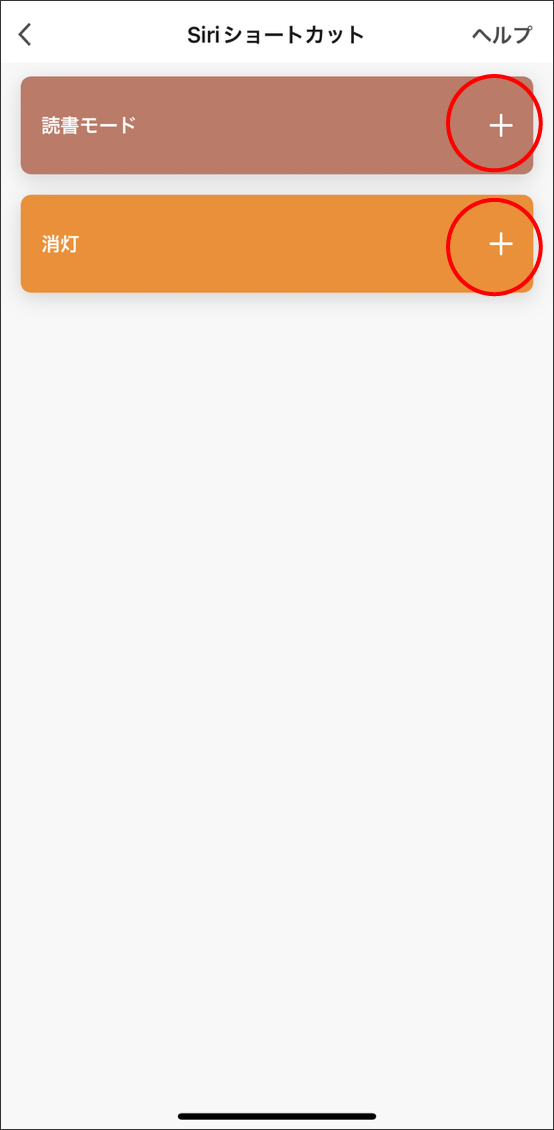
②追加したいシーンの「+」をタップ。
-
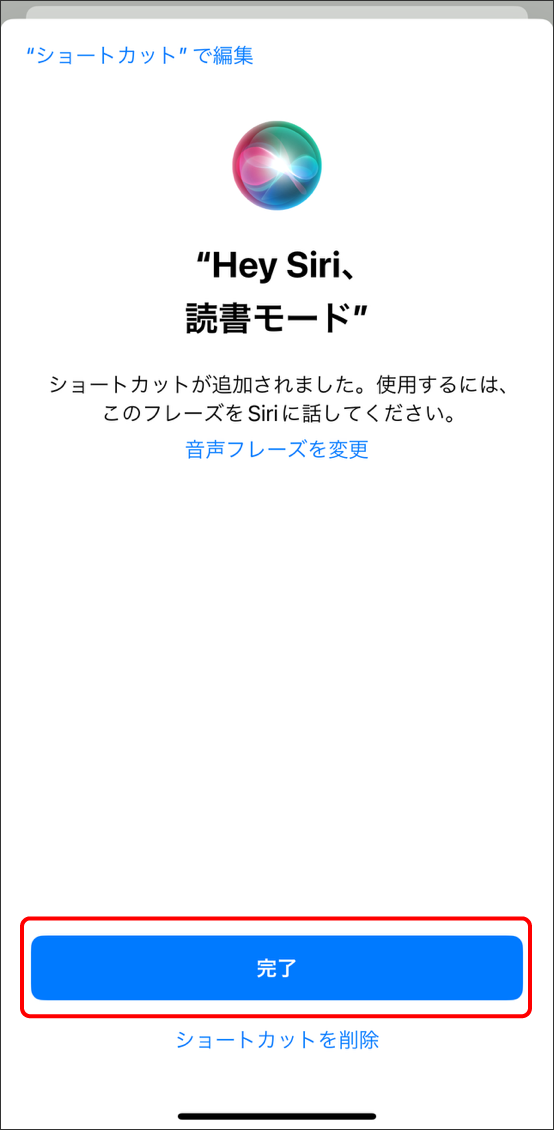
③「完了」をタップ。(Siriで音声操作したい場合は、音声フレーズを変更することも可能。)
-
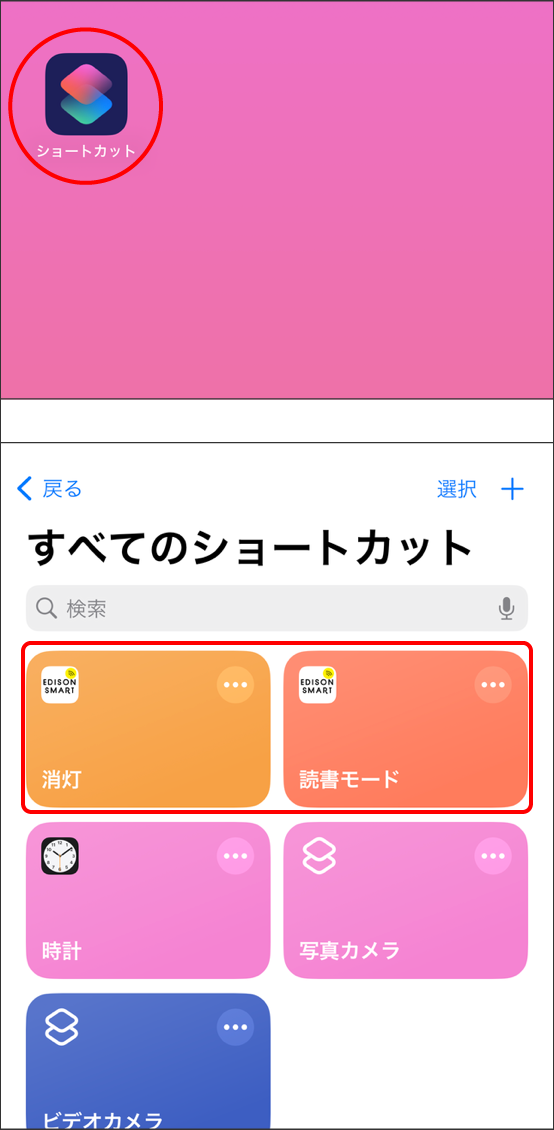
④iPhoneの「ショートカット」アプリを開いて、「Edison Smart」のシーンのショートカットが作成されていることを確認する。
-
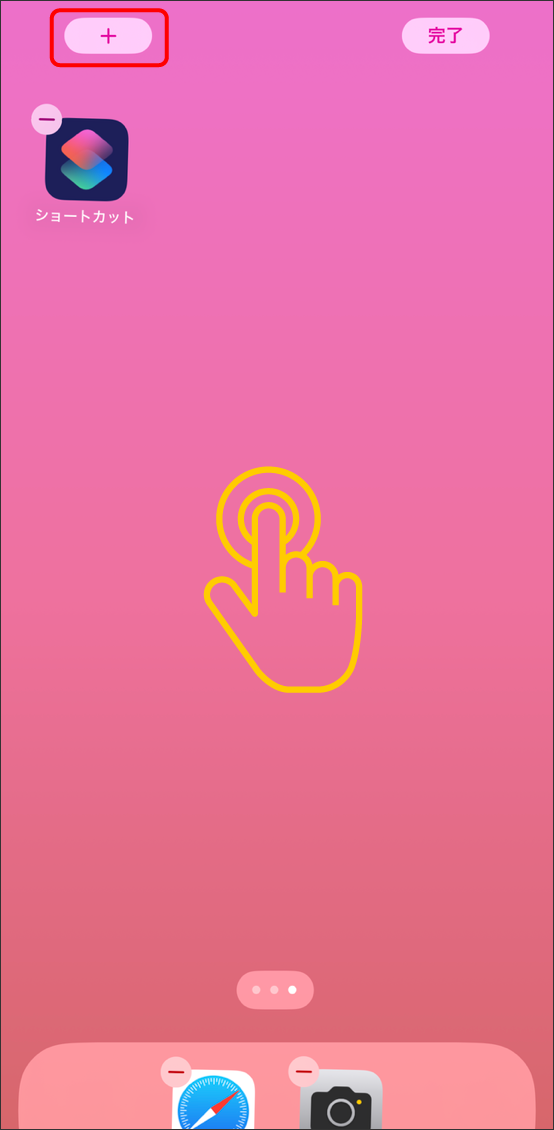
⑤ホーム画面で、ウィジェットまたは何も表示されていない部分を長押しし、アプリが小刻みに揺れ始めたら左上の「+」をタップする。
-
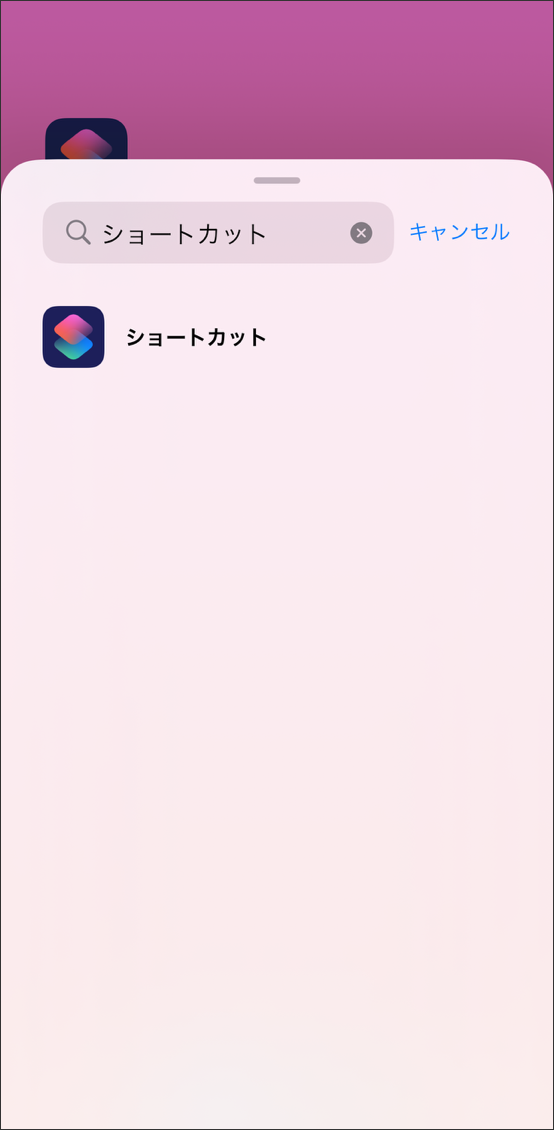
⑥検索窓に「ショートカット」と入力してアプリを選択する。
-
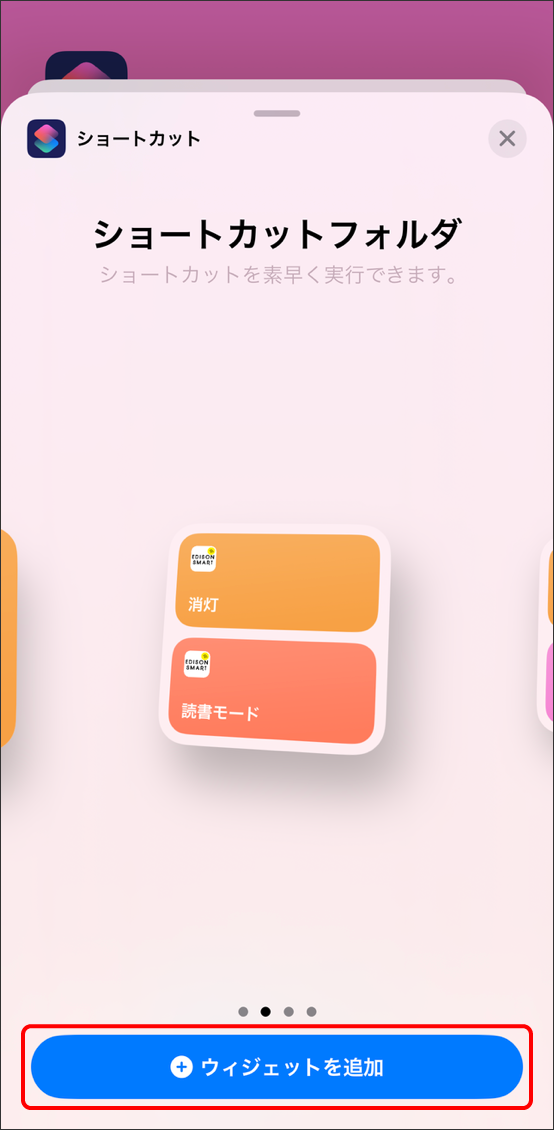
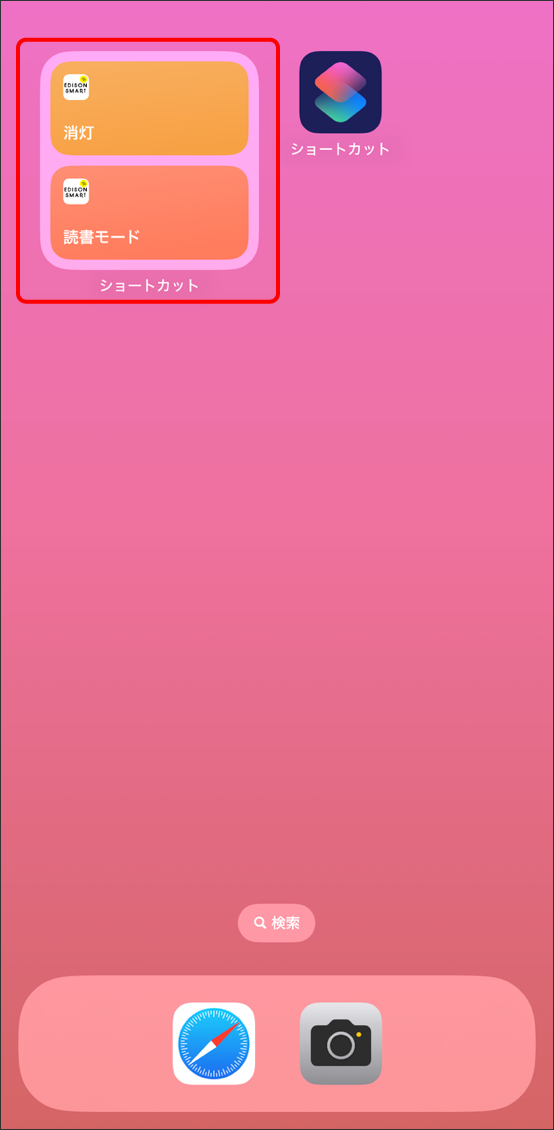
⑦ウィジェットにしたいシーンや表示方法選択して「ウィジェットを追加」をタップ。
-
⑧iPhoneのホーム画面にショートカットのウィジェットが表示される。
-
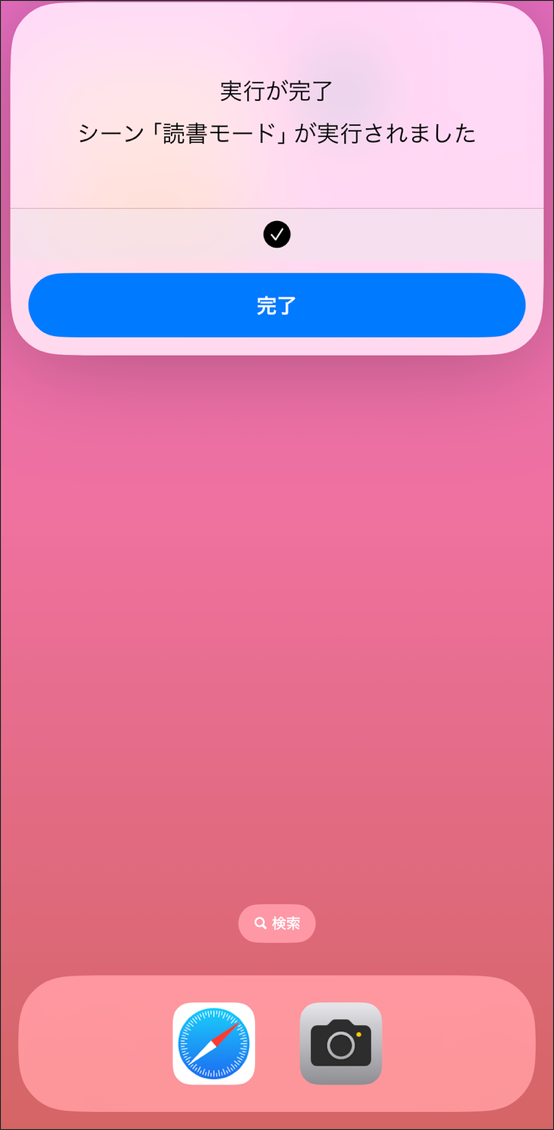
⑨タップすると、iPhoneのショートカットを通して「Eidison Smart」アプリのシーンが実行される。
-
ドアセンサーや人感センサーによる検知通知、また自動化・シーンで設定された通知、アプリからのお知らせなどは、「メッセージセンター」で確認できます。
さらに、プッシュ通知を有効にすることで、これらのお知らせをリアルタイムで受け取ることも可能です。
(アプリ内の設定に加えて、スマートフォンやタブレット本体の通知設定でも、プッシュ通知を有効にしてください。)
-
●通知の確認方法
-
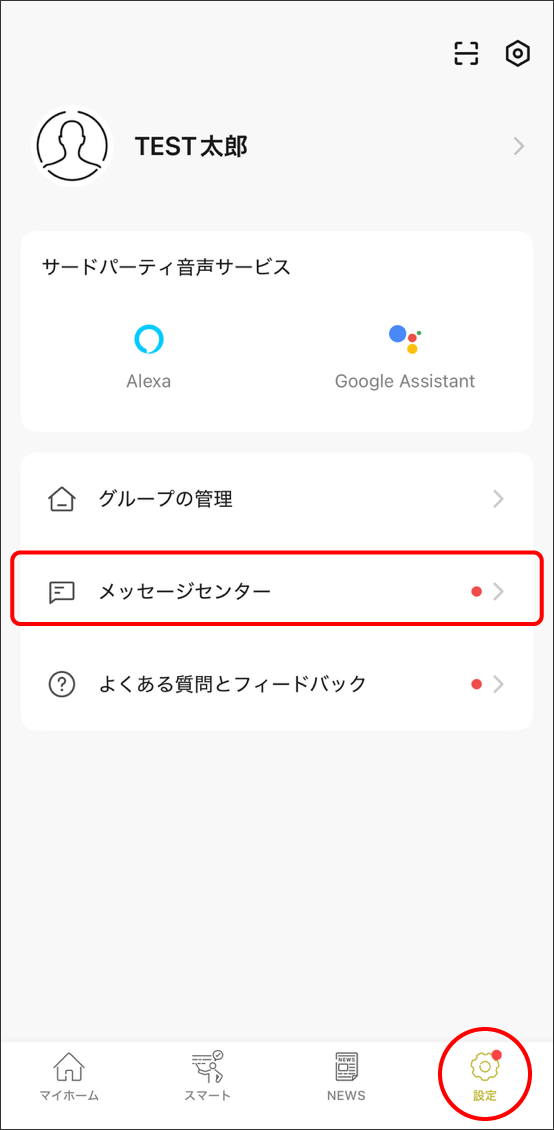
①アプリフッターの「設定」から「メッセージセンター」をタップ。
-
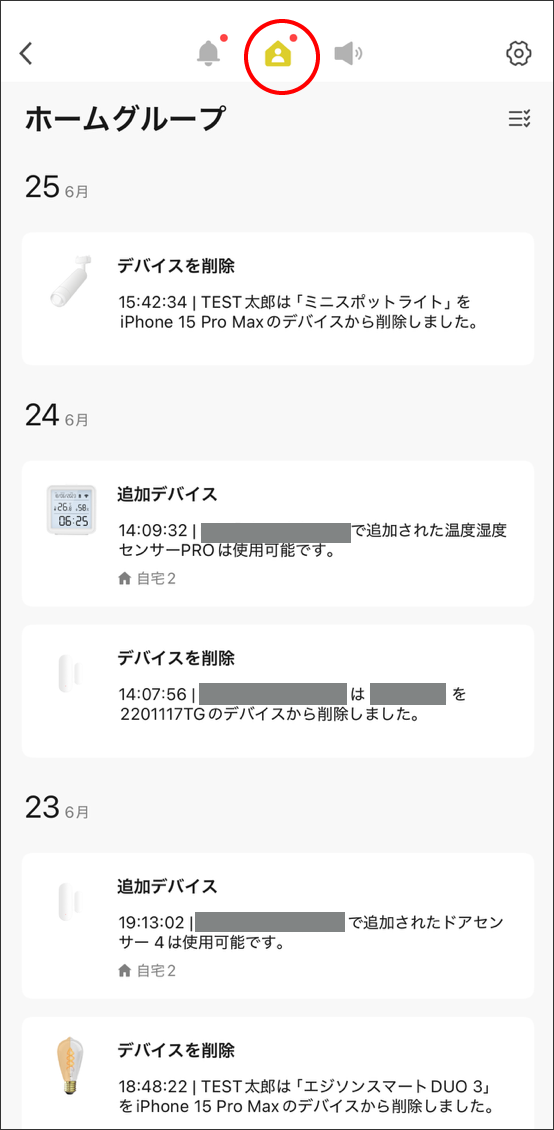
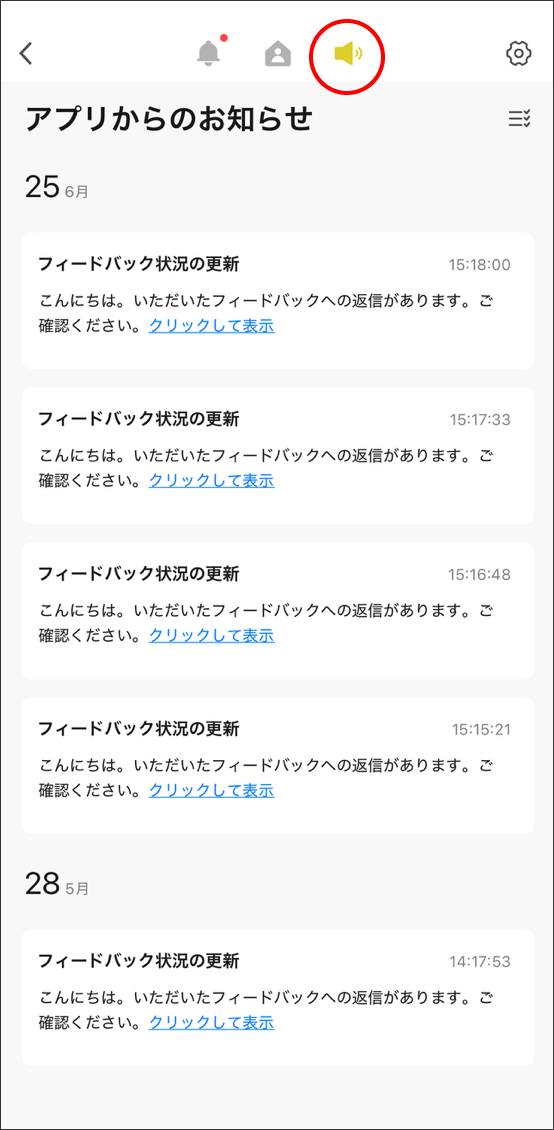
②上部の各アイコンをタップすると、対応する通知内容が表示されます。
【デバイスアラート】モーション検知や電池残量の低下など、デバイスからの通知
【ホームグループ】デバイスの追加・削除や、グループメンバーの管理など、ホームグループでの操作履歴
【アプリからのお知らせ】フィードバックへの返信や、アプリからの各種お知らせ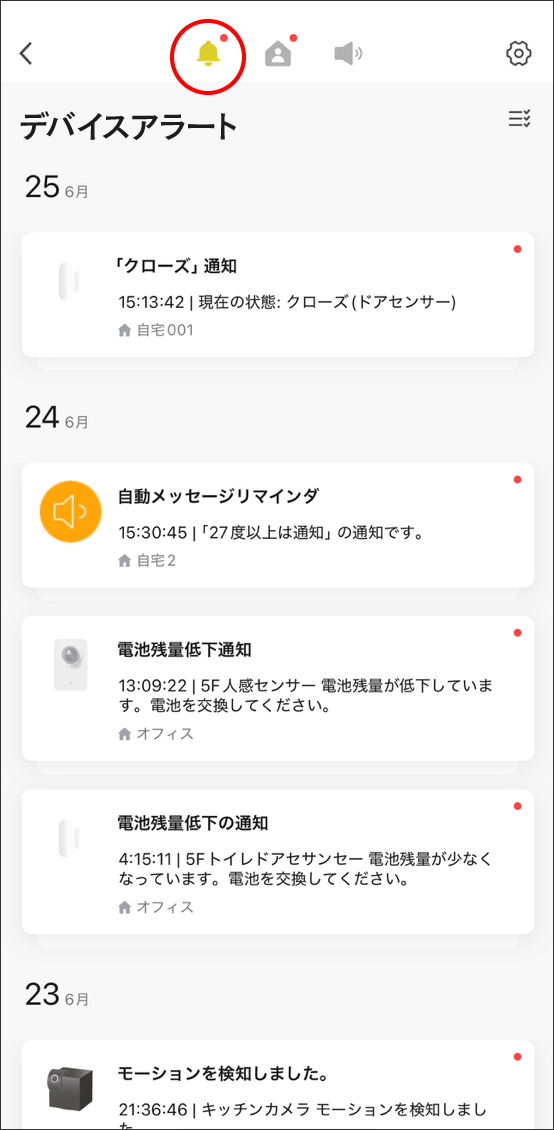
-
-
-
●プッシュ通知の設定
-
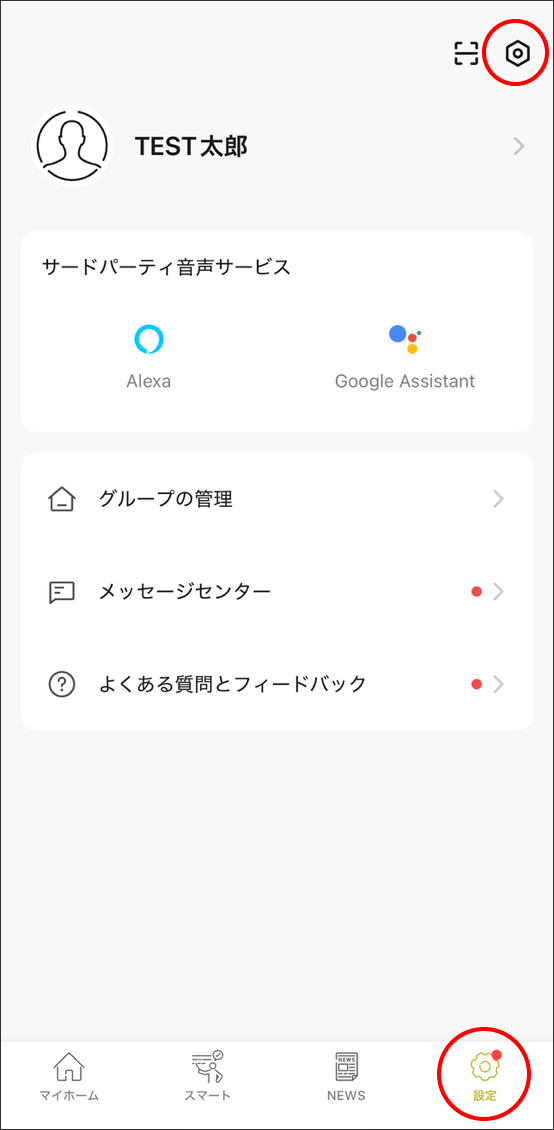
①アプリフッターの「設定」から右上のアイコンをタップ。
-
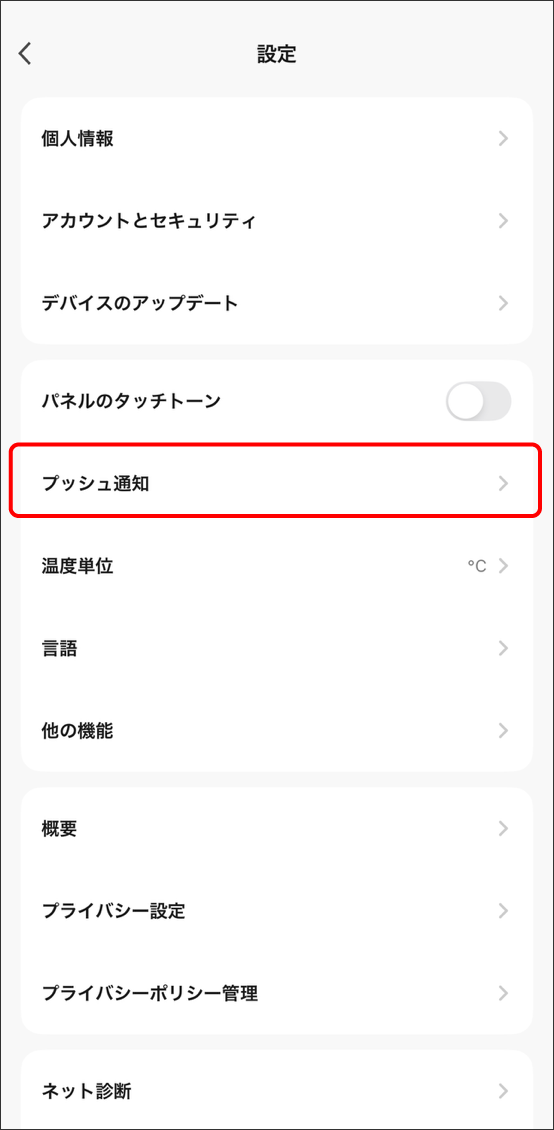
②「プッシュ通知」をタップ。
-
③プッシュ通知したい項目を有効にする。
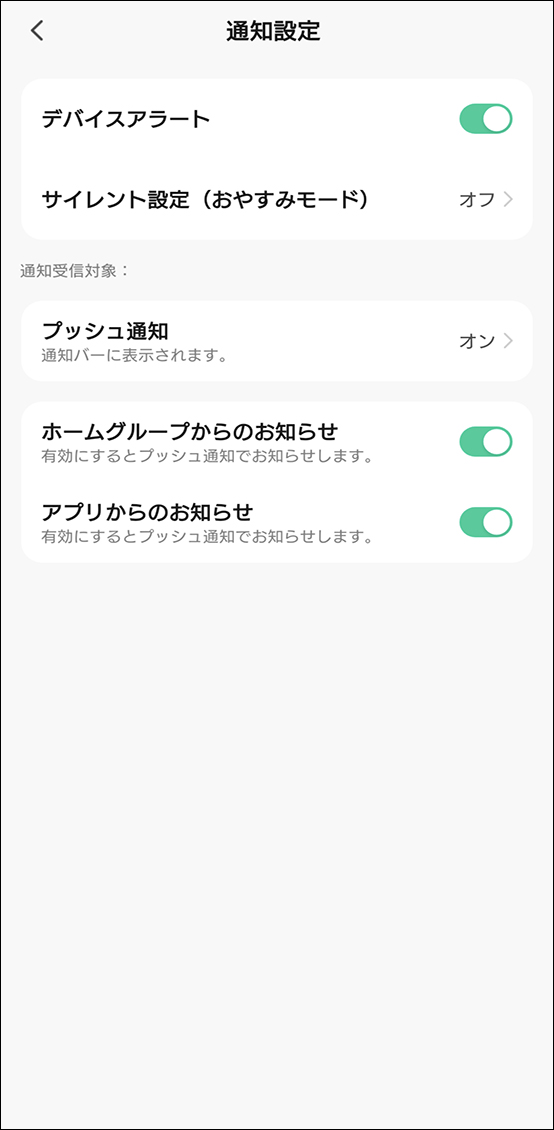
ヒント●プッシュ通知を有効にしても通知が届かない場合
スマートフォンやタブレットの「設定」から、「Edison Smart」アプリのプッシュ通知を有効にしてください。
Androidをご利用の場合:
「省電力モード」がONになっていると、アプリを開いているときにしか通知が届かない場合があります。
その場合は、省電力モードを解除するか「Edison Smart」アプリのみ省電力モードの対象外に設定してください。
すべての通知設定がONになっているにもかかわらず通知が届かない場合は、スマートフォンやタブレットの再起動、または「Edison Smart」アプリの再インストールをお試しください。-
●プッシュ通知のOFF時間設定
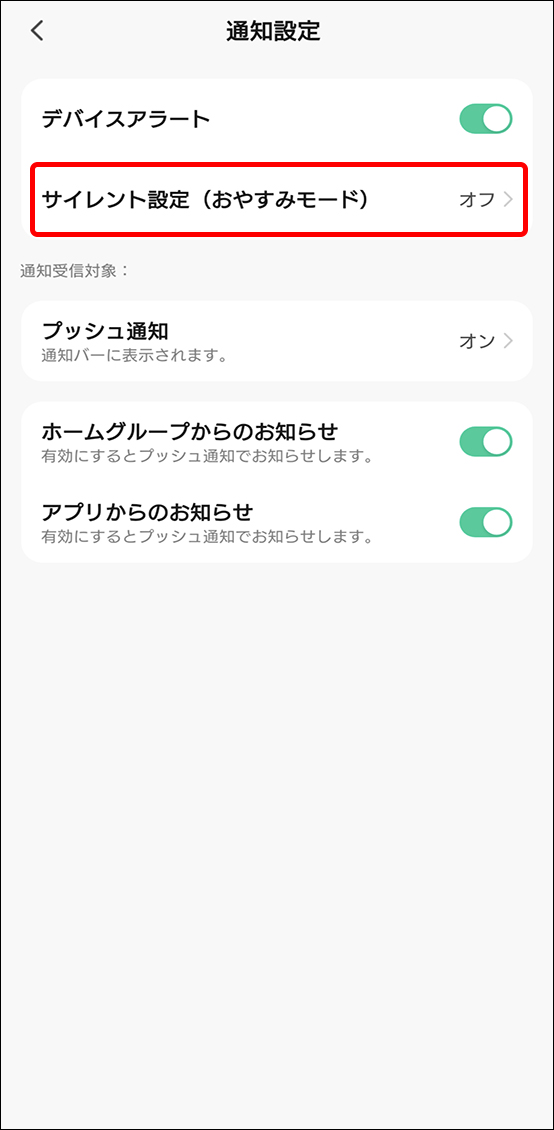
「デバイスアラート」では、通知をOFFにする時間帯を設定できます。
就寝中は通知をOFFにしたい場合などにご活用ください。 -
①アプリフッターの「設定」から右上のアイコンをタップ。
-
②「プッシュ通知」をタップ。
-
③「サイレント設定(おやすみモード)」をタップ。
-
④通知OFFにしたい時間を選択。
設定した時点から、選択した時間の間だけ通知がOFFになります。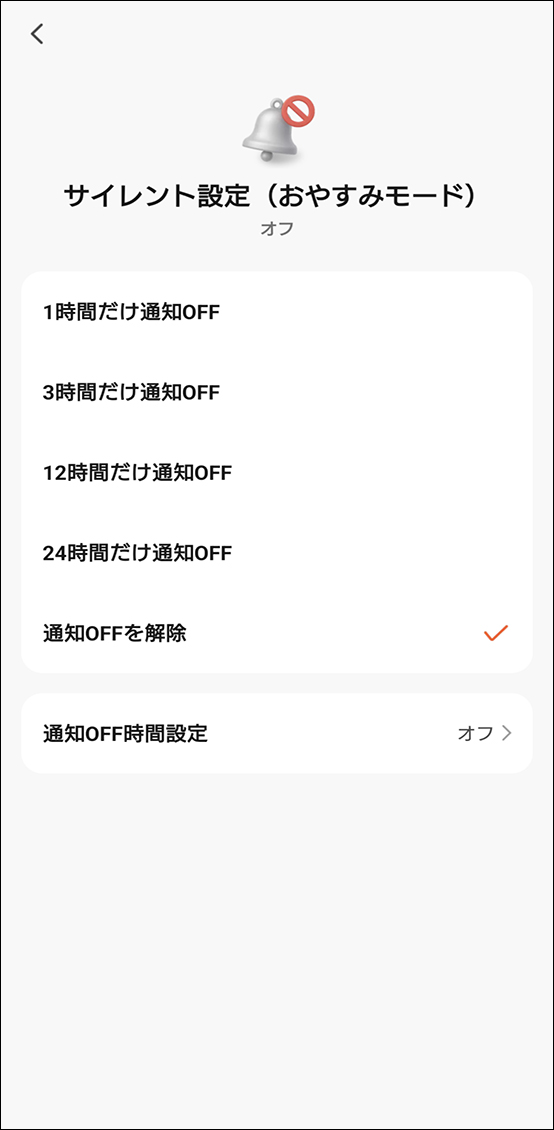
-
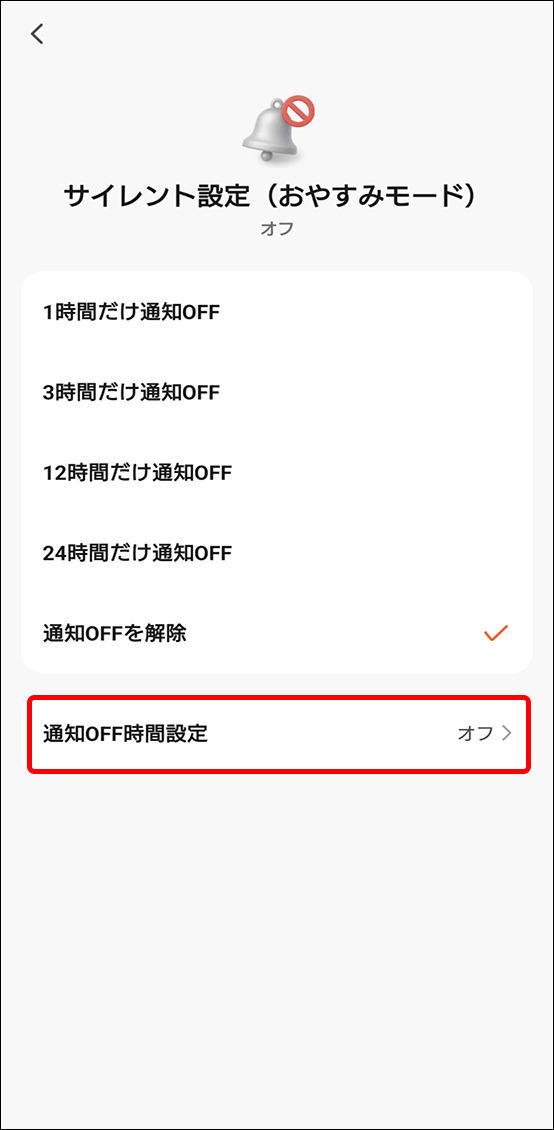
デバイスごとの通知OFF設定や、繰り返しの設定をおこないたい場合は、「通知OFF時間設定」から可能です。
-
⑤「通知OFF時間設定」をタップ。
-
⑥通知OFFにしたい対象デバイスと曜日、時間を設定し「保存」をタップ。
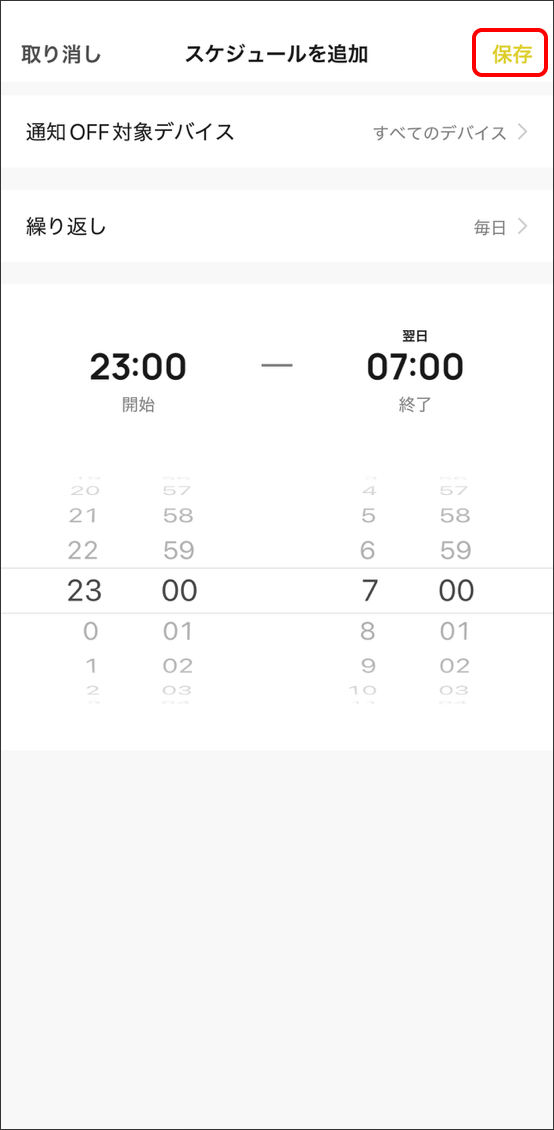
-
⑦通知をOFFにしている場合でも、「メッセージセンター」内の「デバイスアラート」にメッセージが届き、内容を確認することができます。
-
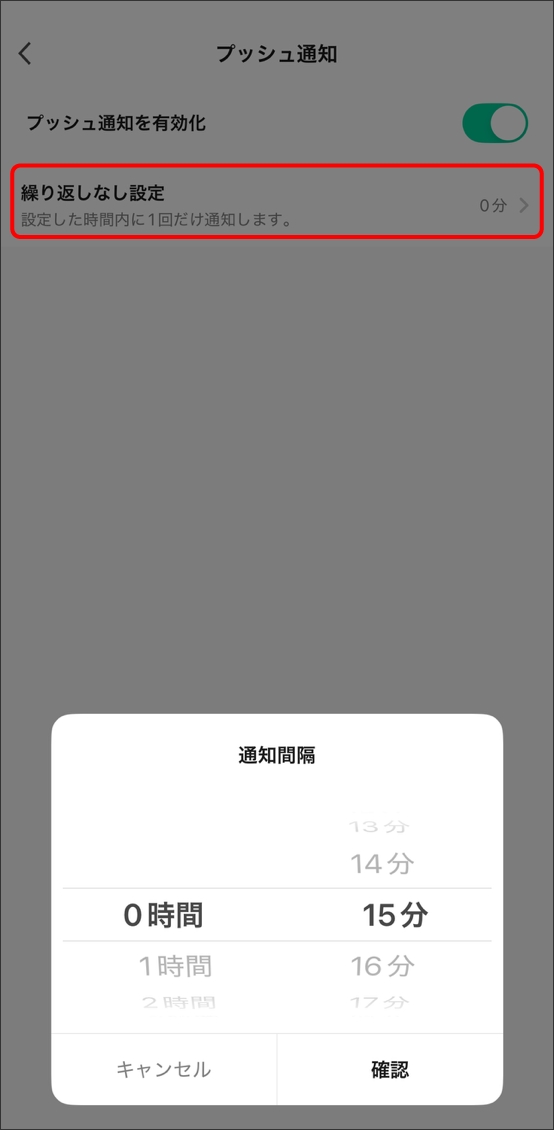
●プッシュ通知の間隔を調整する
「繰り返しなし設定」では、プッシュ通知の間隔を設定することができます。
たとえば、人通りの多い場所にセンサーを設置していて通知が頻繁に届く環境では、「15分に1回のみ通知」といった設定が可能です。 -
①アプリフッターの「設定」から右上のアイコンをタップ。
-
②「プッシュ通知」をタップ。
-
③「デバイスアラート」が有効になっていることを確認し通知受信対象の「プッシュ通知」をタップ。
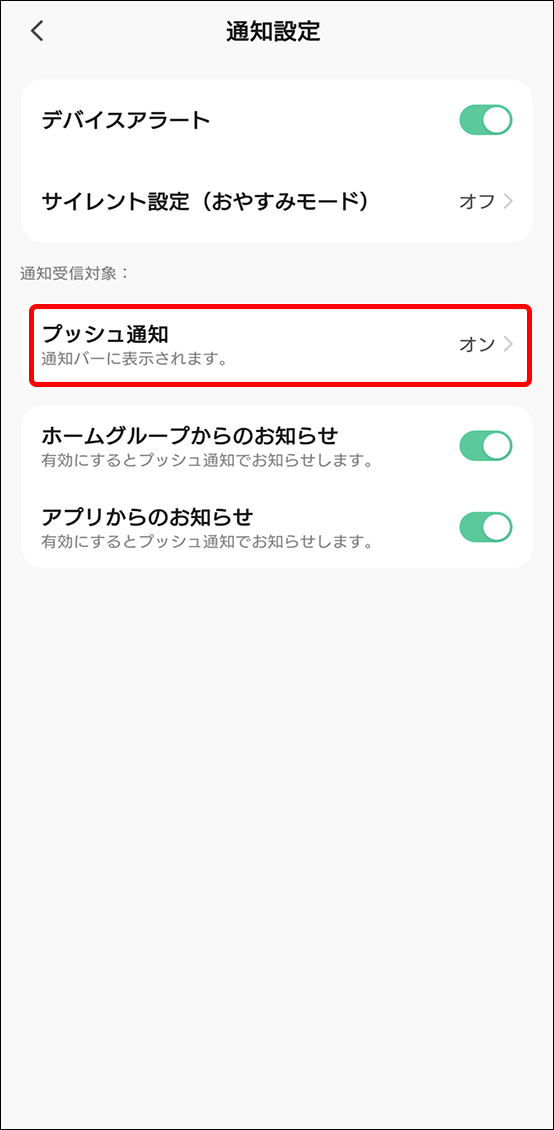
-
④「繰り返しなし設定」で通知間隔を設定。