


Bluetoothデバイスをゲートウェイに接続する方法
 ヒント
BluetoothデバイスをBluetoothゲートウェイに接続することで、遠隔操作や、他のWi-Fi対応デバイスとの連携、自動化、音声操作が可能になります。
-
①まず、BluetoothゲートウェイとBluetoothデバイスをEdison Smartアプリに登録する。
➡Bluetoothデバイスのアプリへの登録方法はこちら
➡Bluetoothゲートウェイのアプリへの登録方法はこちら
-
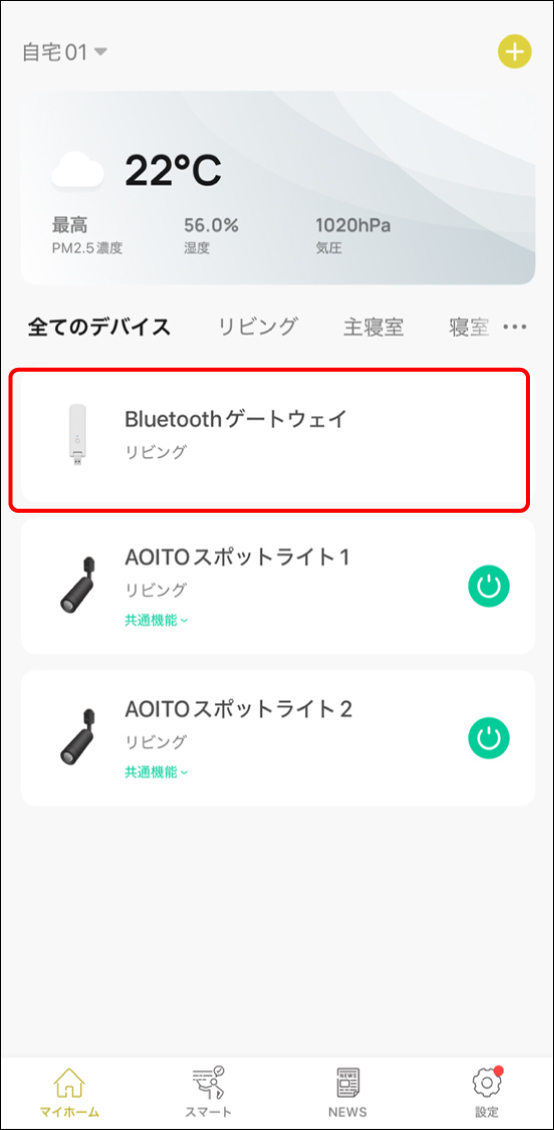
②Bluetoothゲートウェイをタップ。
-
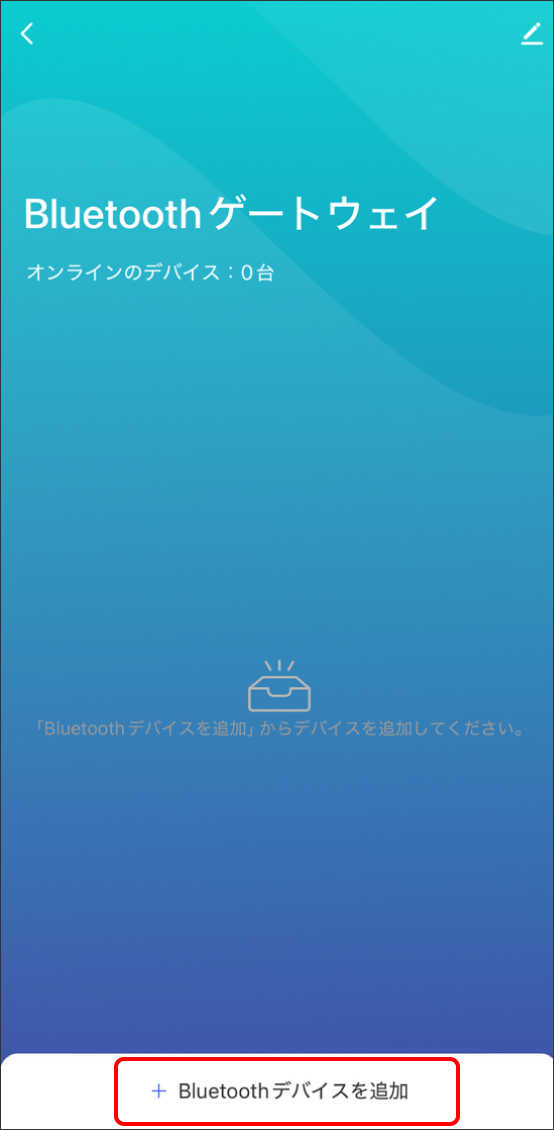
③「Bluetoothデバイスを追加」をタップ。
-
④「一覧から追加」をタップ。
※BluetoothデバイスをEdison Smartアプリにまだ登録していない場合は、「新しいデバイスを検索」から登録・追加してください。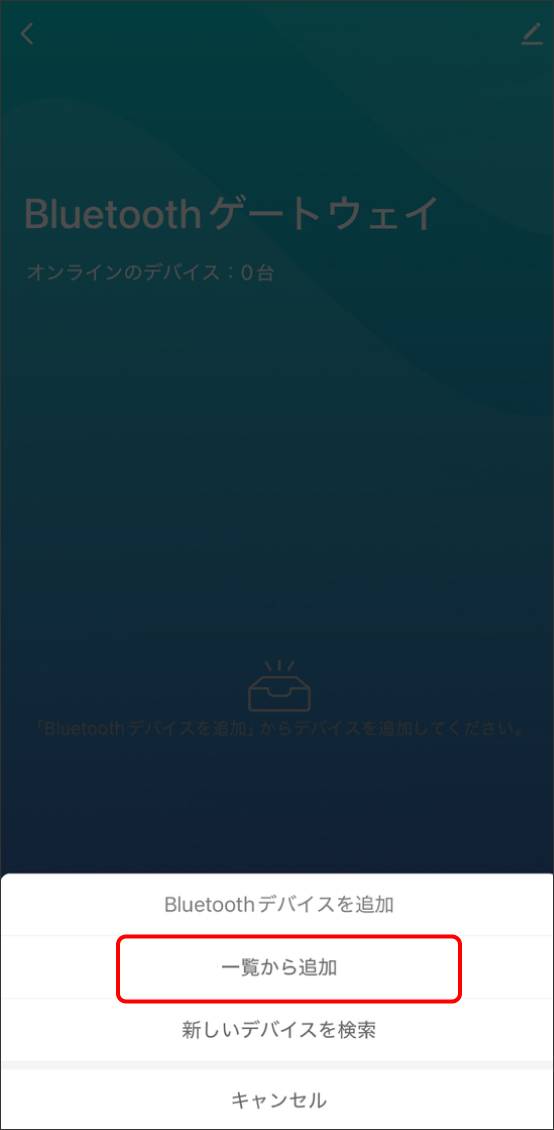
-
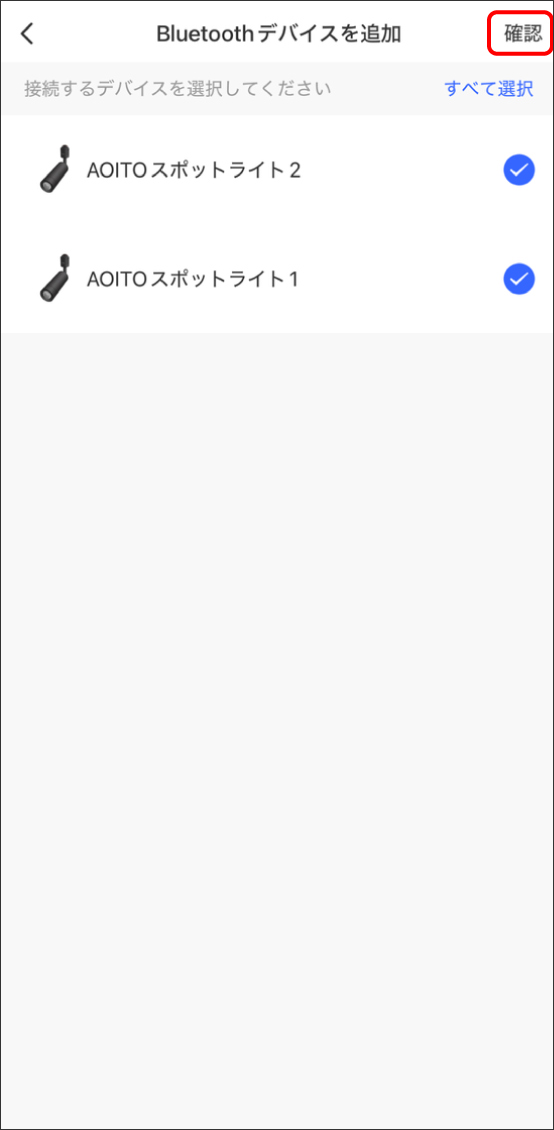
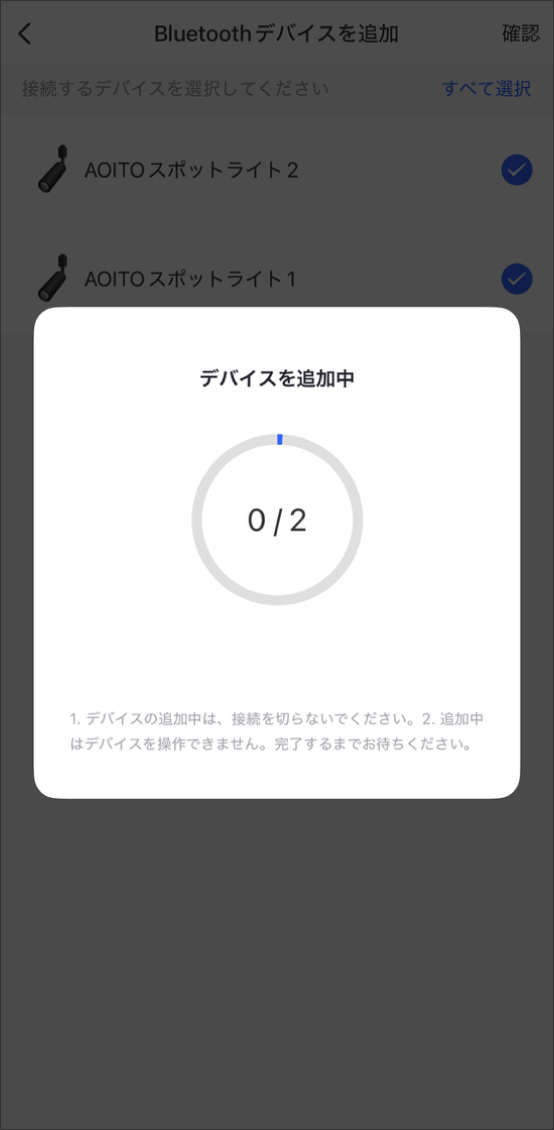
⑤追加したいBluetoothデバイスを選択し「確認」をタップ。
-
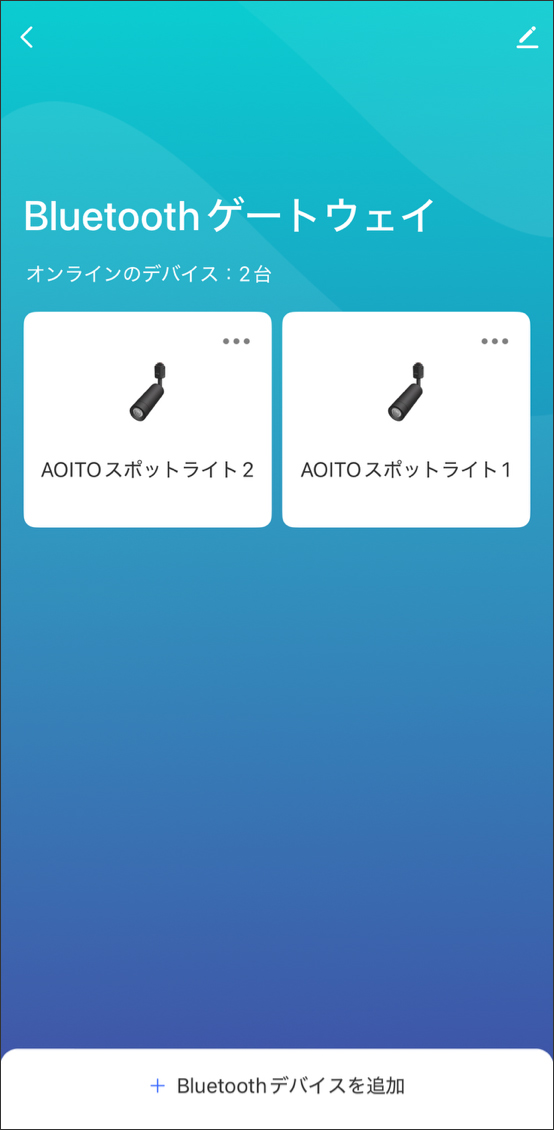
⑥「追加中」の画面に移行し、ゲートウェイの一覧に表示されたら接続完了。
-
ヒント
ゲートウェイに接続したデバイスは、ゲートウェイのデバイス一覧・アプリのホーム画面から、各デバイスの操作画面を開いて操作できます。
また、外出先など離れた場所からも遠隔操作できます。
Bluetoothデバイスの自動化設定方法
ゲートウェイに接続したBluetoothデバイスは、時間や曜日、気象情報、温度・湿度、デバイスの状態などを条件に、シーンの実行やデバイスの操作を自動で行う「自動化」を設定できます。
※Bluetoothデバイス単体では「自動化」を利用できません。
-
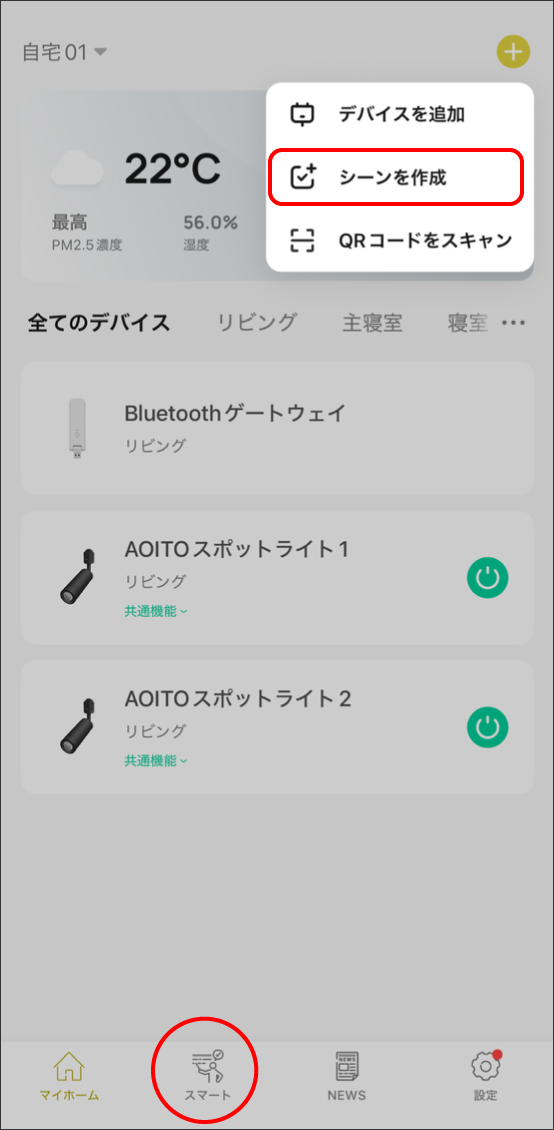
①ホーム画面フッターの「スマート」または右上の「+」から「シーンを作成」をタップ。
-
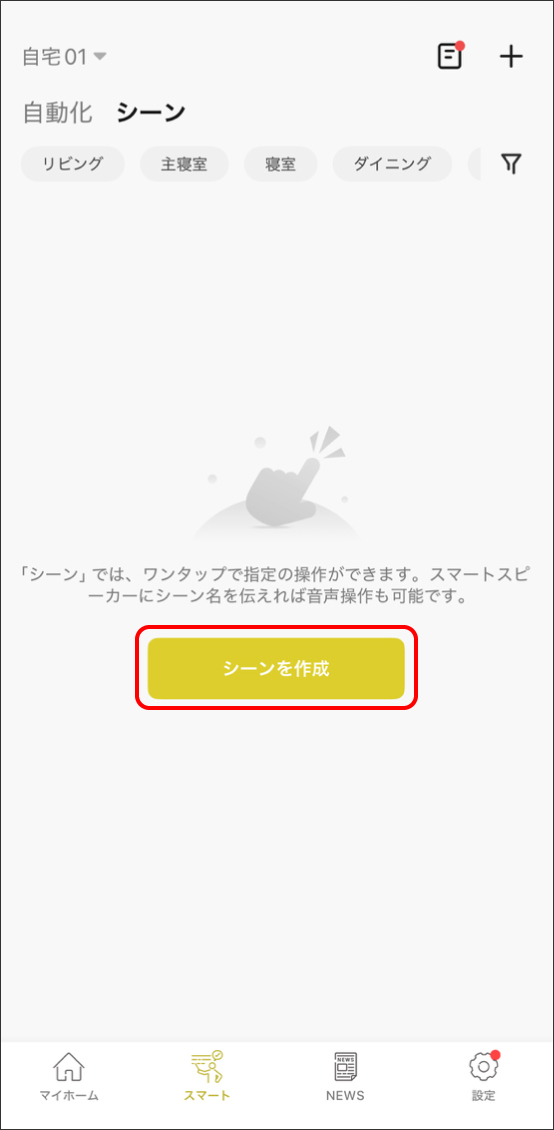
②「シーンを作成」をタップ。
-
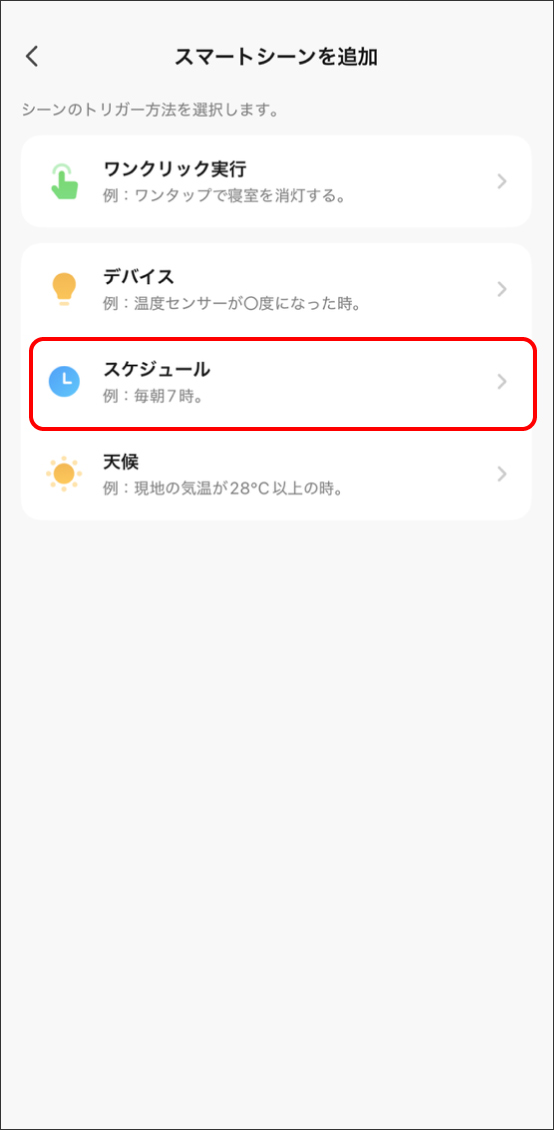
③「スケジュール」を選択。
-
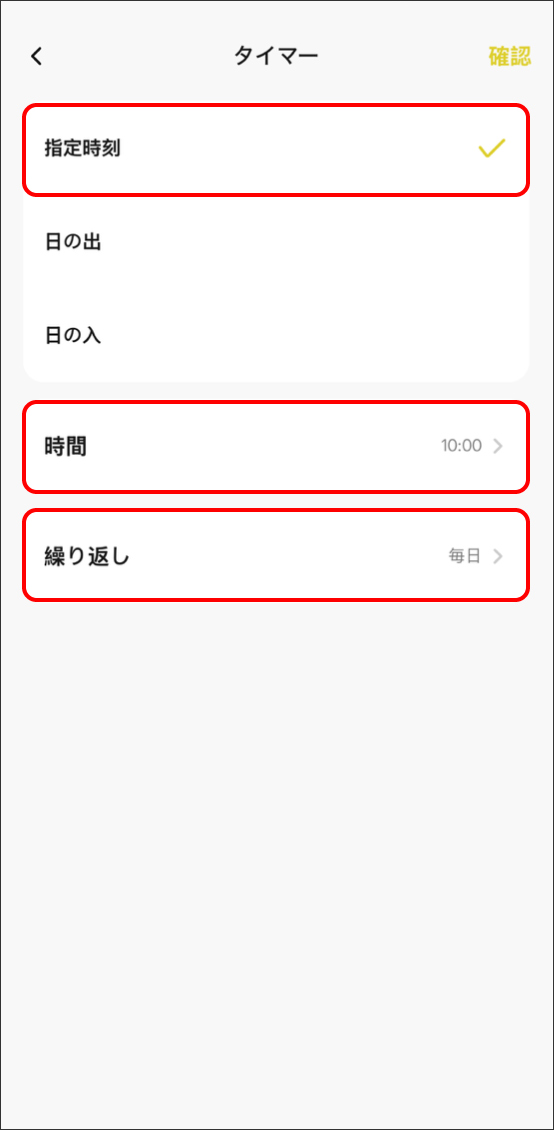
④時間・繰り返しを設定して「確認」をタップ。
-
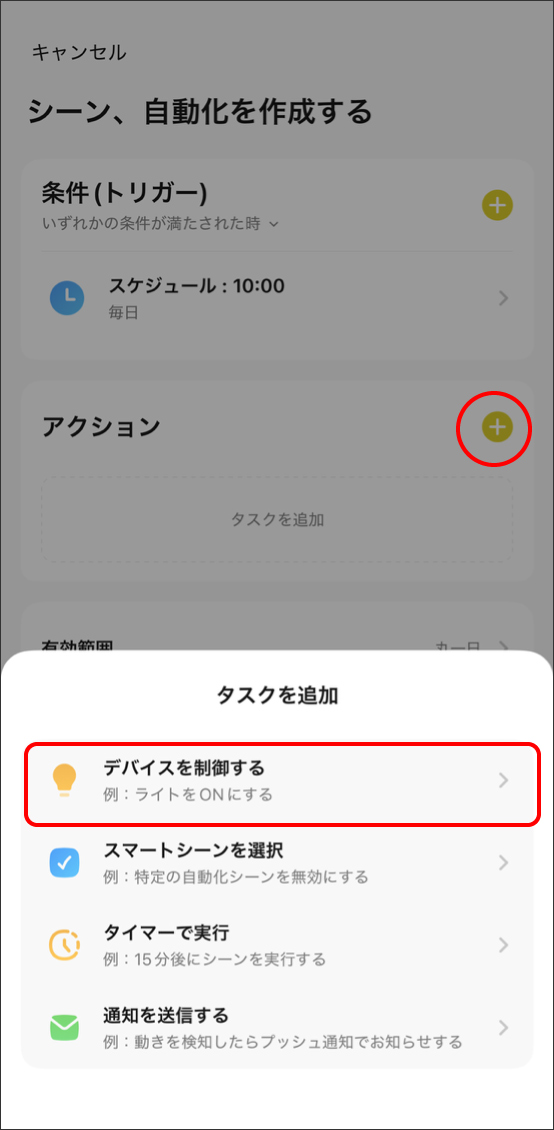
⑤アクションの「+」から「デバイスを制御する」をタップ。
-
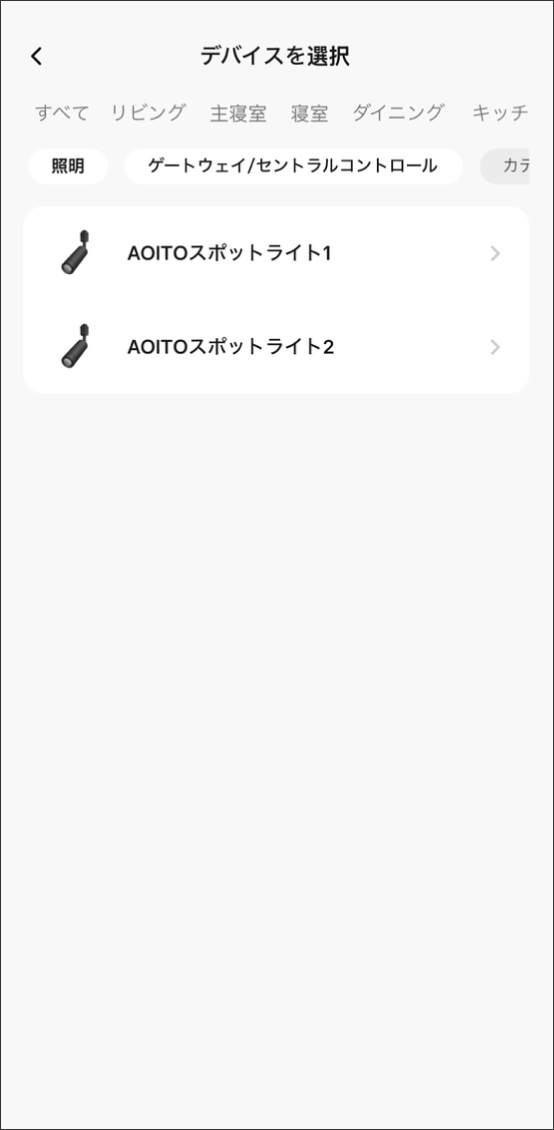
⑥「1台ずつ設定(詳細設定対応)」をタップし、設定したいデバイスを選択。
※「まとめて設定」では、複数台を同時に設定できますが、設定できるのはON/OFFと明るさのみです。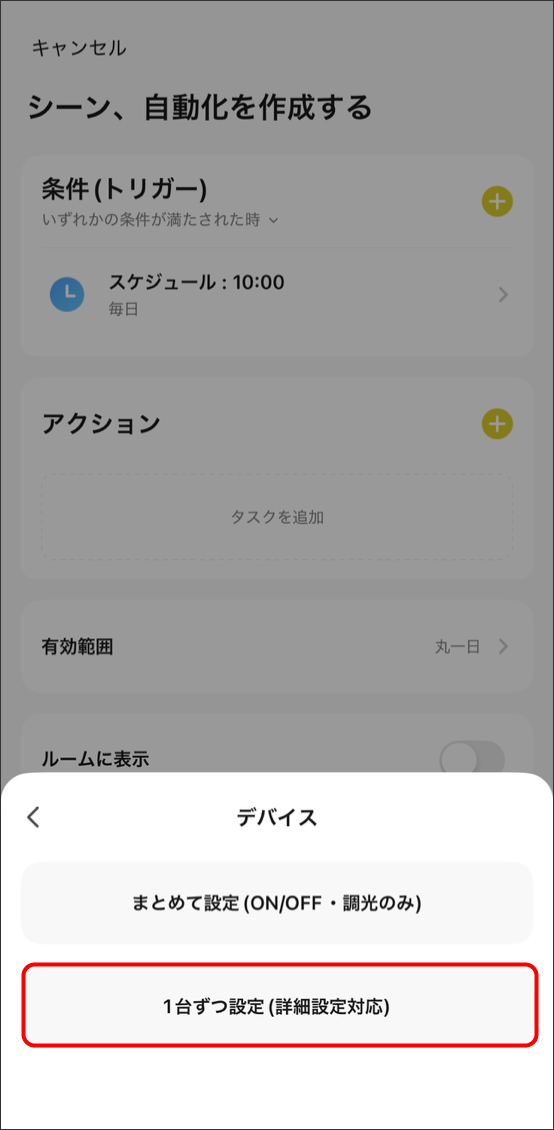
-
-
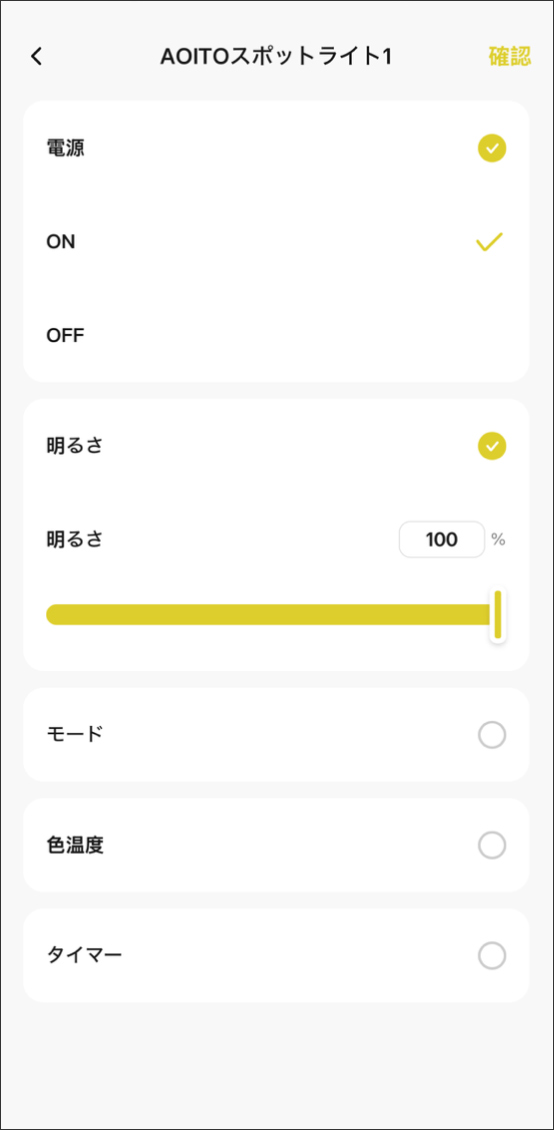
⑦ON/OFF・明るさ・色温度などを設定して「確認」をタップ。
-
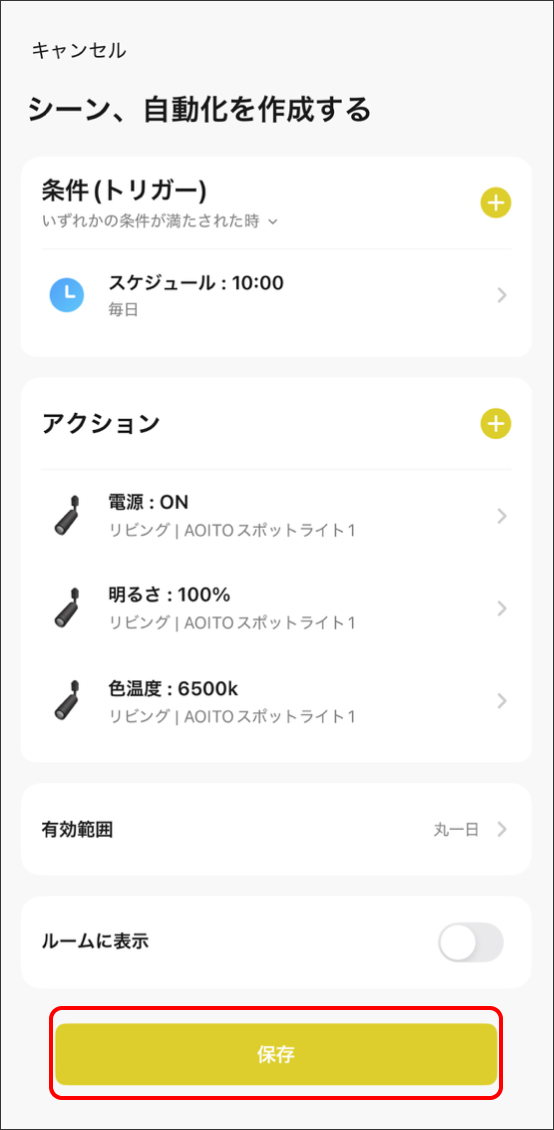
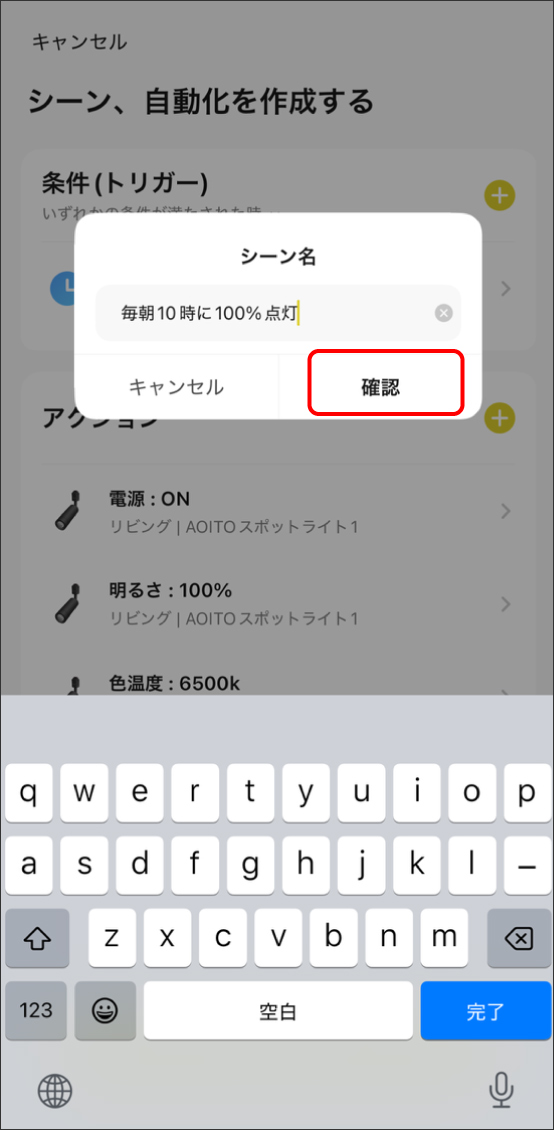
⑧自動化名を入力して保存。
-
-
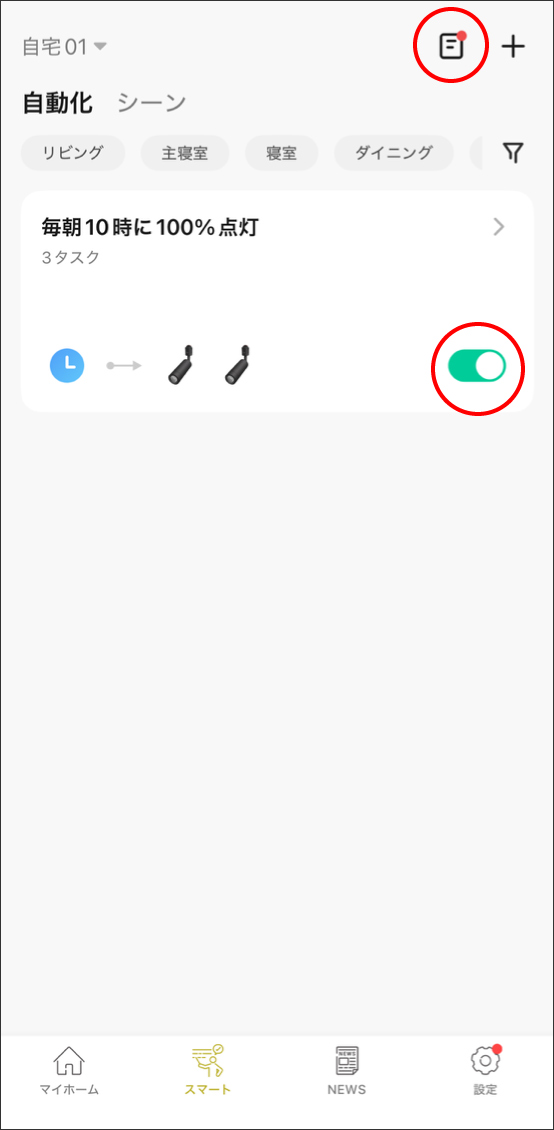
⑨設定した条件に基づき、自動で実行されます。自動化のログは右上のメモマークから確認でき、設定した自動化の有効・無効の切り替えも可能です。
Wi-Fiデバイス(人感センサー)と連携する方法
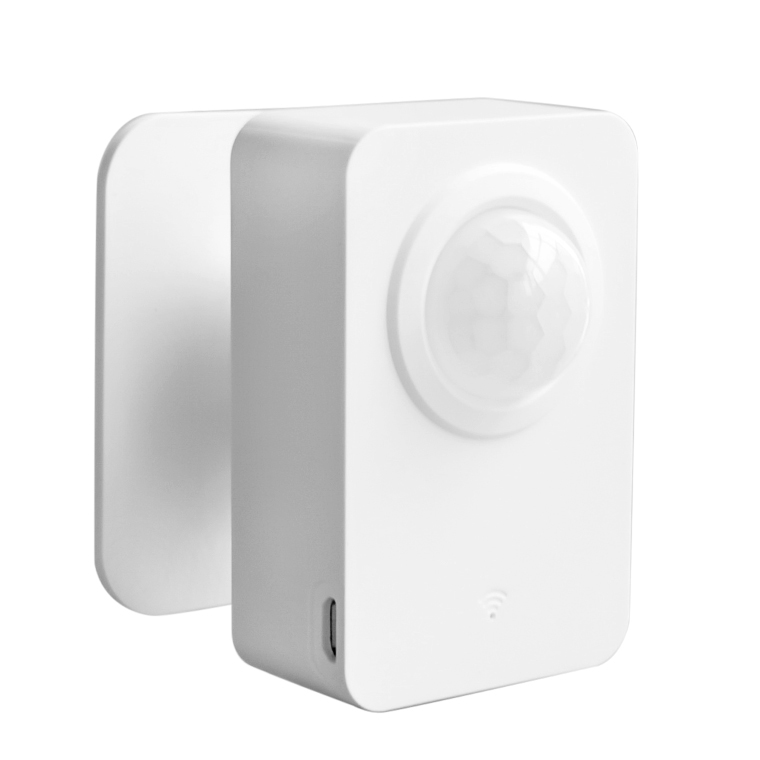
エジソンスマートの「人感センサー」と併用することで、動きを検知するとライトが点灯するなど、人感センサー照明のように使用することが可能です。
▼人感センサーはこちらから
エジソンスマート
|
-
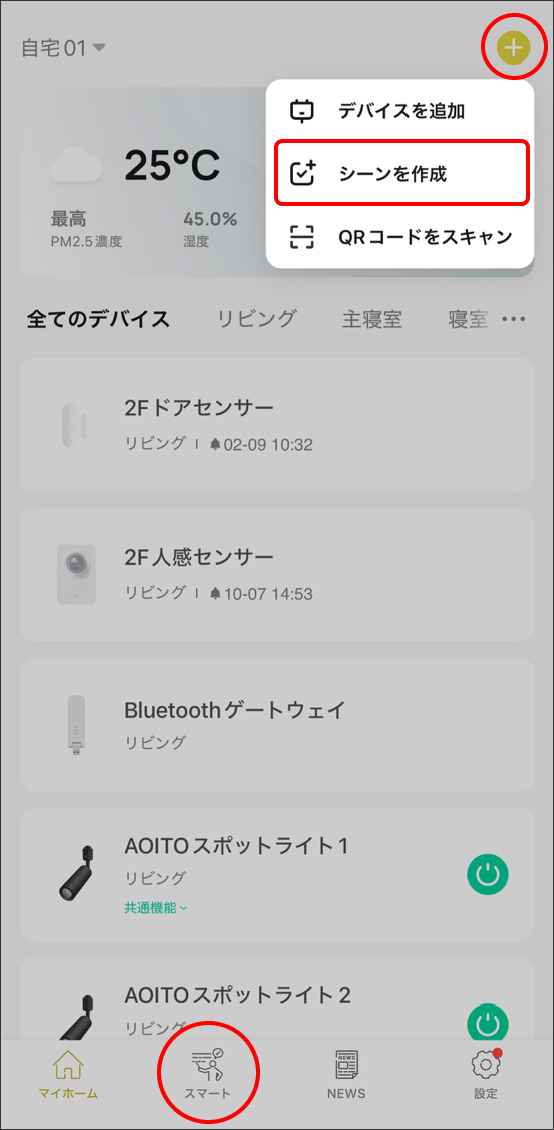
①ホーム画面フッターの「スマート」または右上の「+」から「シーンを作成」をタップ。
-
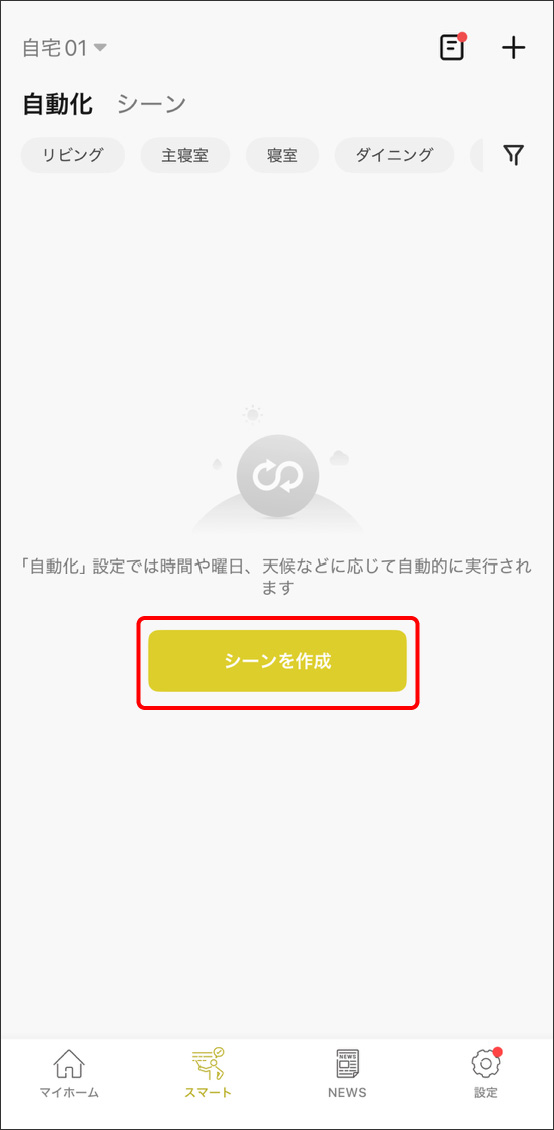
②「シーンを作成」をタップ。
-
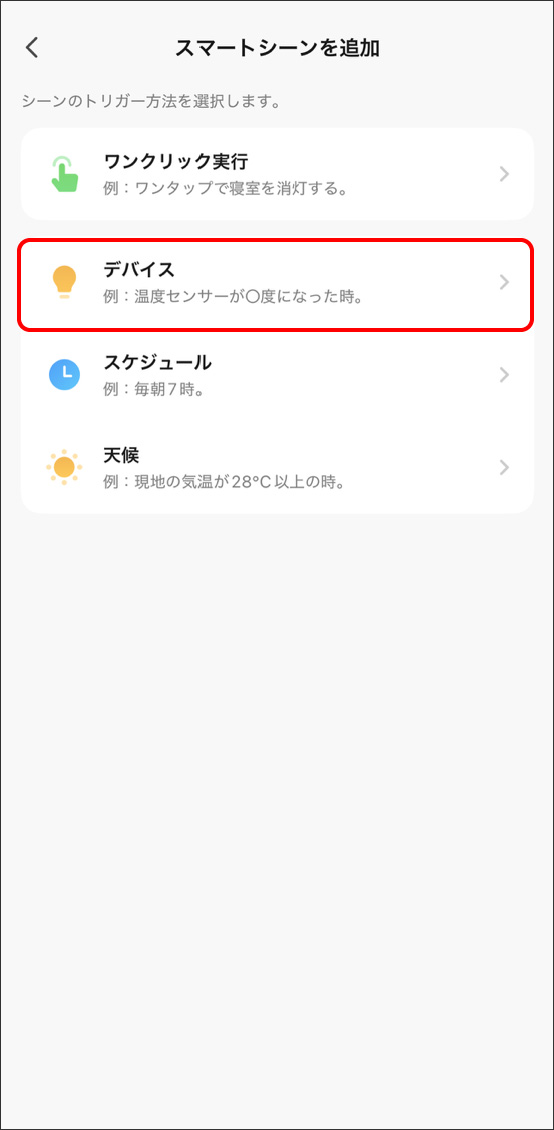
③デバイスをタップ。
-
④「1台ずつ設定(詳細設定対応)」をタップし。
※「まとめて設定」では、複数台を同時に設定できますが、設定できるのはON/OFFと明るさのみです。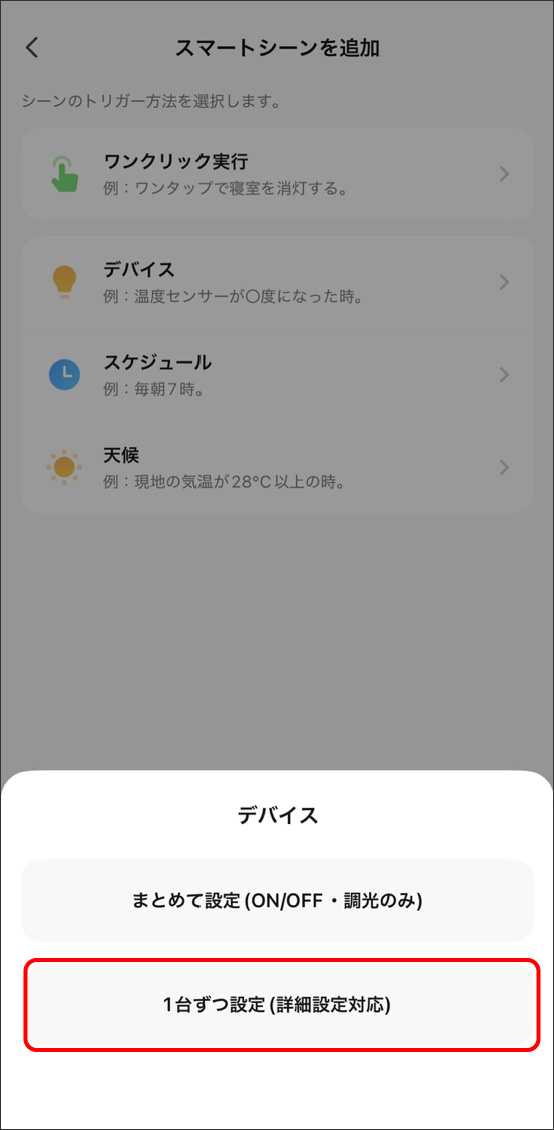
-
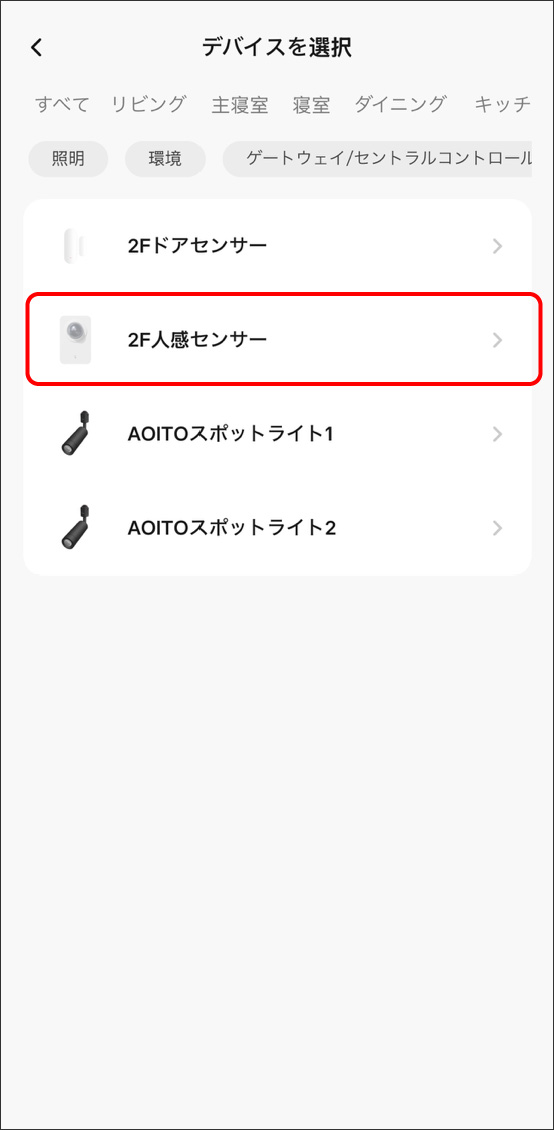
⑤「人感センサー」を選択。
-
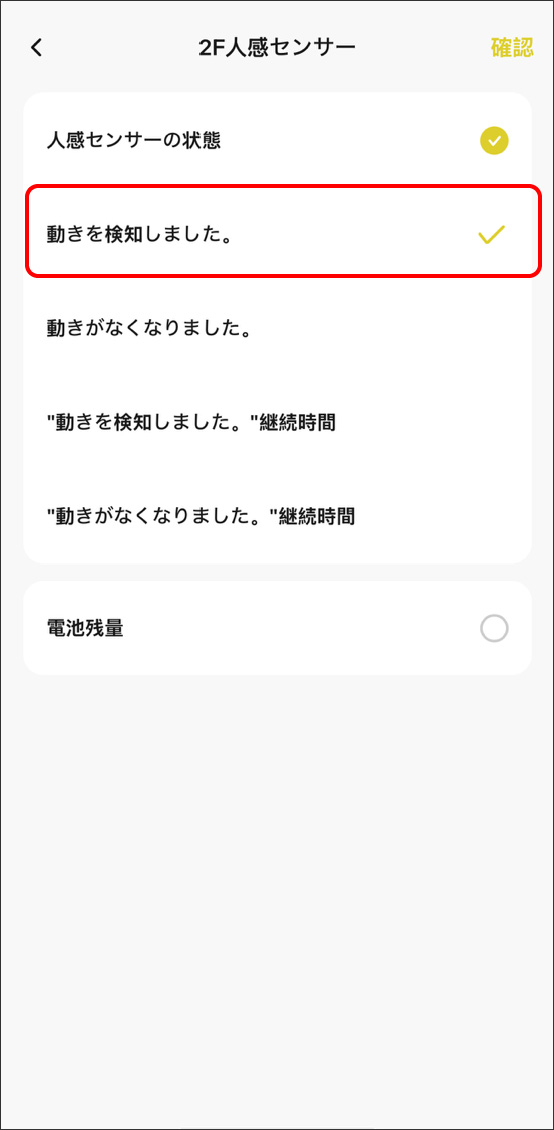
⑥「人感センサーの状態」から「動きを検知しました。」を選択。
-
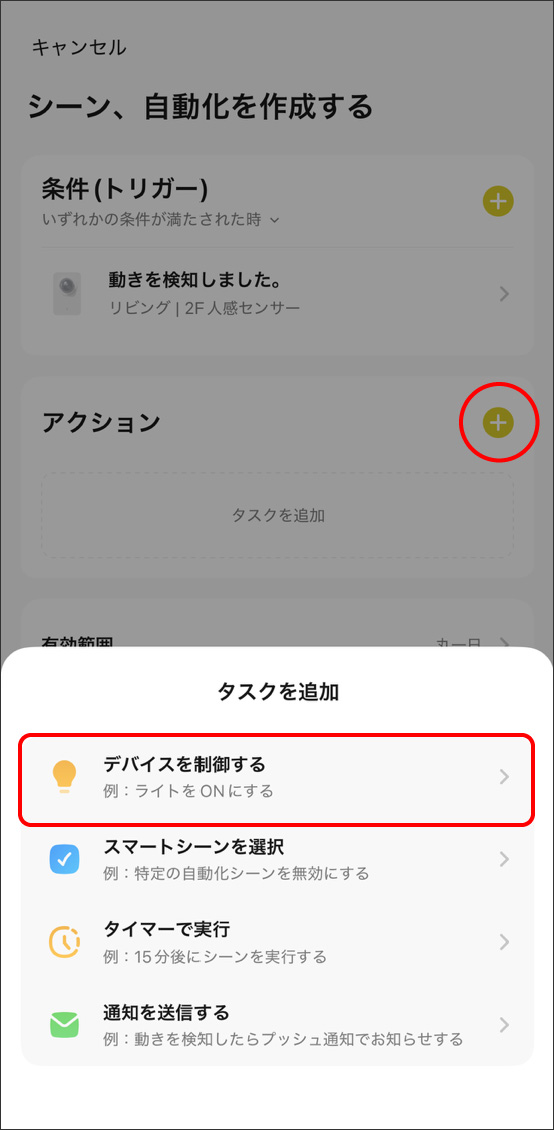
⑦アクションの「+」をタップし、「デバイスを制御する」を選択。
-
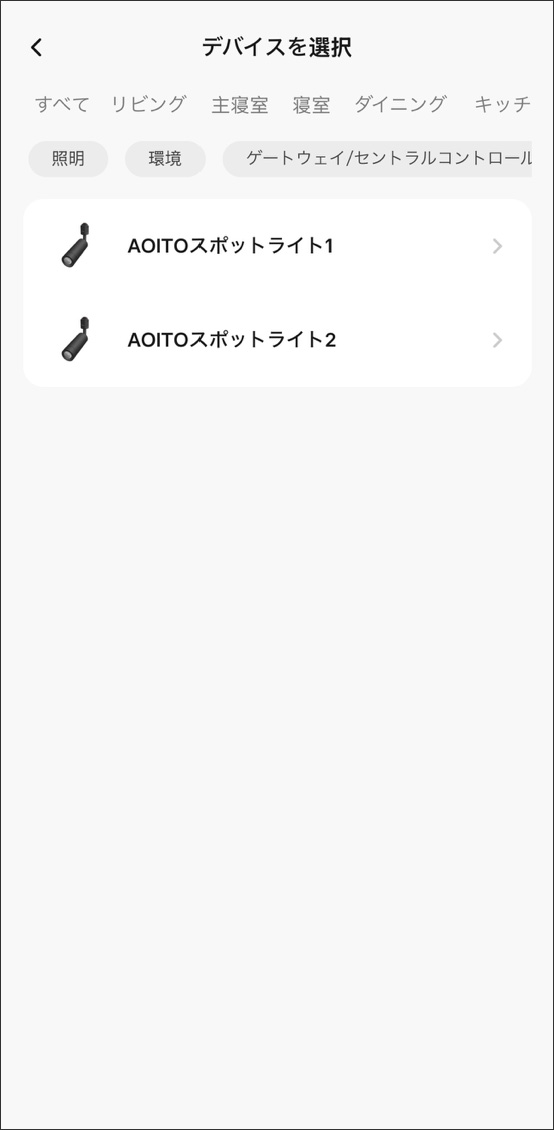
⑧「1台ずつ設定(詳細設定対応)」をタップし、設定したいデバイスを選択。
※「まとめて設定」では、複数台を同時に設定できますが、設定できるのはON/OFFと明るさのみです。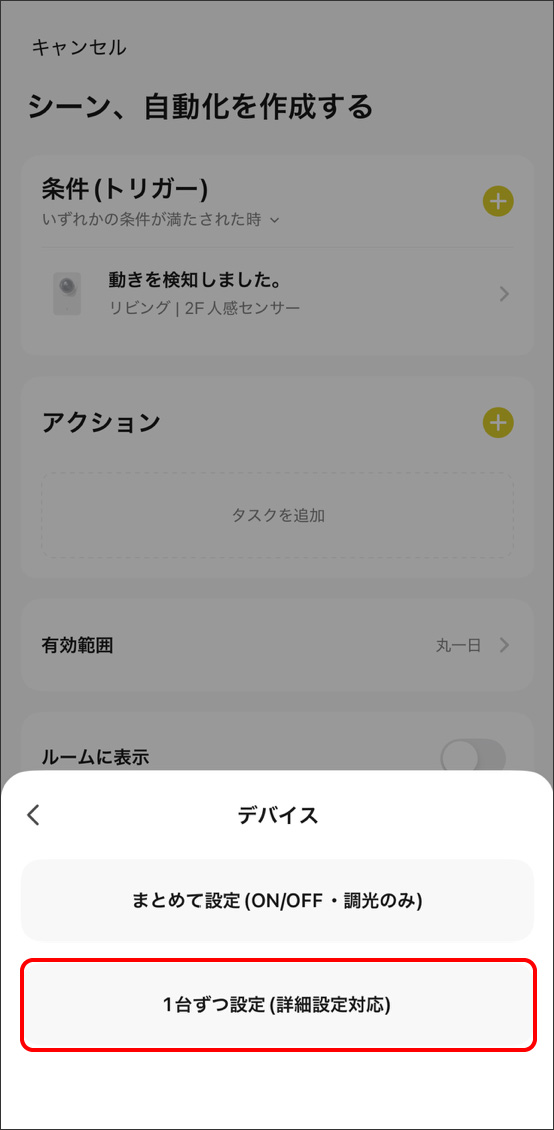
-
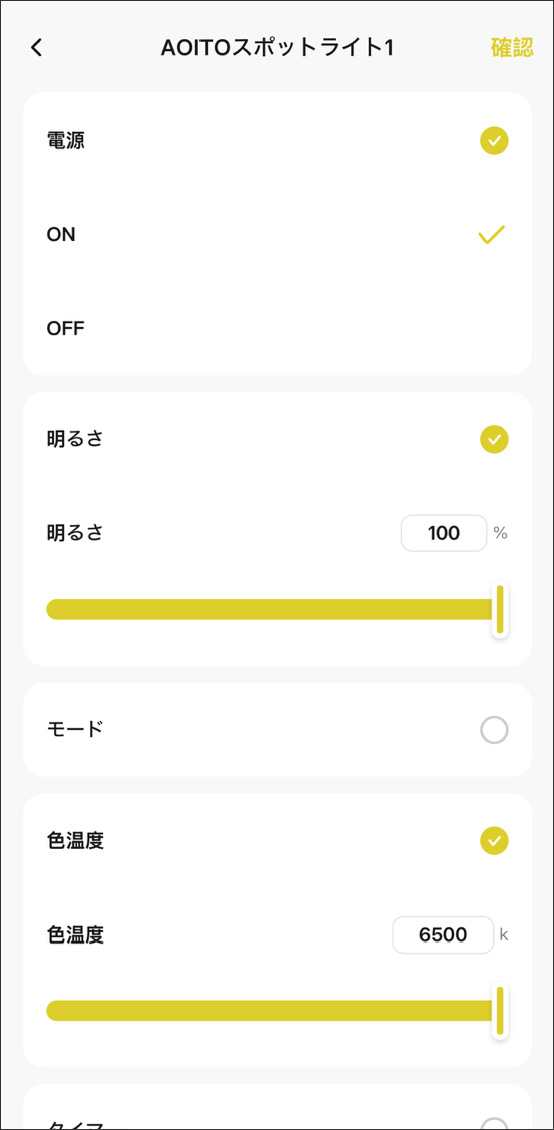
⑨対象のデバイスを選択し、ONや明るさ、色温度を設定し「確認」をタップ。
-
-
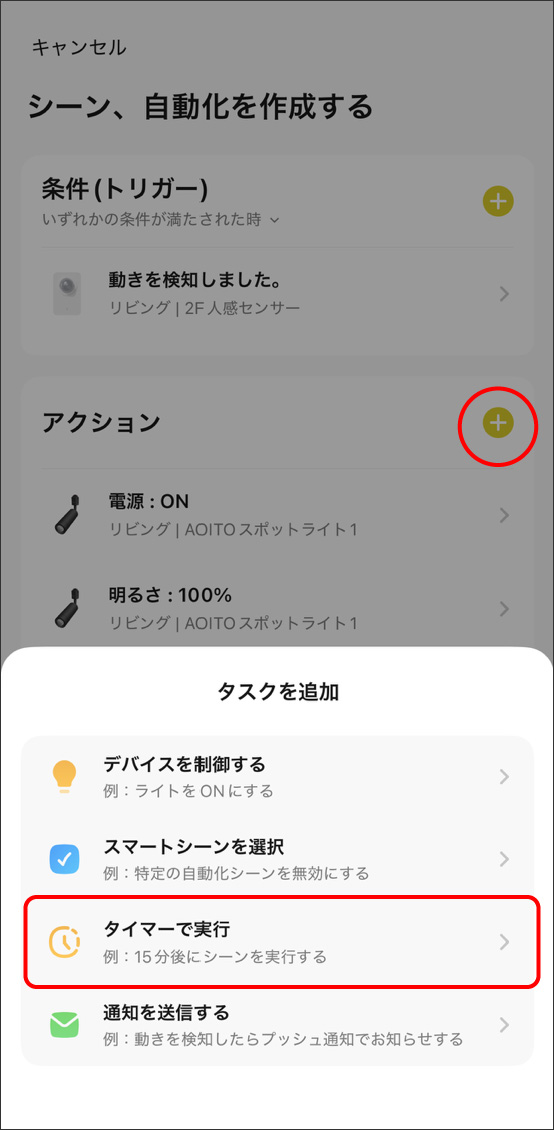
⑩アクションの「+」をタップし、「タイマーで実行」を選択。
-
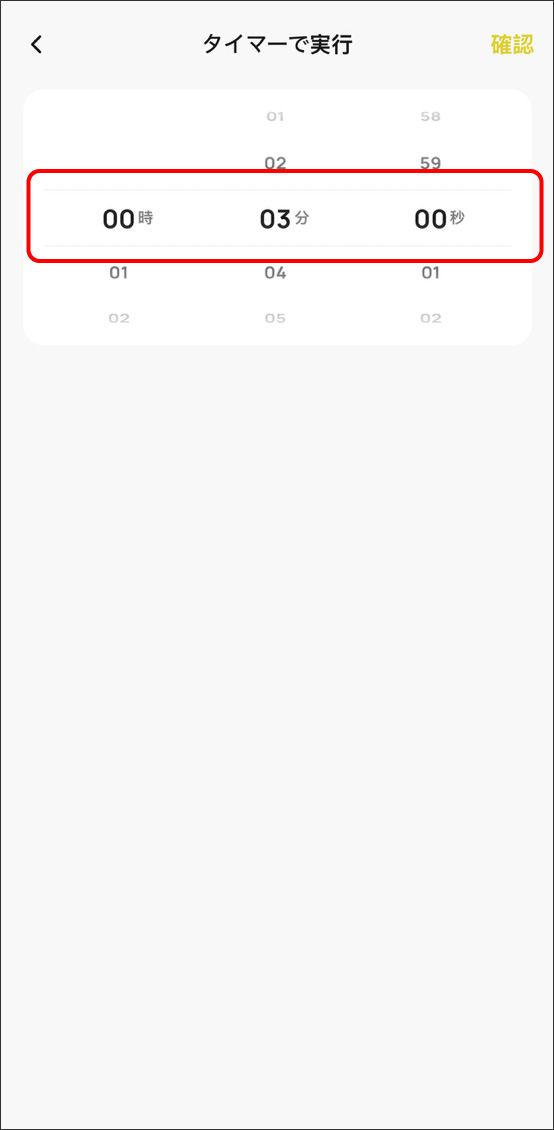
⑪次のアクションが実行されるまでの時間を設定。
-
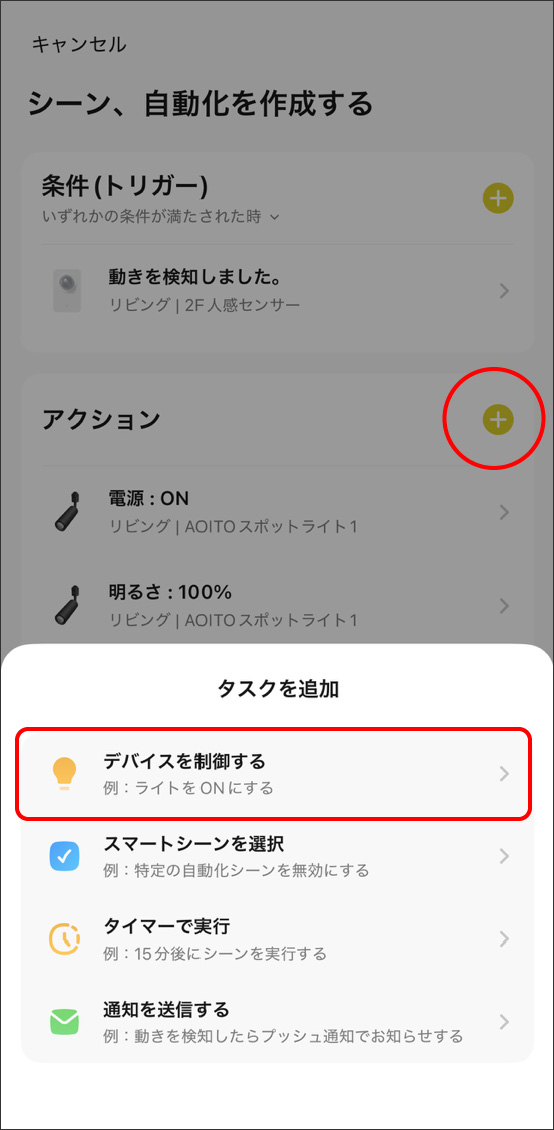
⑫アクションの「+」をタップし、「デバイスを制御する」を選択。
-
⑬「1台ずつ設定(詳細設定対応)」をタップし設定したいデバイスを選択。
※「まとめて設定」では、複数台を同時に設定できますが、設定できるのはON/OFFと明るさのみです。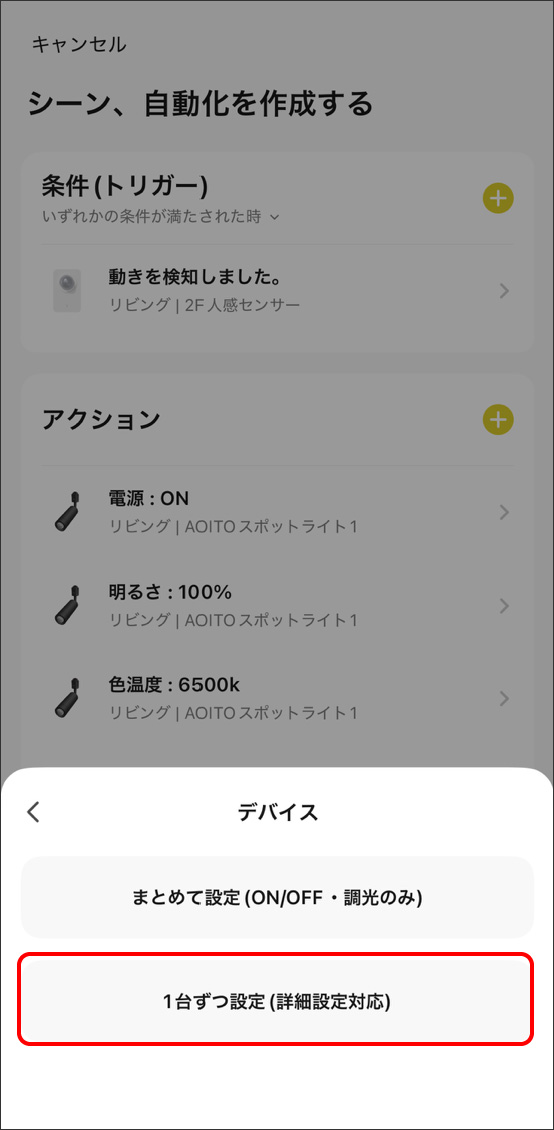
-
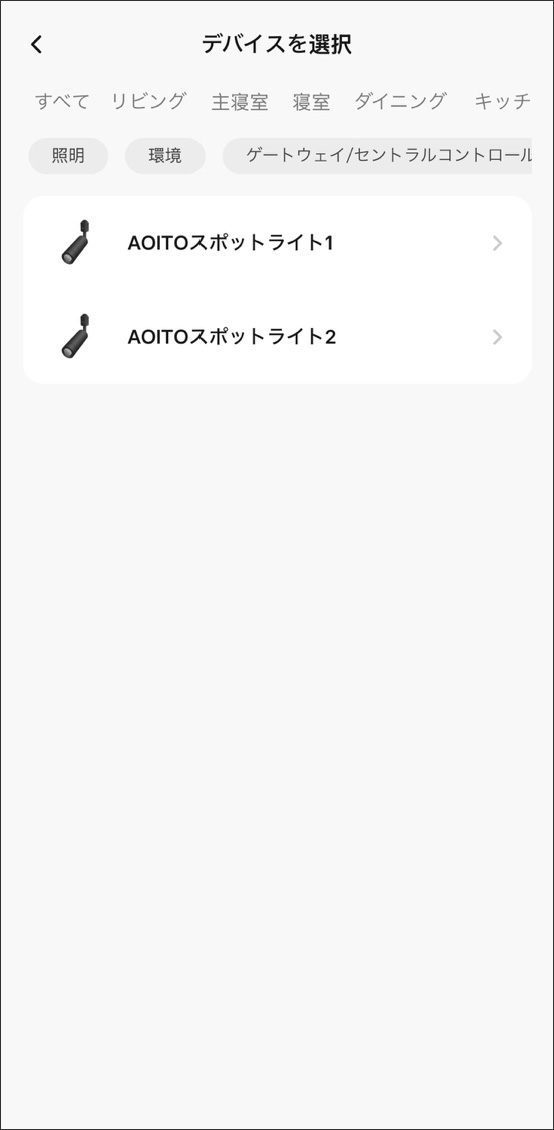
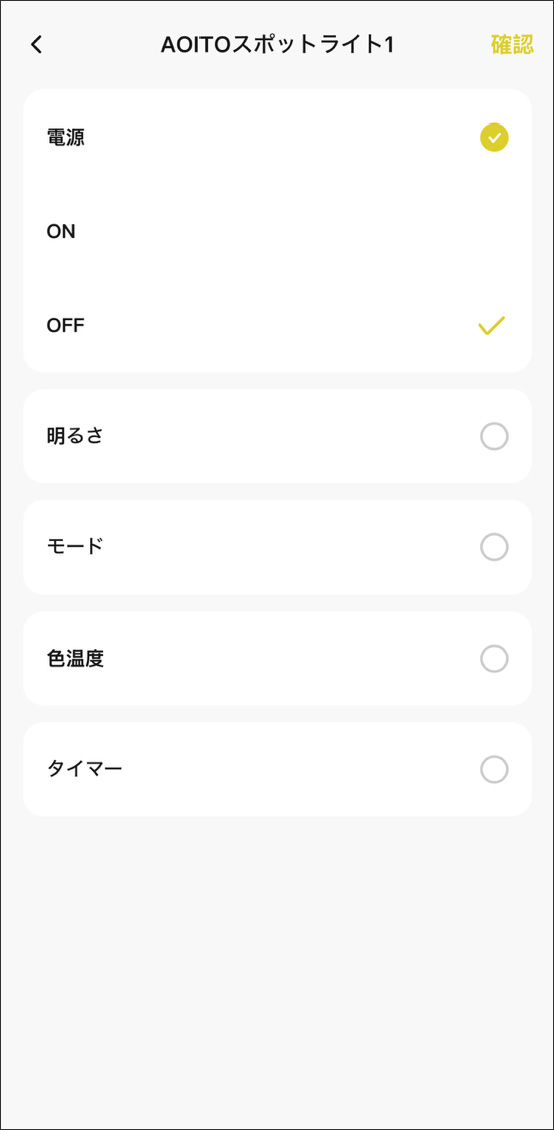
⑭「AOITOスポットライト」を選択し、OFFを設定して「確認」をタップ。
-
-
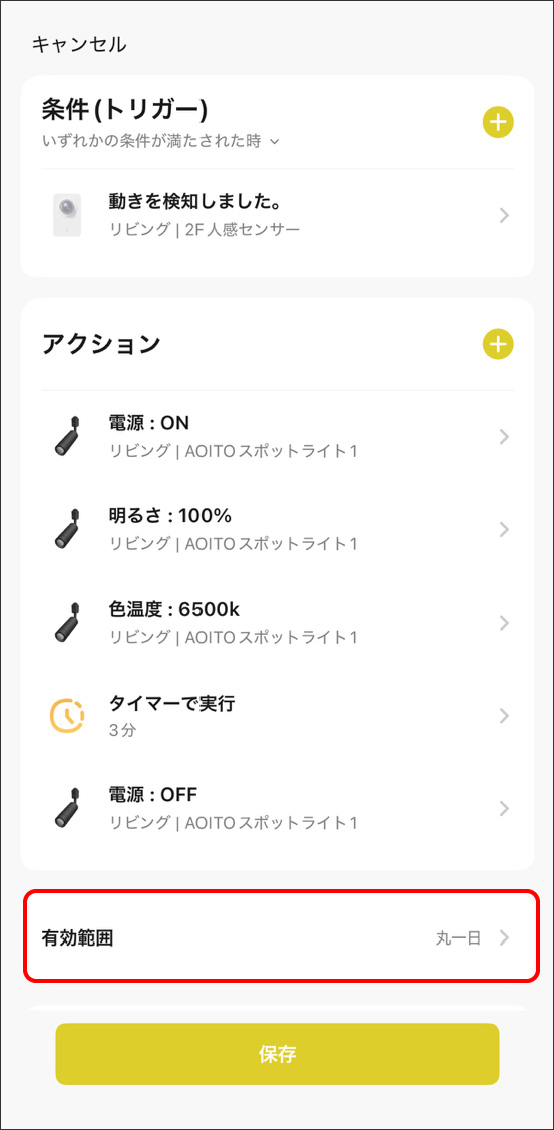
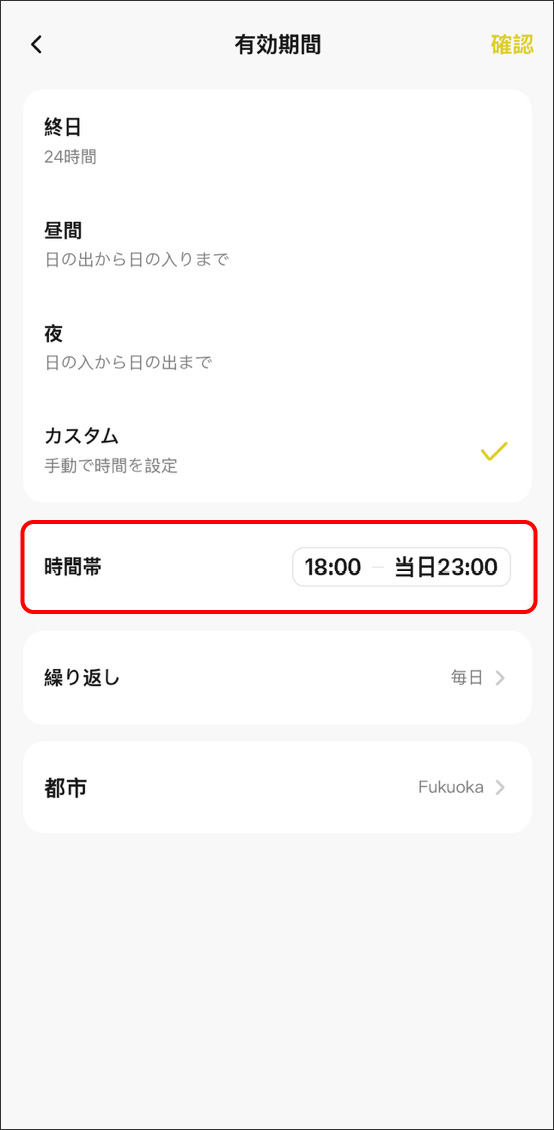
⑮「有効範囲」から自動化を実行したい時間・曜日を設定し、「確認」をタップ。
-
-
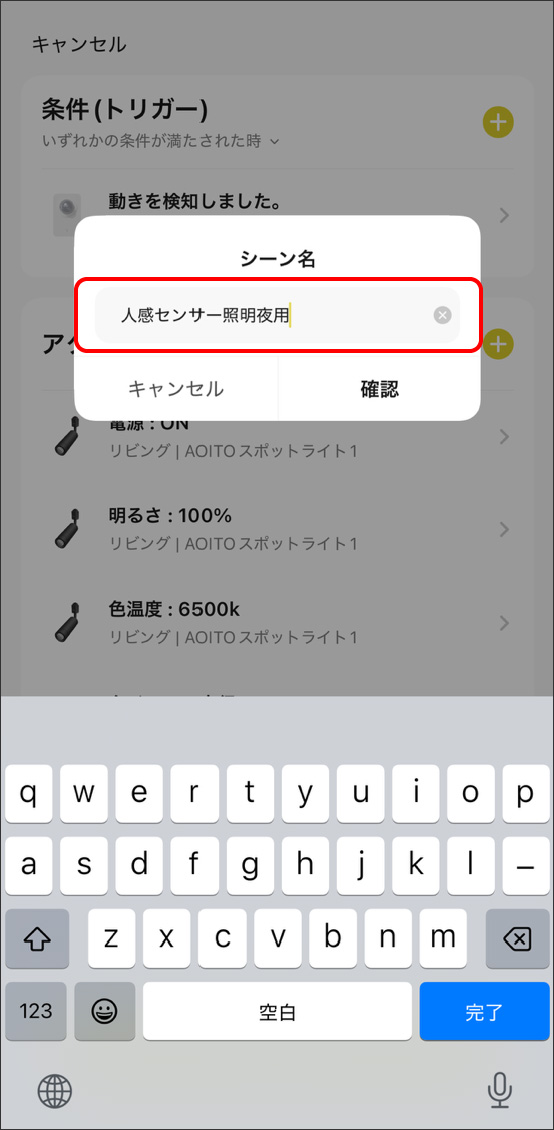
⑯「保存」をタップし、自動化名を入力して保存。
-
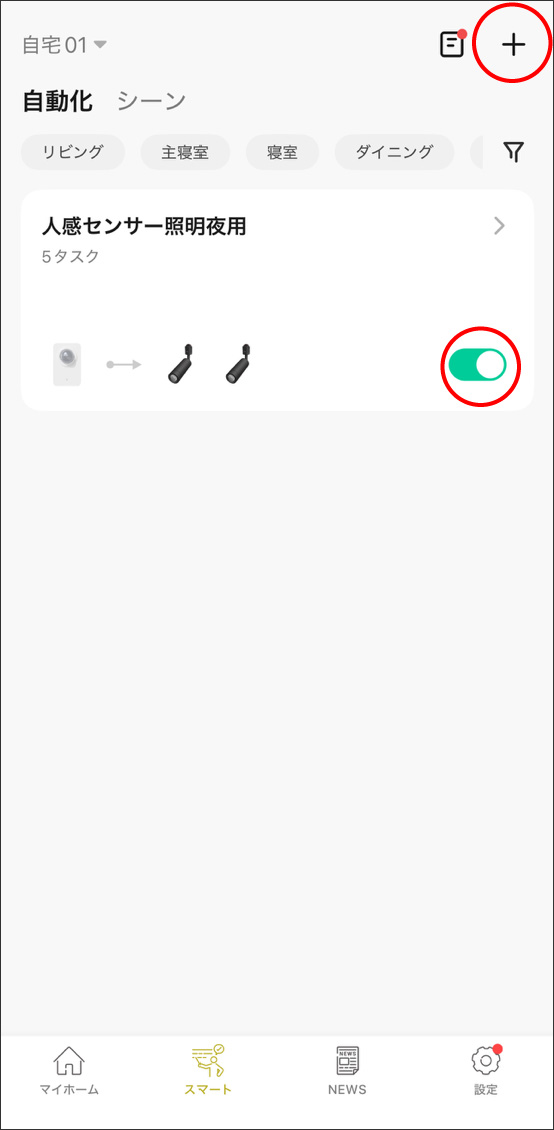
⑰設定した条件に基づき、自動で実行されます。自動化のログは右上のメモマークから確認でき、設定した自動化の有効・無効の切り替えも可能です。
ヒント
※アクションの順番に関して
設定したアクションは、上から順に実行されます。
アクションが正しく実行されない場合は、順番を入れ替えてみてください。
アクションの順番はドラッグ&ドロップで入れ替えが可能です。
Wi-Fiデバイス(ドアセンサー)と連携する方法
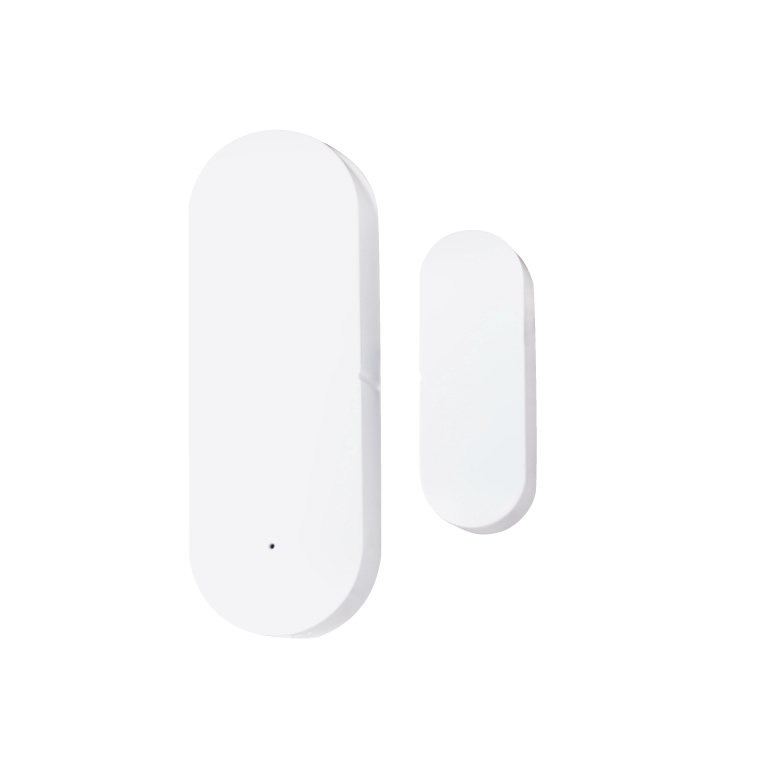
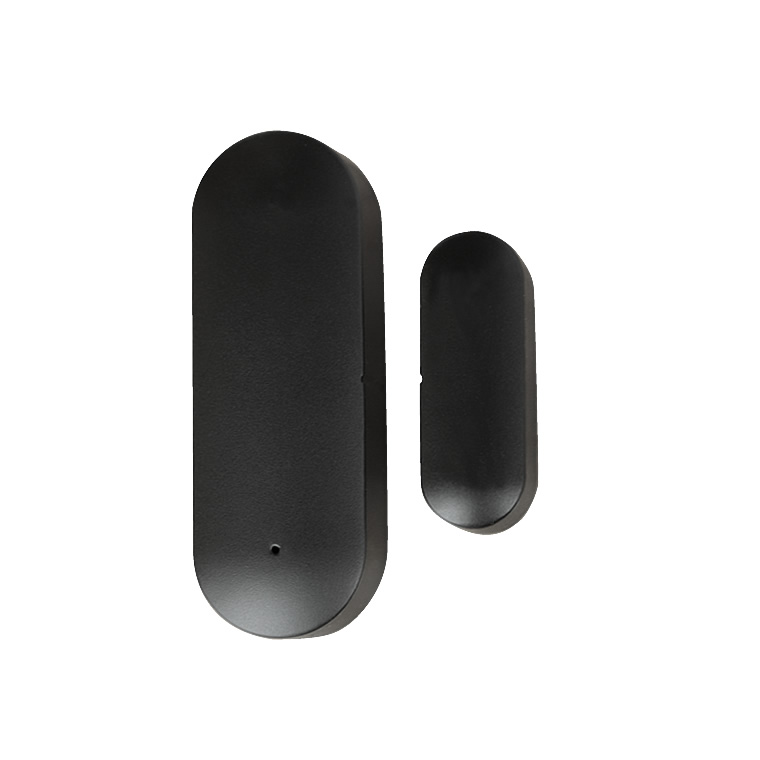
エジソンスマートの「ドアセンサー」と併用すれば、ドアの開閉をトリガーにライトを点灯・消灯させることができます。
▼ドアセンサーはこちらから
エジソンスマート
|
エジソンスマート
|
-
①ホーム画面フッターの「スマート」または右上の「+」から「シーンを作成」をタップ。
-
②「シーンを作成」をタップ。
-
③デバイスをタップ。
-
④「1台ずつ設定(詳細設定対応)」をタップし。
※「まとめて設定」では、複数台を同時に設定できますが、設定できるのはON/OFFと明るさのみです。
-
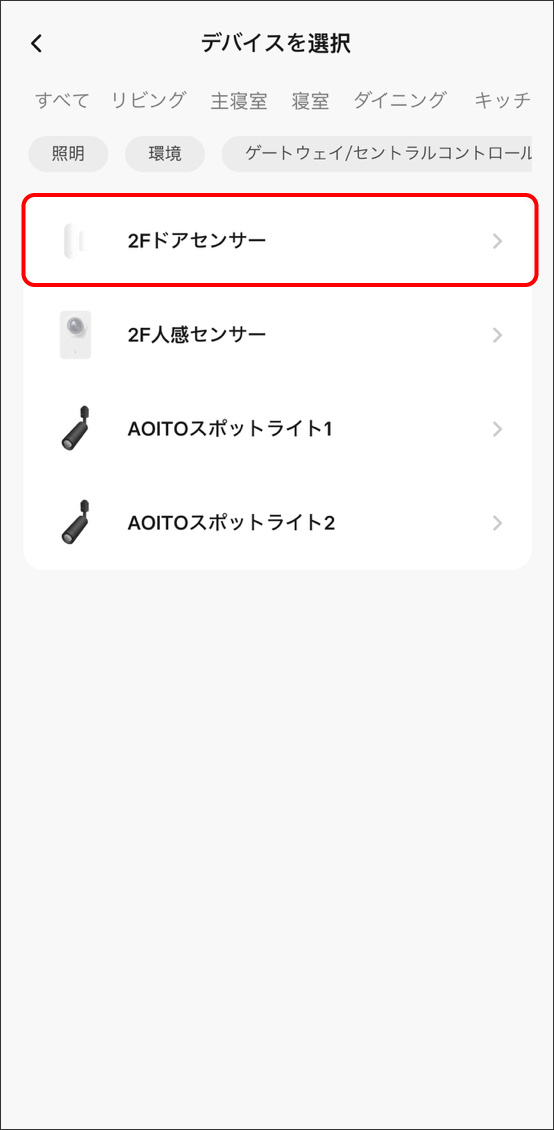
⑤「ドアセンサー」を選択。
-
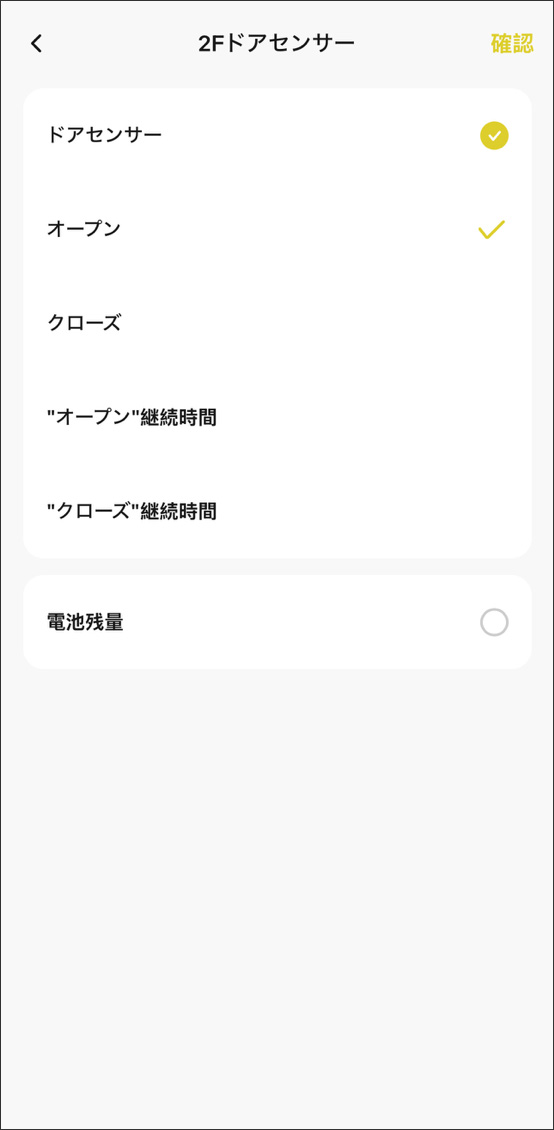
⑥「オープン」を選択。
-
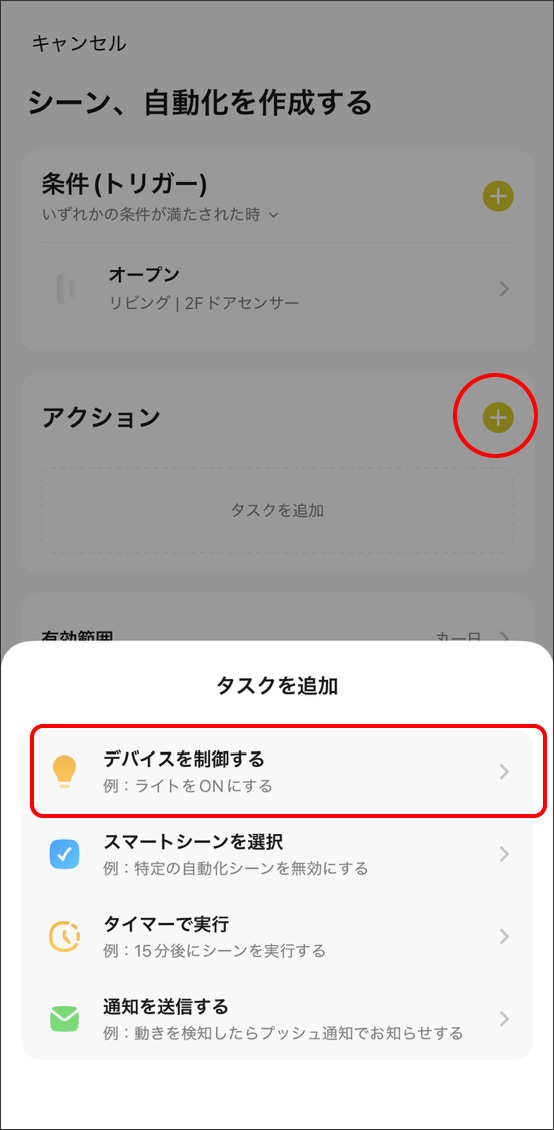
⑦アクションの「+」をタップし、「デバイスを制御する」を選択。
-
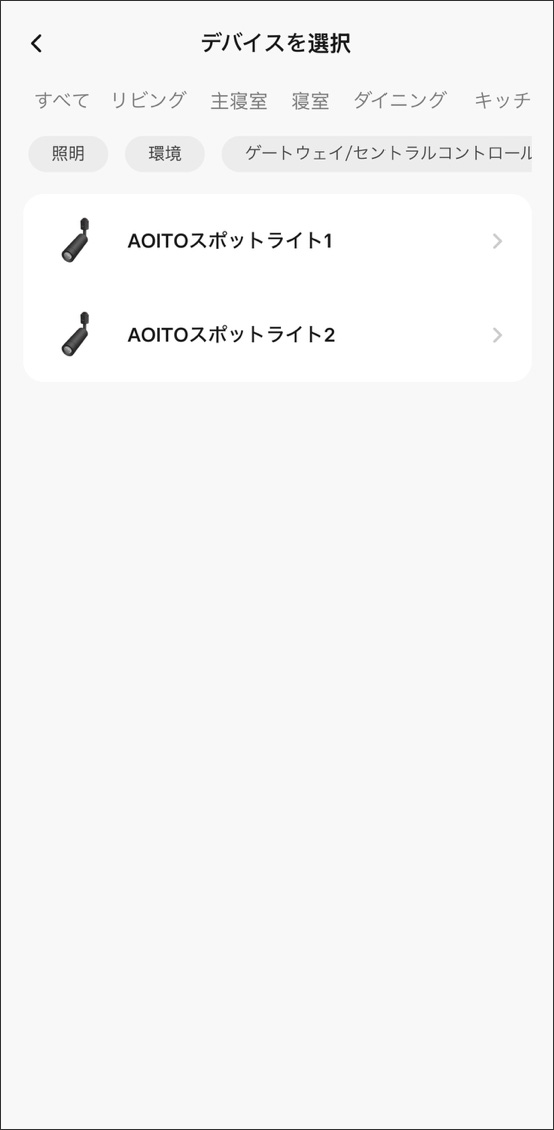
⑧「1台ずつ設定(詳細設定対応)」をタップし、設定したいデバイスを選択。
※「まとめて設定」では、複数台を同時に設定できますが、設定できるのはON/OFFと明るさのみです。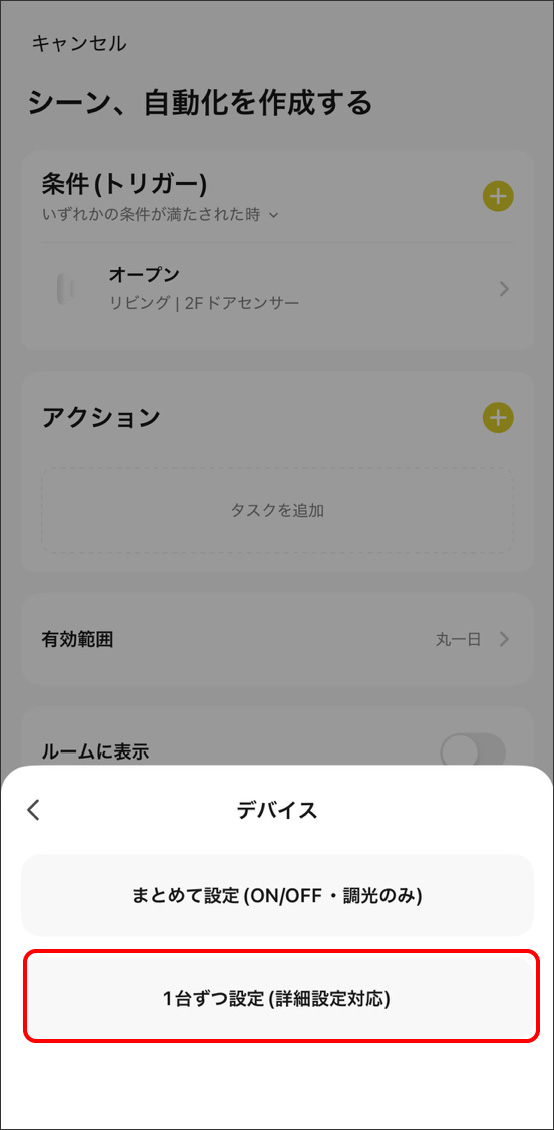
-
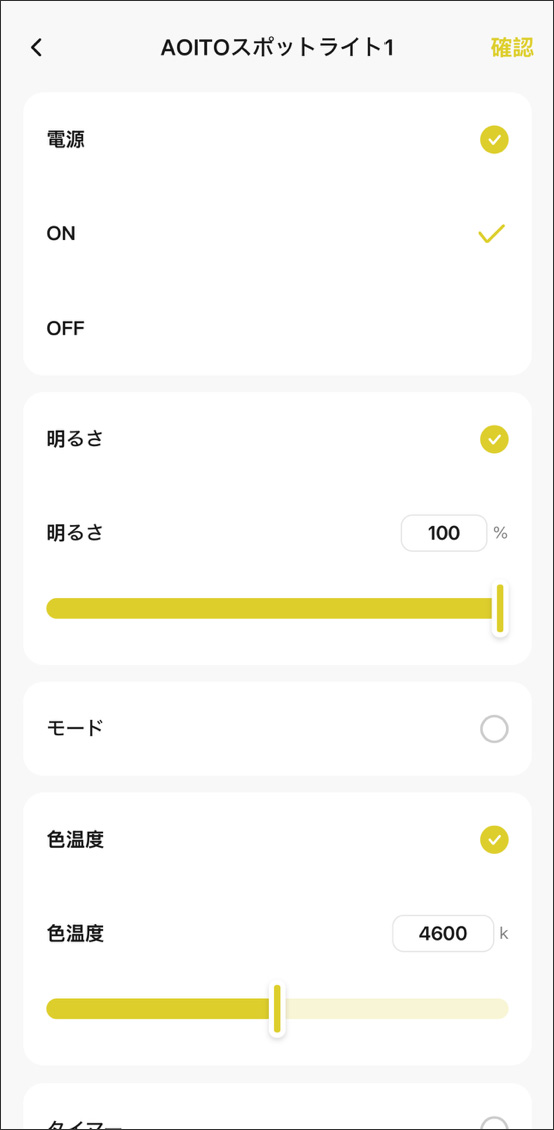
⑨「AOITOスポットライト」を選択し、ONや明るさ、色温度を設定して「確認」をタップ。
-
-
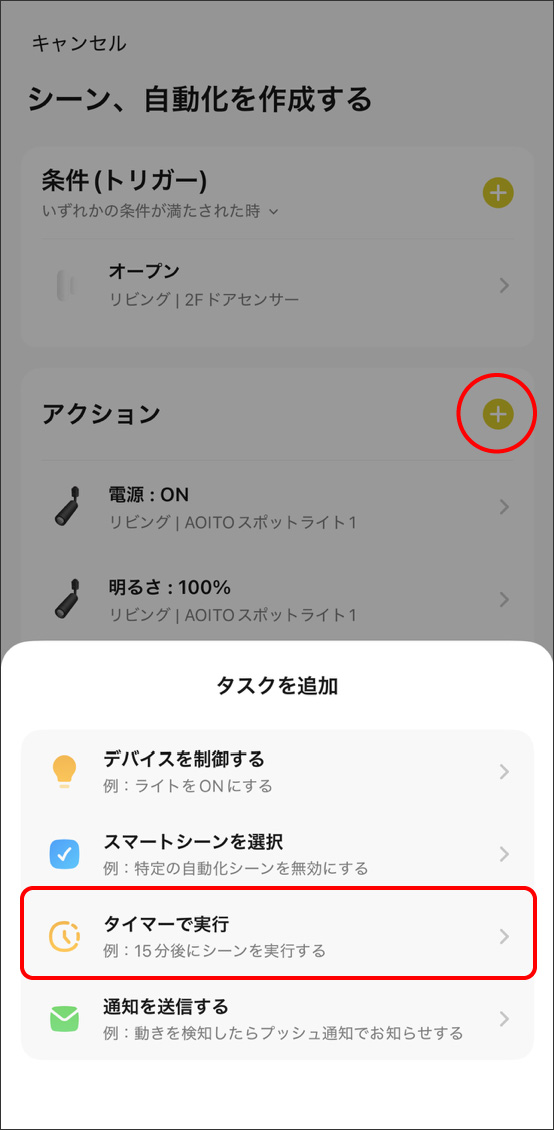
⑩アクションの「+」をタップし、「タイマーで実行」を選択。
-
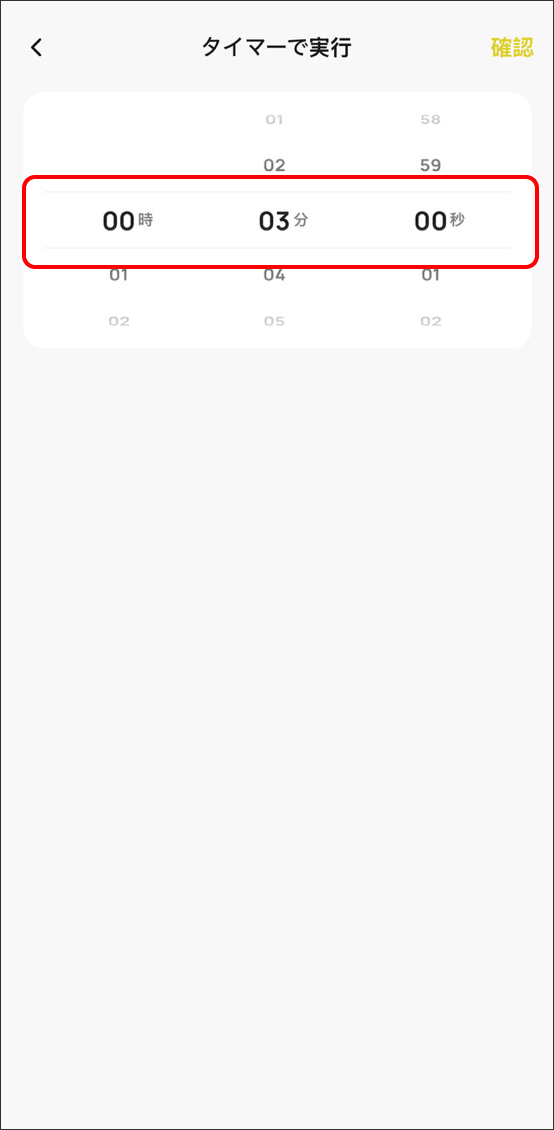
⑪次のアクションが実行されるまでの時間を設定。
-
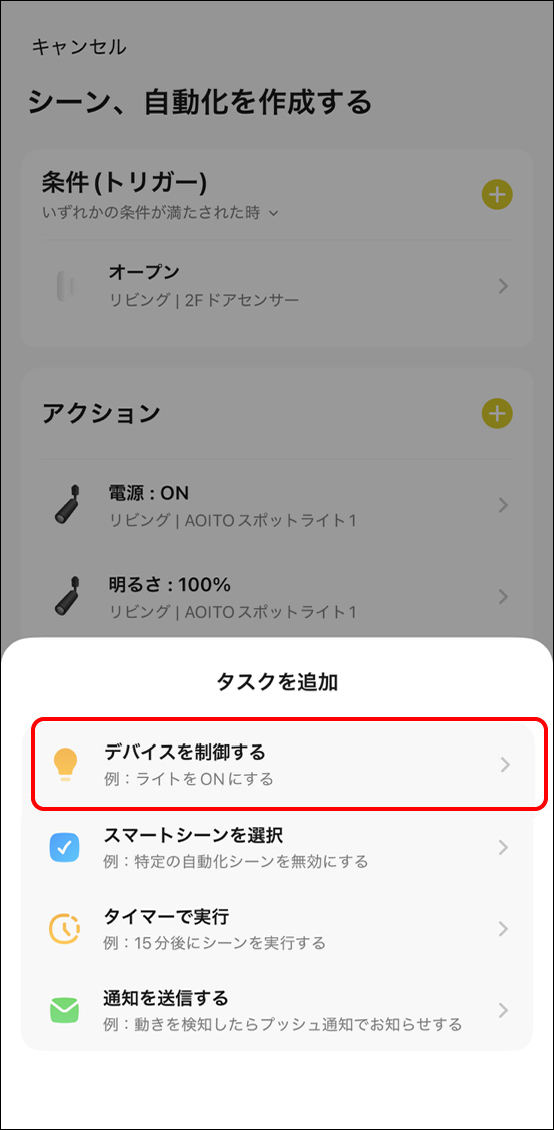
⑫アクションの「+」をタップし、「デバイスを制御する」を選択。
-
⑬「1台ずつ設定(詳細設定対応)」をタップし設定したいデバイスを選択。
※「まとめて設定」では、複数台を同時に設定できますが、設定できるのはON/OFFと明るさのみです。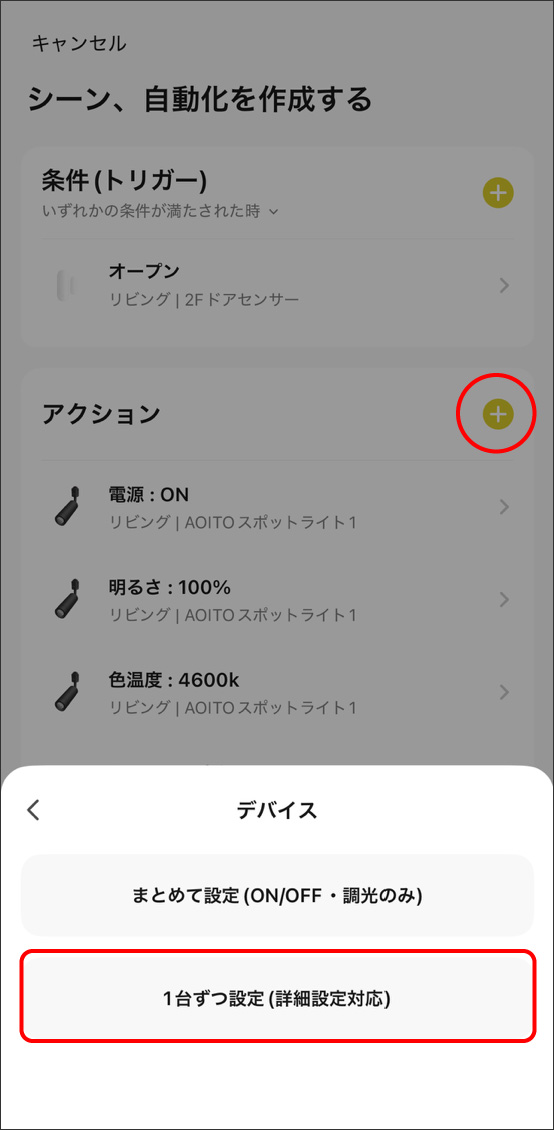
-
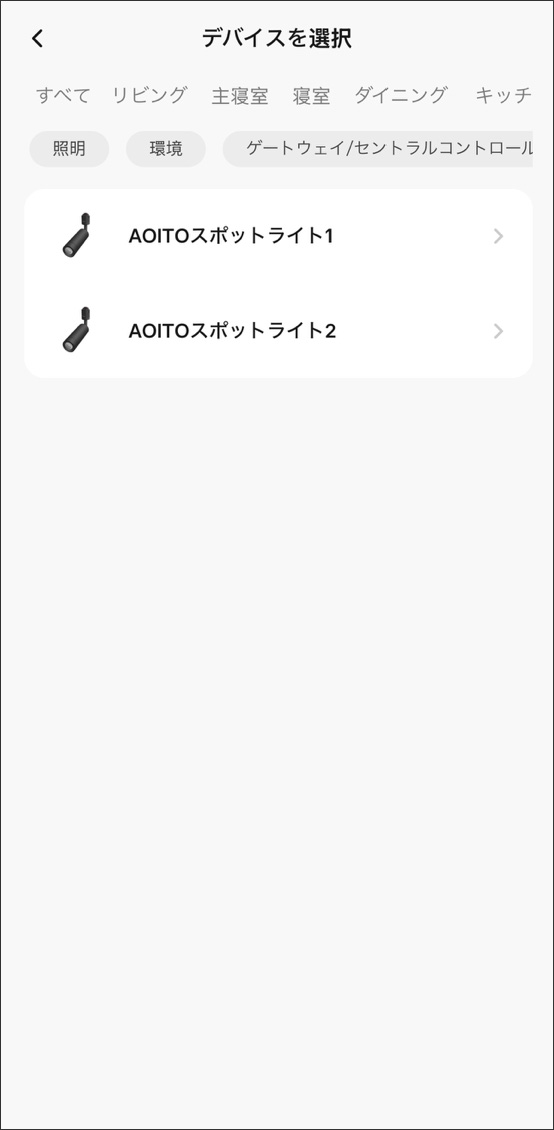
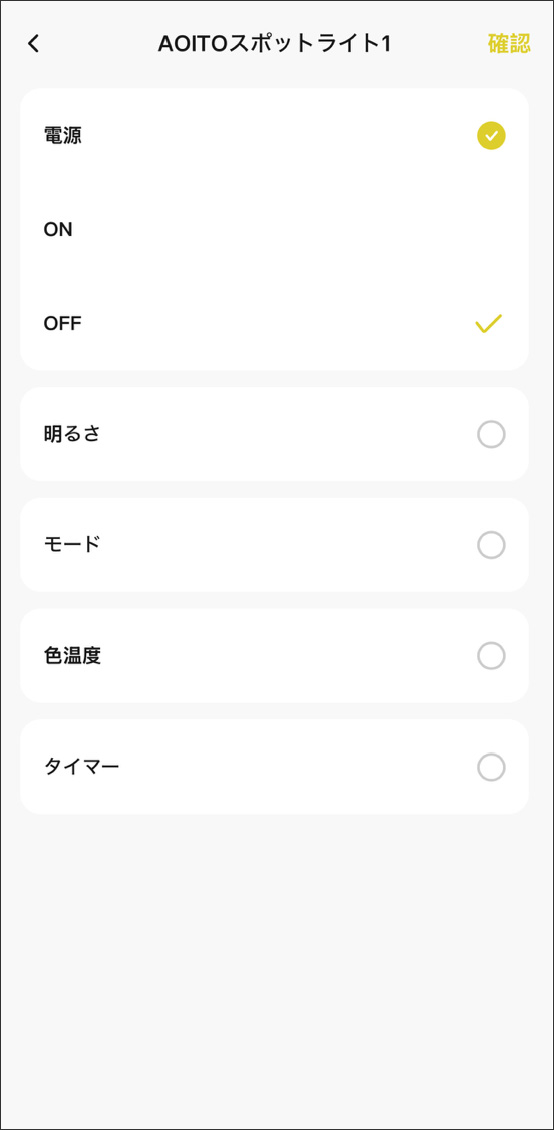
⑭「AOITOスポットライト」を選択し、OFFを設定して「確認」をタップ。
-
-
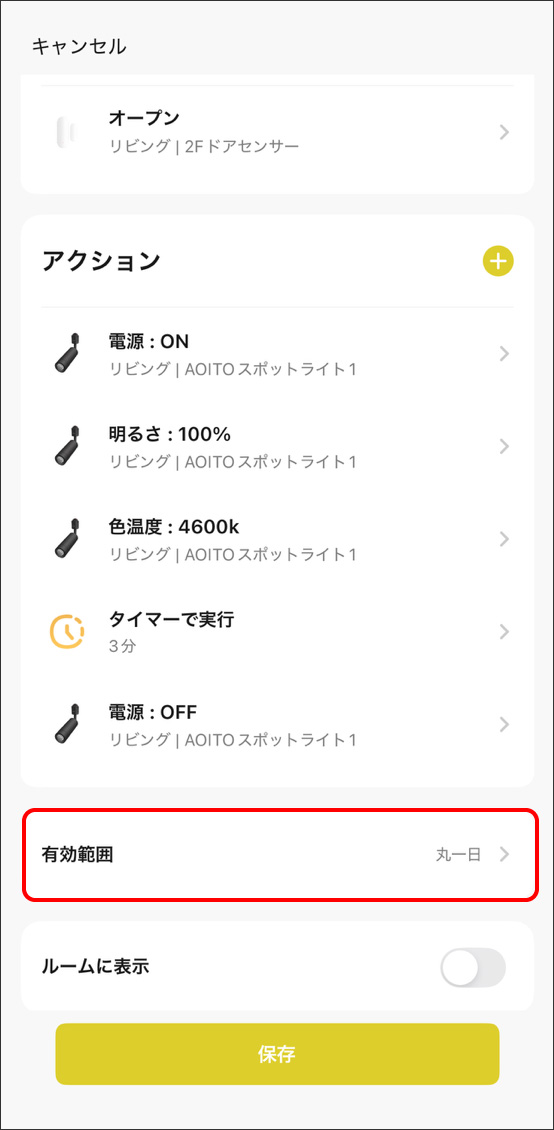
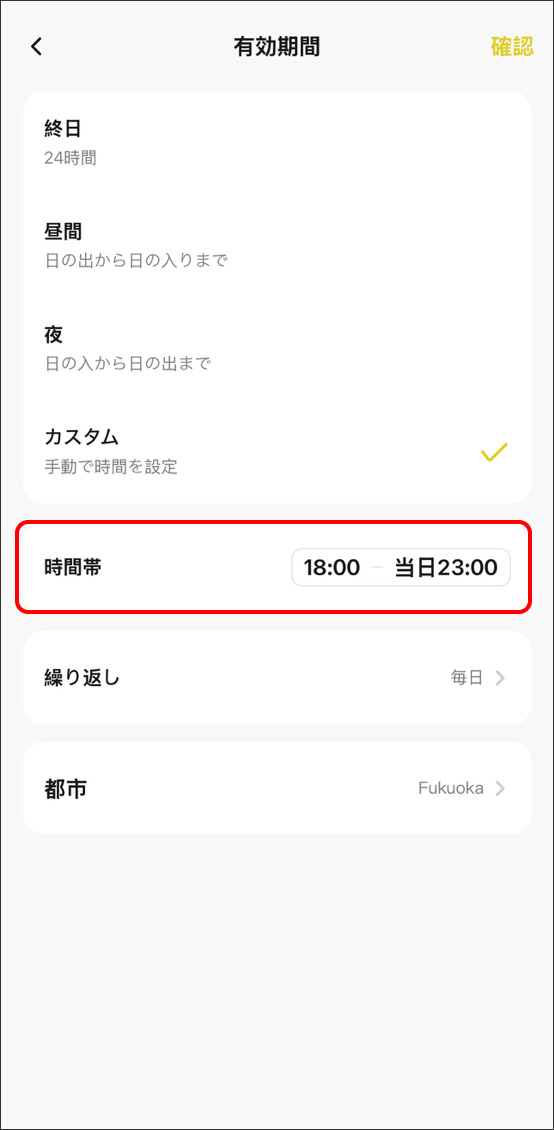
⑮「有効範囲」から自動化を実行したい時間・曜日を設定し、「確認」をタップ。
-
-
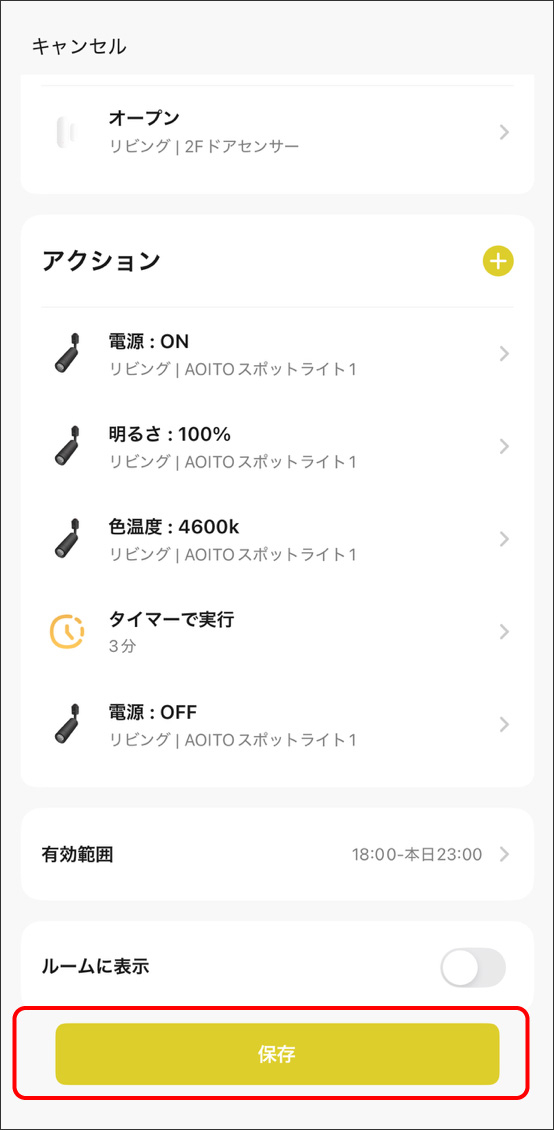
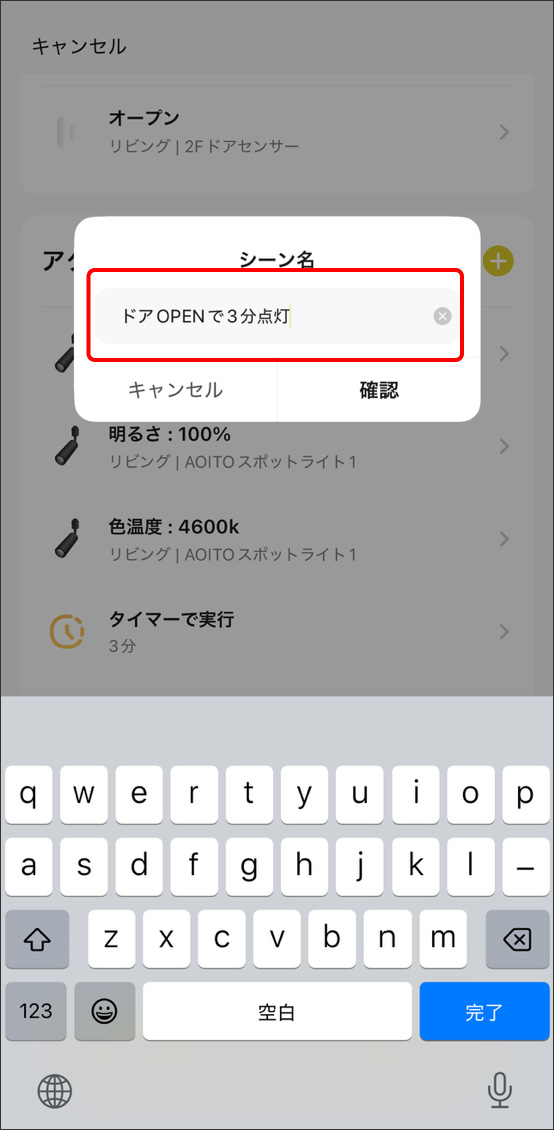
⑯「保存」をタップし、自動化名を入力して保存。
-
-
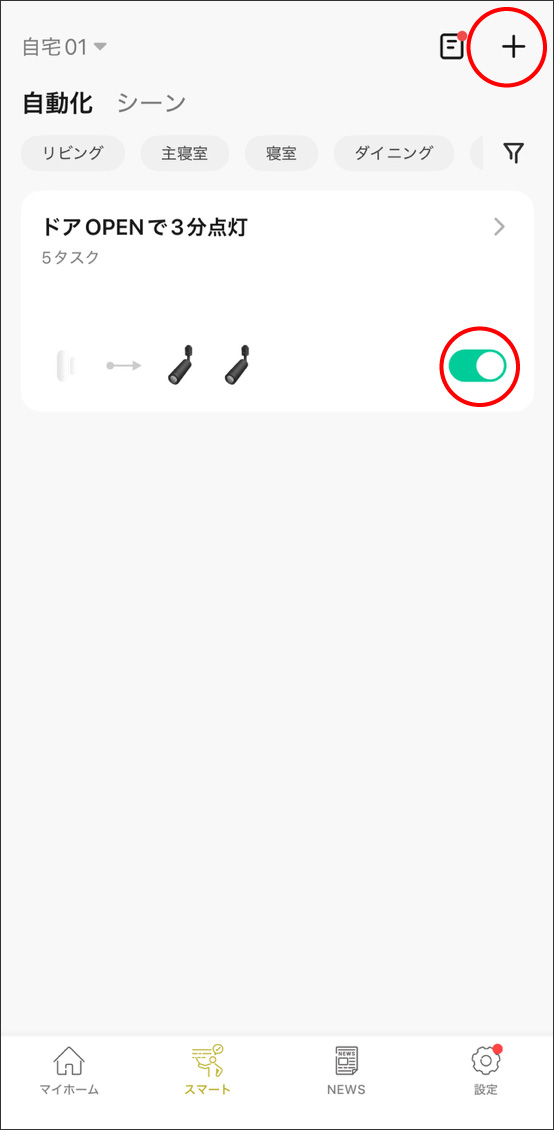
⑰設定した条件に基づき、自動で実行されます。自動化のログは右上のメモマークから確認でき、設定した自動化の有効・無効の切り替えも可能です。
ヒント
※アクションの順番に関して
設定したアクションは、上から順に実行されます。
アクションが正しく実行されない場合は、順番を入れ替えてみてください。
アクションの順番はドラッグ&ドロップで入れ替えが可能です。