


AOITOスポットライトをアプリに登録する方法
 ヒント
●「AOITOスポットライト」はBluetoothを使用するため、ご使用の際は必ずスマートフォンのBluetooth設定を「ON」にしてください。
●デバイス追加時は、スマートフォンが通信可能な状態でご使用ください。(Wi-Fi・4G・5G対応)
-
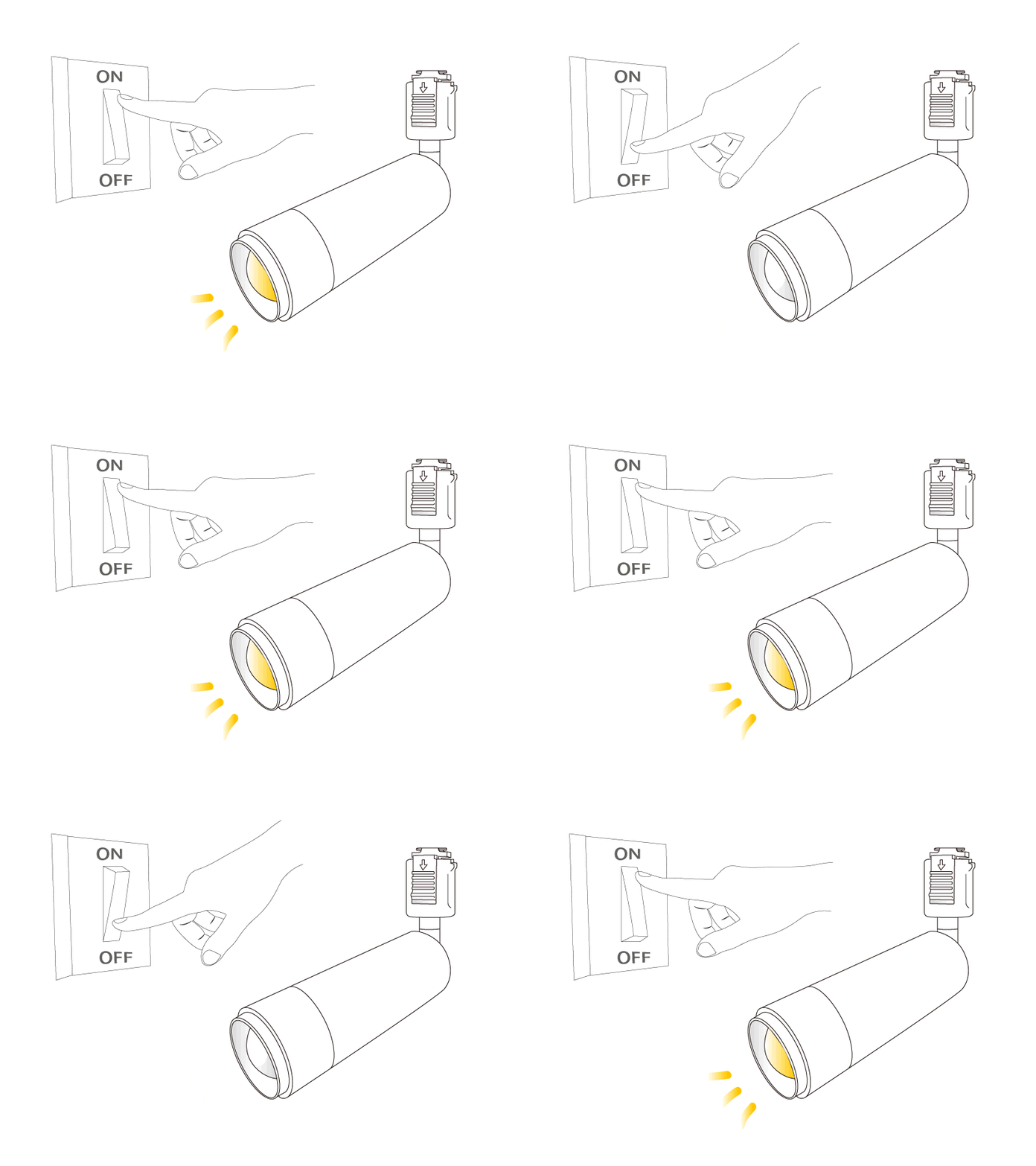
①電源を素早く3~10回ほどON/OFFしてライトを点滅状態にする。
ヒント
●点滅させなくてもデバイス検出・登録できる場合があります。
●壁スイッチがない場合
壁スイッチがなく、電源のON/OFFをスイッチで操作できない場合は、ダクトレールプラグを直接回して、取り付け・取り外しを3回以上繰り返してください。
●複数のデバイスを登録する場合
複数のデバイスを同時に登録できますが、検出状況や接続のタイミングによっては一部登録できない場合があります。その場合は、先に登録済みのデバイスを取り外し、未登録のデバイスのみを登録してください。または、プラグの取り付け・取り外しをおこない、該当デバイスのみを点滅状態にして登録してください。
-
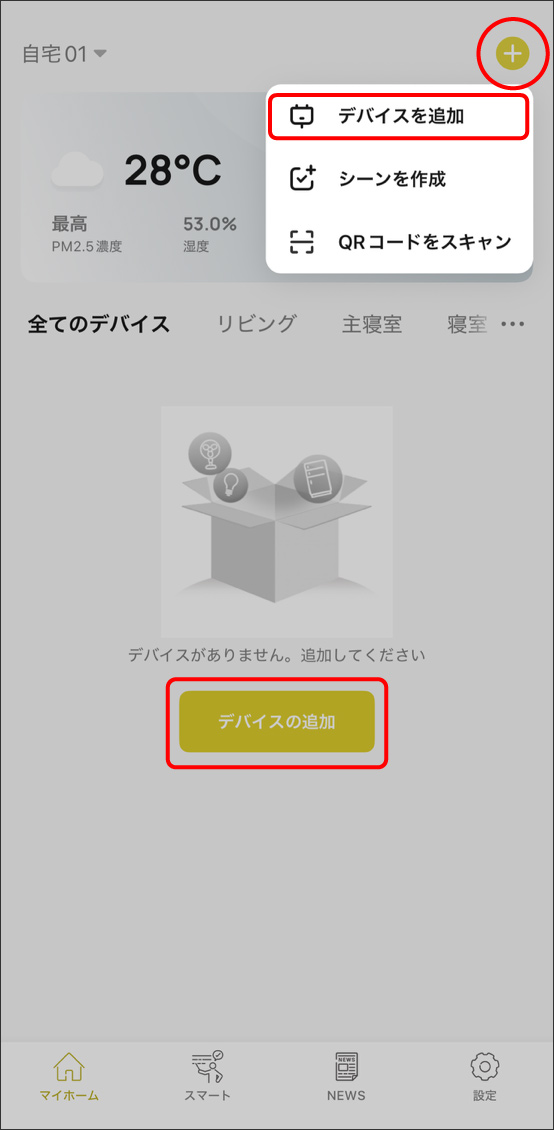
②アプリホーム画面右上の「+」→「デバイスを追加」、または画面中央の「デバイスの追加」をタップ。
-
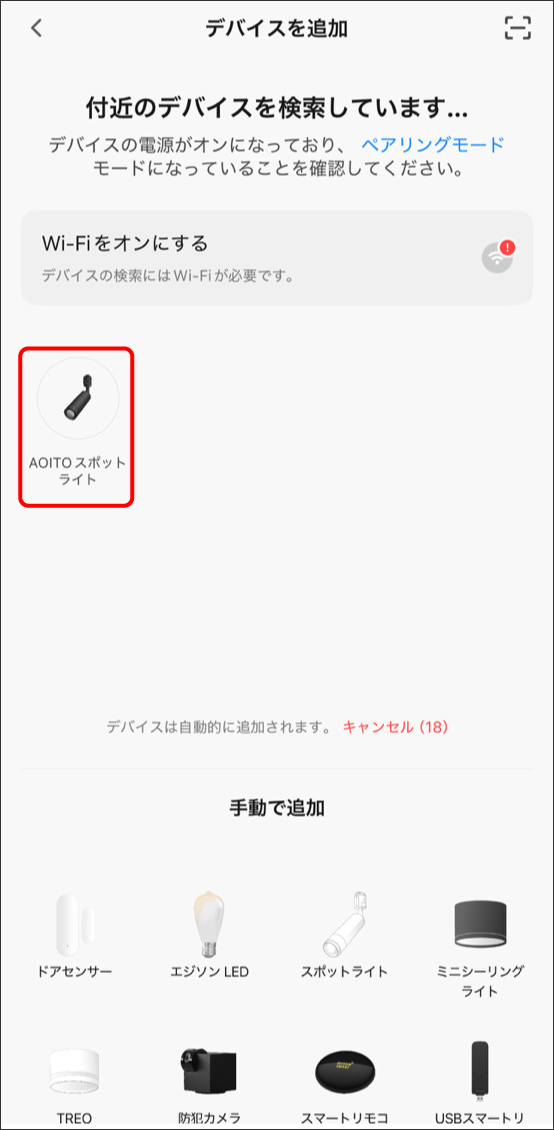
③自動で検出されたデバイスをタップする。
-
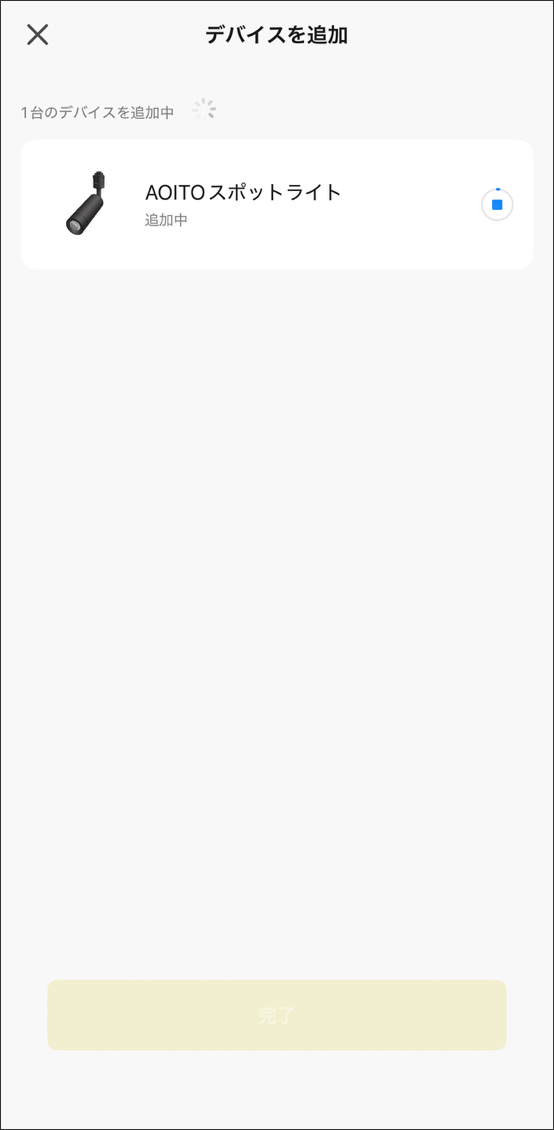
④デバイス追加中の画面に移行する。
-
⑤「追加完了」画面に移行したら、画面下の「完了」ボタンをタップして登録完了。
「ペンマーク」をタップしてデバイス名の変更可能。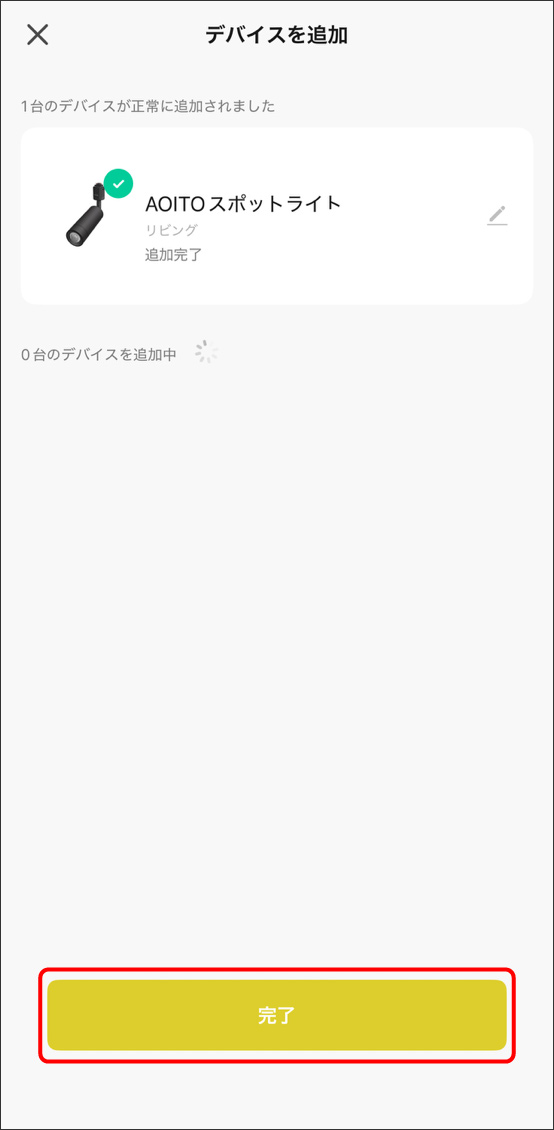
ヒント
デバイス追加に失敗する場合
●スマートフォンのBluetoothはONになっていますか?
Bluetooth設定を有効にしてください。
●スマートフォンがインターネットに接続されていますか?
デバイス登録時、スマートフォンがインターネットに接続されている必要があります。Wi-Fiまたは4G/5G回線など、インターネット接続可能な状態で設定してください。
●アプリにBluetooth権限・位置情報権限を許可していますか?
スマートフォンの設定画面から、アプリの権限をご確認ください。
※Android端末では、Bluetooth検出に位置情報権限が必要な場合があります。
●デバイスがペアリングモード(点滅状態)になっていますか?
壁スイッチのON/OFF操作をおこない、点滅状態になっていることをご確認ください。
●スマートフォンとデバイスが離れすぎていませんか?
設定時はデバイスのなるべく近く(数m以内)で操作してください。
●ほかのスマートフォンですでに登録されていませんか?
別のアカウントに登録済みの場合、追加できない場合があります。
●スマートフォンのBluetooth接続数が多すぎませんか?
Bluetooth機器を多数接続している場合、正常に検出できない場合があります。
●省電力モードになっていませんか?
スマートフォンの省電力モードにより、Bluetooth通信やバックグラウンド通信が制限される場合があります。
Bluetoothゲートウェイと接続して使用する場合は、ゲートウェイのデバイス登録もおこなってください。
➡USB Bluetooth ゲートウェイのアプリへの登録方法