


人感センサーと連携する
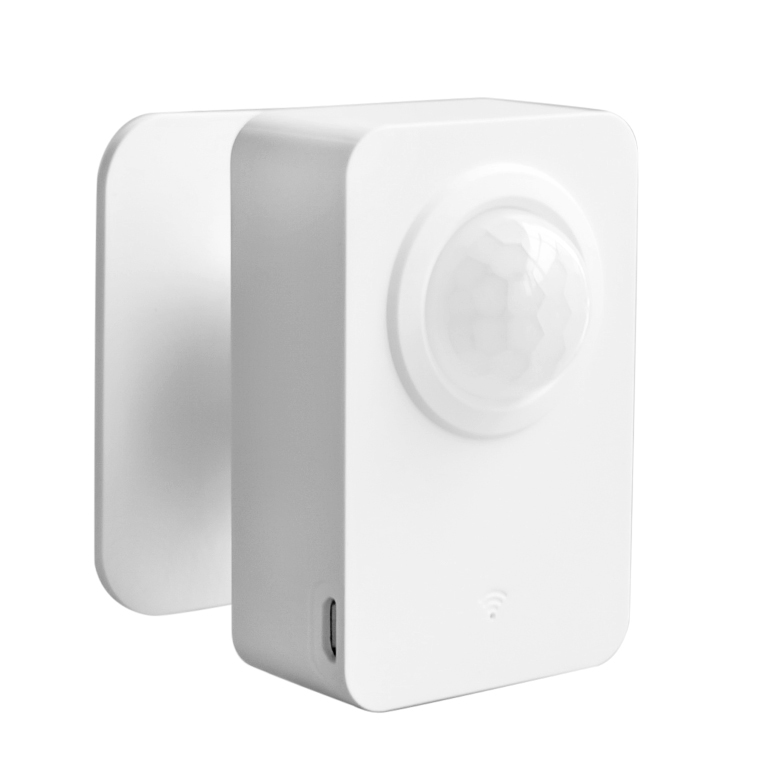
エジソンスマートの「人感センサー」と併用すれば、人やペットの動きを検知するとプラグをオン/オフするなどの設定ができます。
▼人感センサーはこちらから
エジソンスマート
|
-
①ホーム画面フッターの「スマート」をタップ。

-
②「シーンを作成」または右上の「+」をタップ。

-
③「デバイス」をタップし、「1台ずつ設定」を選択。

-

-
④「人感センサー」を選択。

-
⑤「人感センサーの状態」→「動きを検知しました。」を選択し、「確認」をタップ。

-
⑥アクションの「+」をタップし、「デバイスを制御する」を選択。

-
⑦「1台ずつ設定」を選択。

-
⑧「スマートプラグ」を選択し、電源をONに設定して「確認」をタップ。

-

-
⑨「有効範囲」をタップ。

-
⑩「有効時間設定」から自動化を実行したい時間・曜日を設定し、「確認」をタップ。

-

-

-
⑪「完了」をタップ。

-
⑫「保存」をタップし、自動化名を入力して保存。

-
⑬設定した条件に基づき、自動で実行されます。自動化のログは右上のメモマークから確認でき、設定した自動化の有効・無効の切り替えも可能です。

 ヒント
ヒント
自動化が正常に動作しない場合
設定したアクションは、上から順に実行されます。
アクションが正しく実行されない場合は、順番を入れ替えてみてください。
アクションの順番はドラッグ&ドロップで入れ替えが可能です。
詳しい手順や詳細な設定方法は「便利な機能/自動化の設定方法」 をご確認ください。
温度湿度センサーと連携する
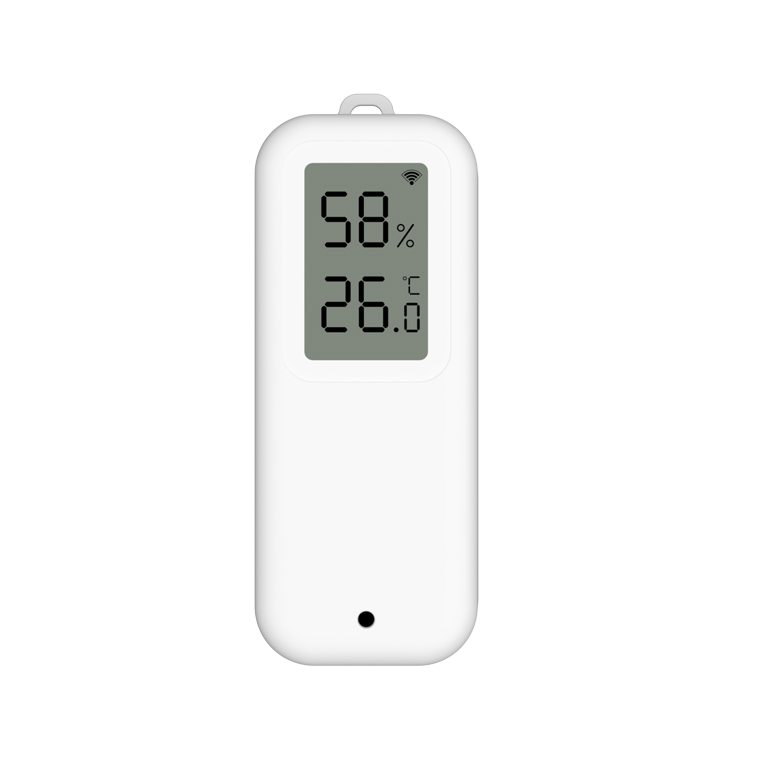
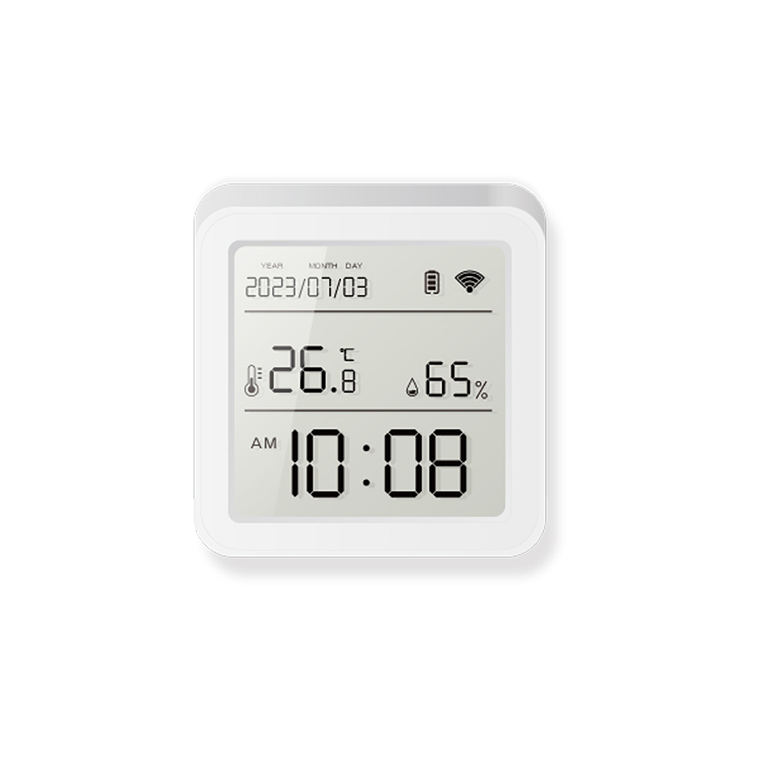
エジソンスマートの「温度湿度センサー」と併用すれば、指定した温度や湿度をトリガーにして、プラグをオン/オフするなどの設定ができます。
温度湿度センサーはこちらから
エジソンスマート
|
エジソンスマート
|
-
①ホーム画面フッターの「スマート」をタップ。
-
②「シーンを作成」または右上の「+」をタップ。
-
③「デバイス」をタップし、「1台ずつ設定」を選択。
-
-
④「温度湿度センサー」を選択。

-
⑤「湿度」を選択し、「40%以下」と設定して「確認」をタップ。

-
⑥アクションの「+」をタップし、「デバイスを制御する」を選択。

-
⑦「スマートプラグ」を選択し、電源をONに設定して「確認」をタップ。
-
-
⑧「保存」をタップし、自動化名を入力して保存。

-
⑨設定した条件に基づき、自動で実行されます。自動化のログは右上のメモマークから確認でき、設定した自動化の有効・無効の切り替えも可能です。

ヒント
自動化が正常に動作しない場合
設定したアクションは、上から順に実行されます。
アクションが正しく実行されない場合は、順番を入れ替えてみてください。
アクションの順番はドラッグ&ドロップで入れ替えが可能です。
詳しい手順や詳細な設定方法は「便利な機能/自動化の設定方法」 をご確認ください。
ヒント
条件(トリガー)を「湿度が40%以下になったら」と設定した場合、
・40%以上から40%を下回る時にのみ実行されます。
・すでに40%を下回っている場合は実行されません。
自動化を実行する時間・曜日を指定する方法
自動化を実行する時間・曜日を指定できます。例えば、夜間のみ自動化を有効にしたい場合など、シーンに併せたカスタマイズが可能です。
-
①自動化設定の画面で「有効範囲」をタップ。
-
②「有効時間設定」から自動化を実行したい時間・曜日を設定し、「確認」をタップ。
-
-

-
③「完了」し、保存する。