温度湿度センサーと連携する
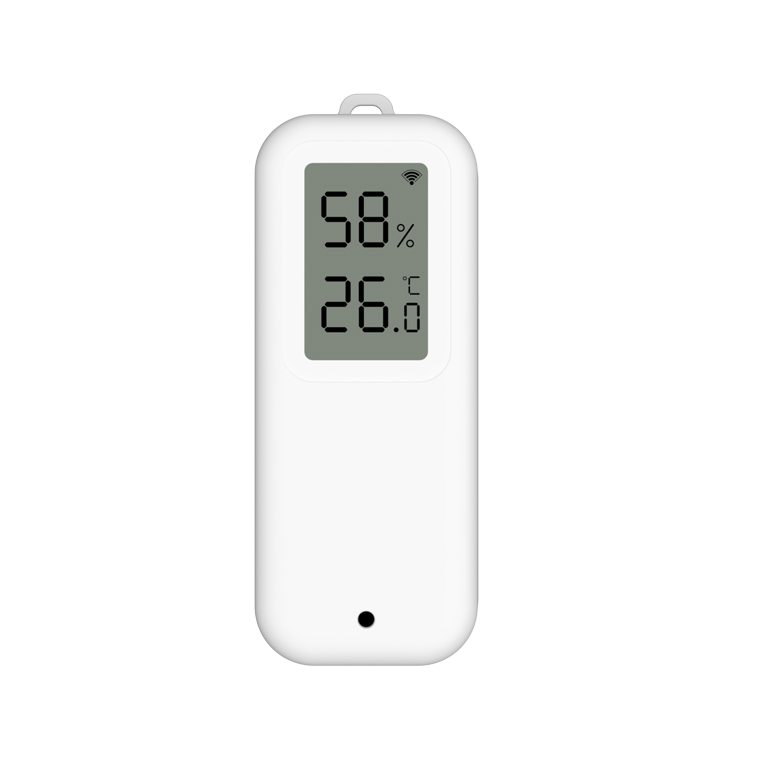
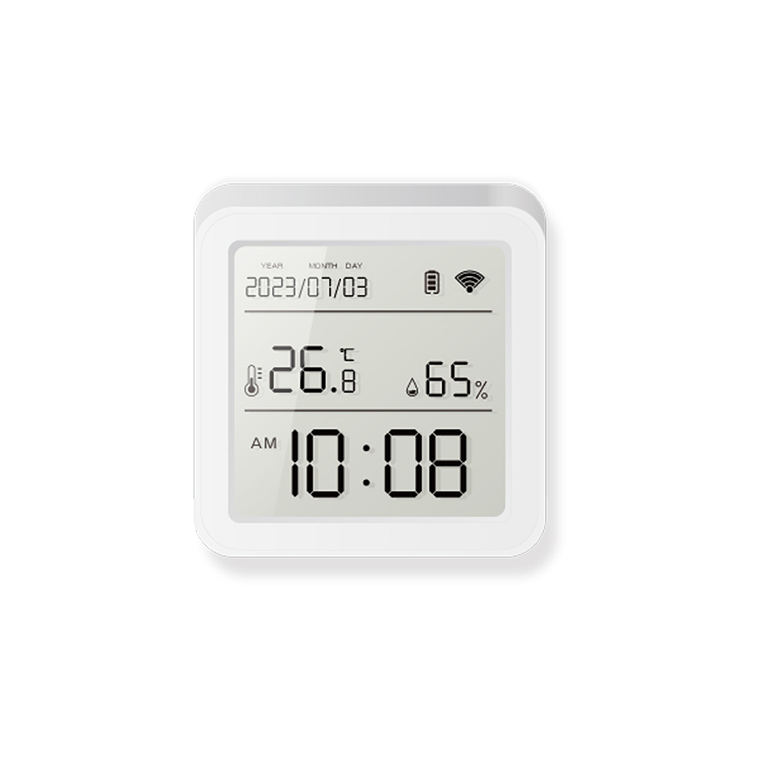
エジソンスマートの「温度湿度センサー」と併用すれば、指定した温度や湿度をトリガーにして、ダクトレールファンをON/OFFするなどの設定ができます。
▼温度湿度センサーはこちらから
エジソンスマート
|
エジソンスマート
|
-
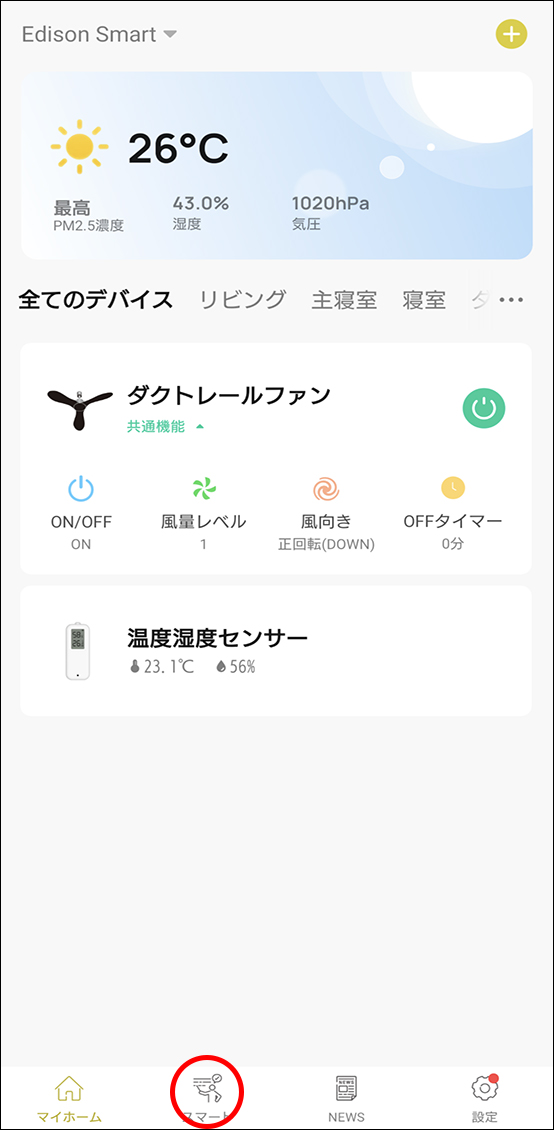
①ホーム画面フッターの「スマート」をタップ。
-
②「シーンを作成」または右上の「+」をタップ。

-
③デバイスをタップし、「1台ずつ設定」を選択。

-

-
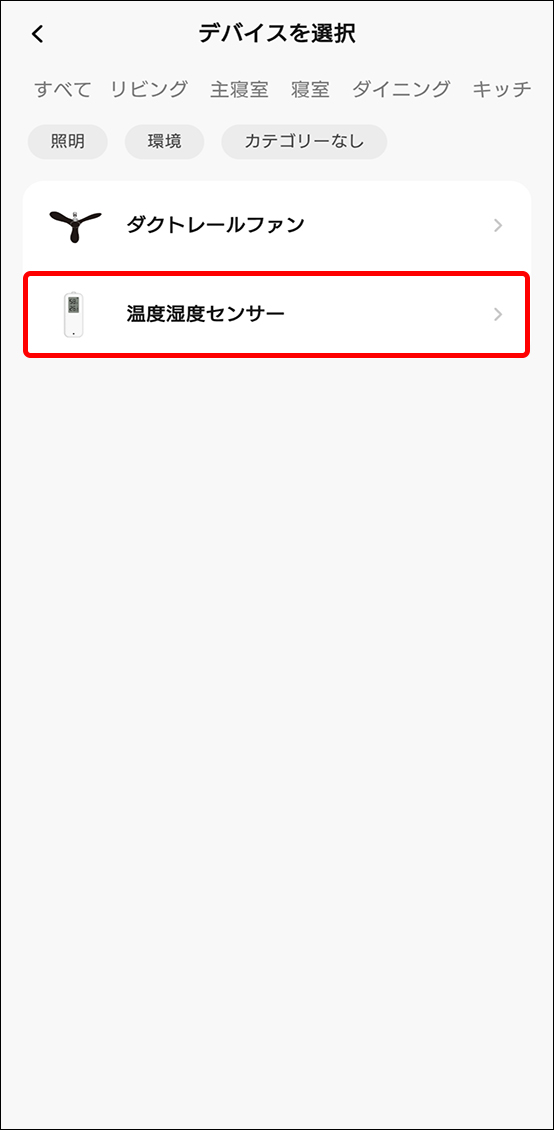
④「温度湿度センサー」を選択。
-
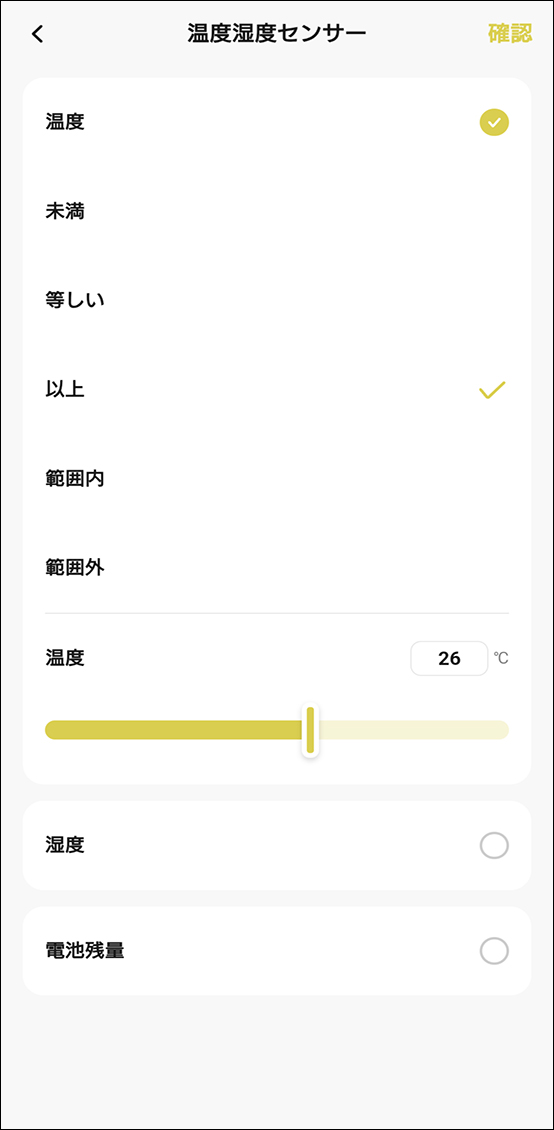
⑤「温度」を選択し、「26℃以上」と設定して「確認」をタップ。
-
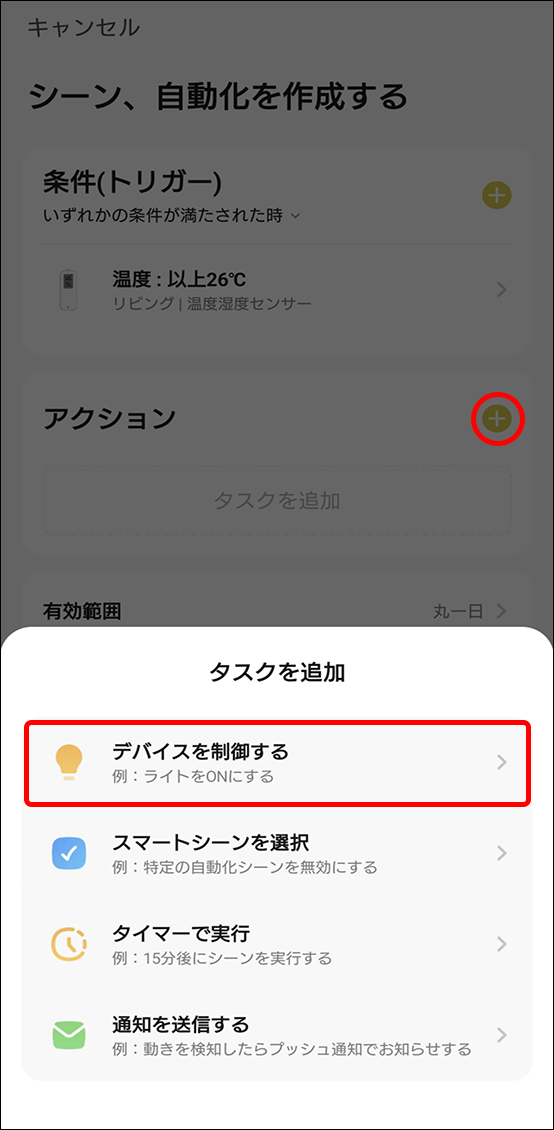
⑥アクションの「+」をタップし、「デバイスを制御する」を選択。
-
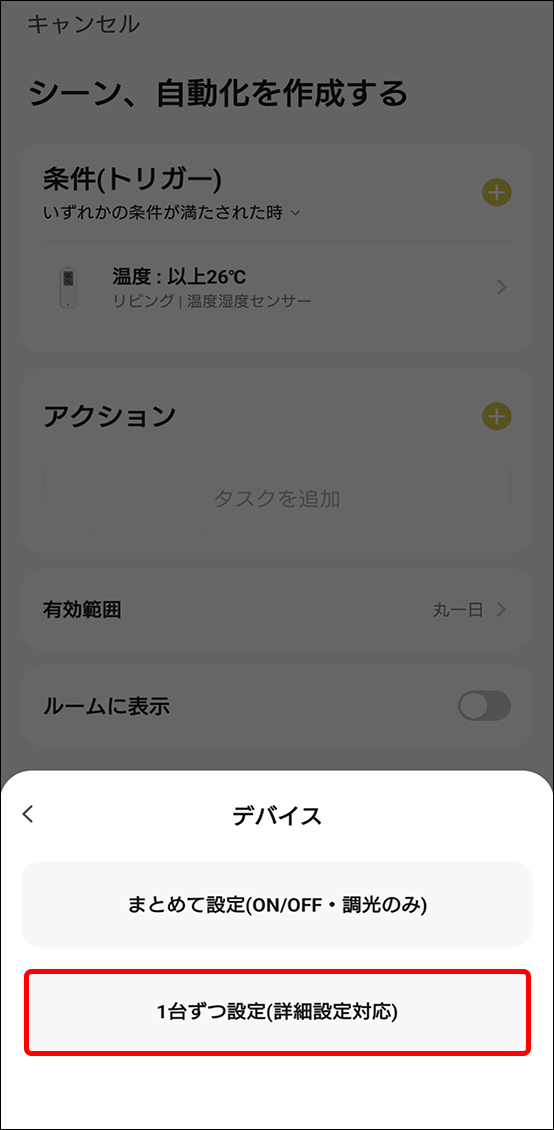
⑦「1台ずつ設定」を選択。
-
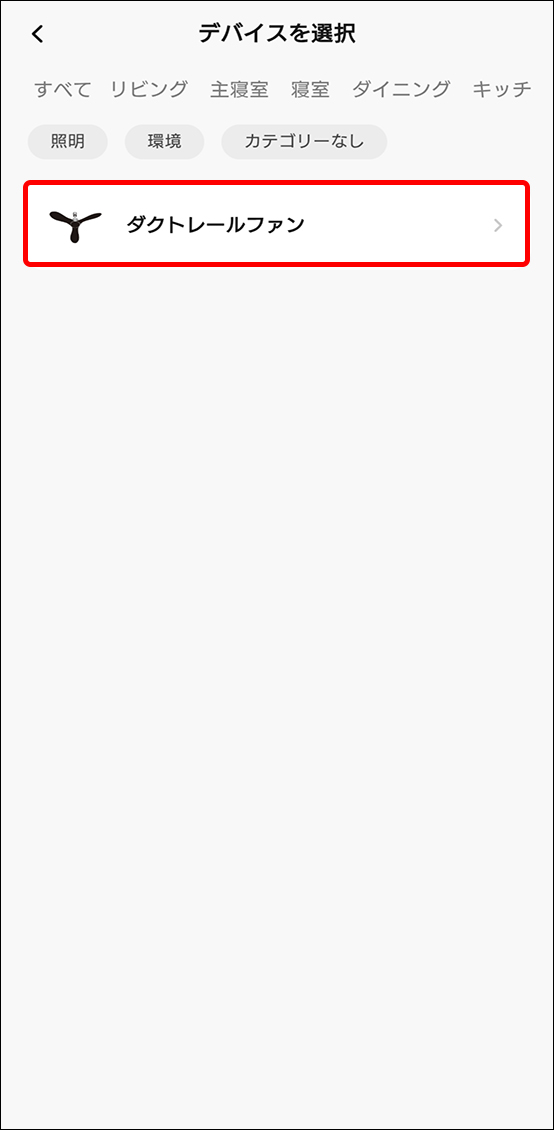
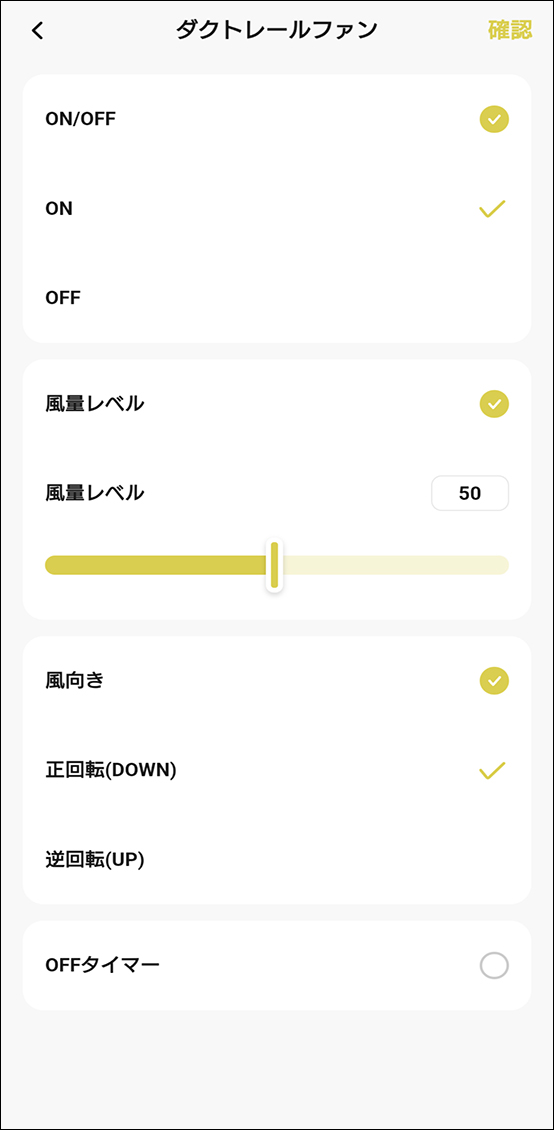
⑧「ダクトレールファン」を選択し、「電源:ON」などお好みの設定をして「確認」をタップ。
-
-
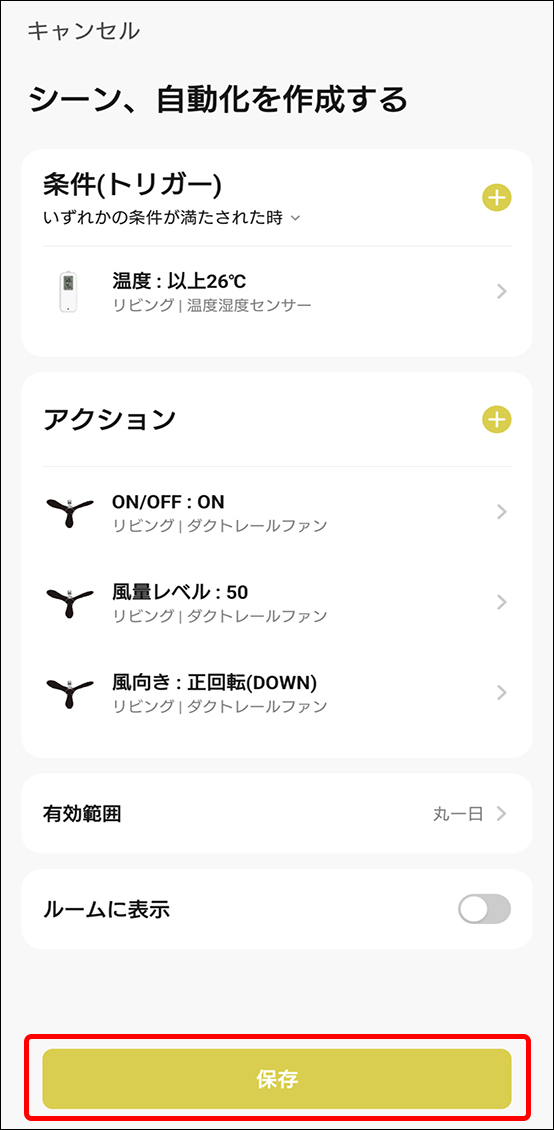
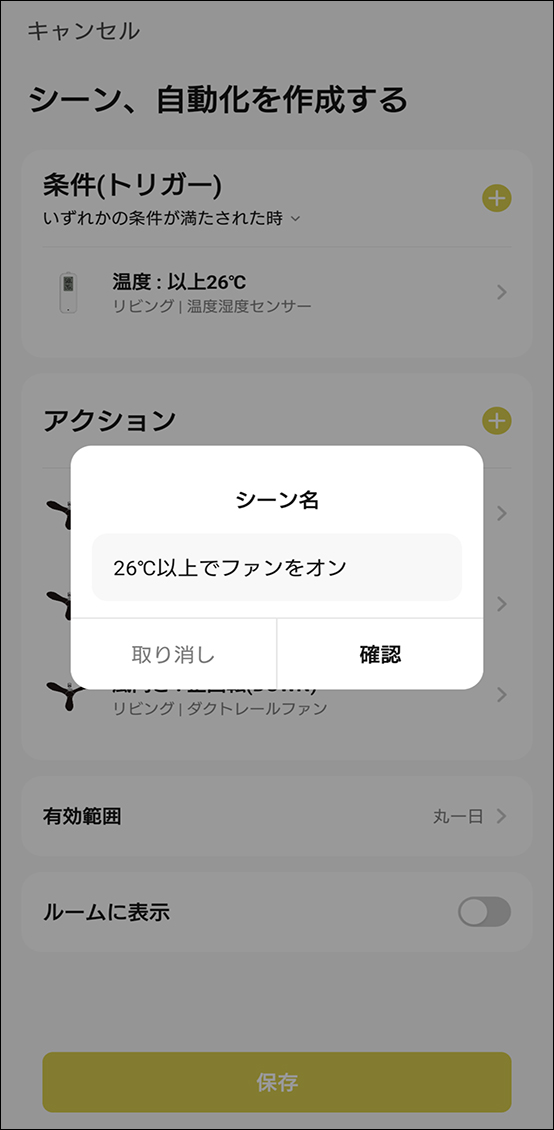
⑨「保存」をタップし、自動化名を入力して保存。
-
-
⑨設定した条件に基づき、自動で実行されます。自動化のログは右上のメモマークから確認でき、設定した自動化の有効・無効の切り替えも可能です。
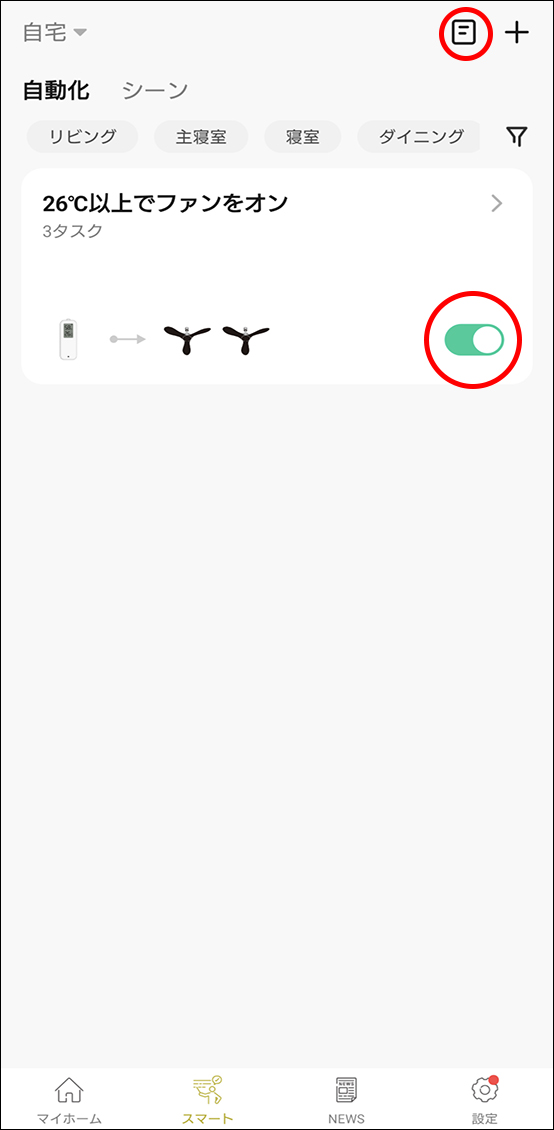
 ヒント
ヒント
自動化が正常に動作しない場合
設定したアクションは、上から順に実行されます。
アクションが正しく実行されない場合は、順番を入れ替えてみてください。
アクションの順番はドラッグ&ドロップで入れ替えが可能です。
詳しい手順や詳細な設定方法は「便利な機能/自動化の設定方法」 をご確認ください。
ヒント
条件(トリガー)を「温度が26℃以上になったら」と設定した場合、
・26℃以下から26℃を上回る時にのみ実行されます。
・すでに26℃を上回っている場合は実行されません。
マルチスマートリモコンと連動する
時刻や天候、日の出・日の入りなどをトリガーにして、エジソンスマートの「マルチスマートリモコン」に登録した家電と、ダクトレールファンを一緒に制御することが可能です。
▼マルチスマートリモコンはこちらから

エジソンスマート
|

エジソンスマート
|

エジソンスマート
|
※設定前に、マルチスマートリモコンにエアコンのリモコンを登録してください。
-
①ホーム画面フッターの「スマート」をタップ。
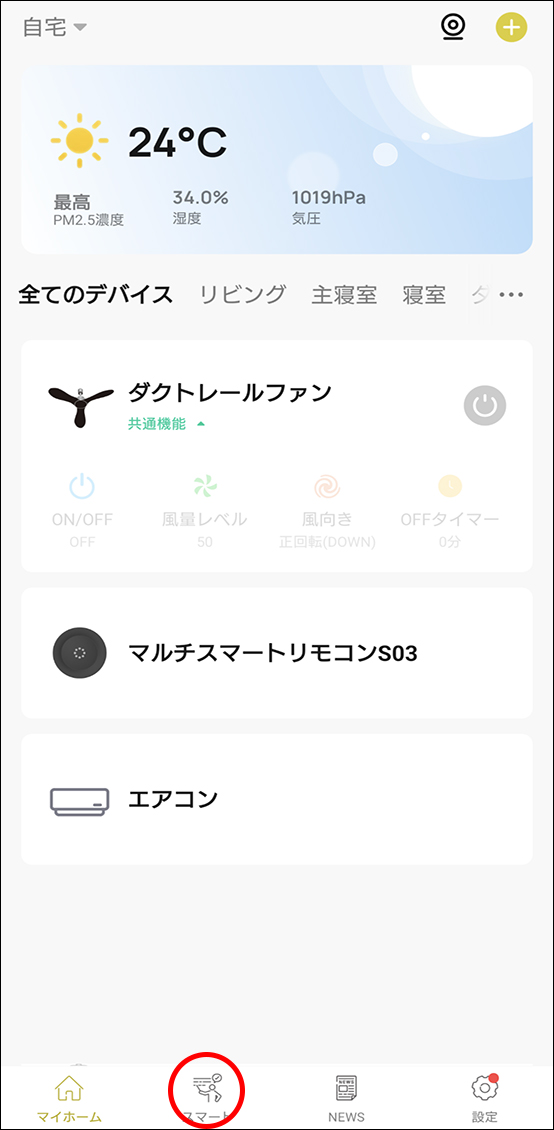
-
②「シーンを作成」または右上の「+」をタップ。
-
③「天候」をタップ。
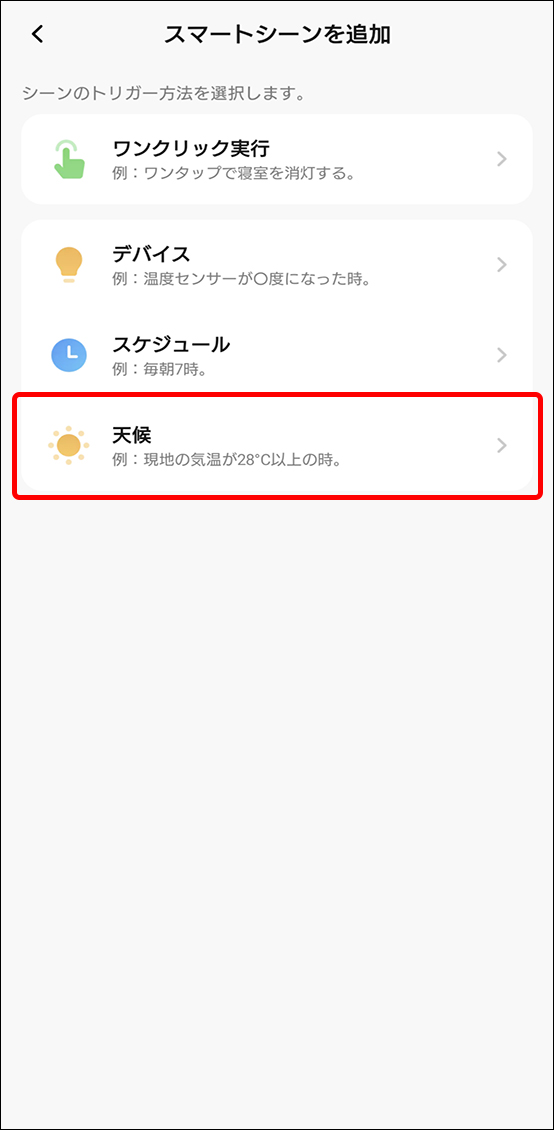
-
④「気温」をタップ。
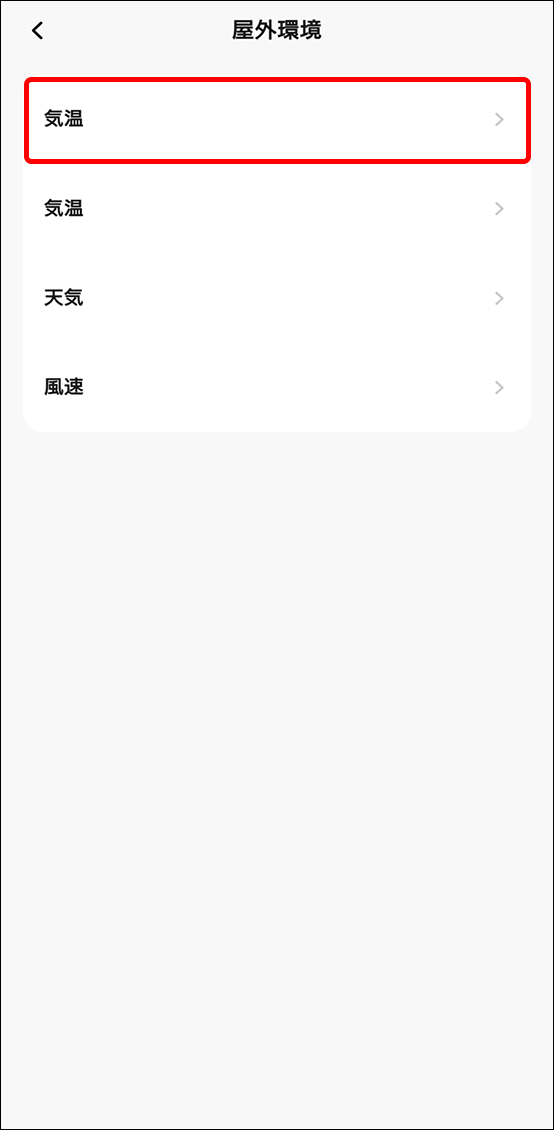
-
⑤「現在の市町村」を設定し、30℃以上に設定して「確認」をタップ。
※ホームを設定している場合はホームの位置が表示されます。
※ホームの位置を設定していない場合や、ホーム位置以外を設定したい場合は、手動で設定してください。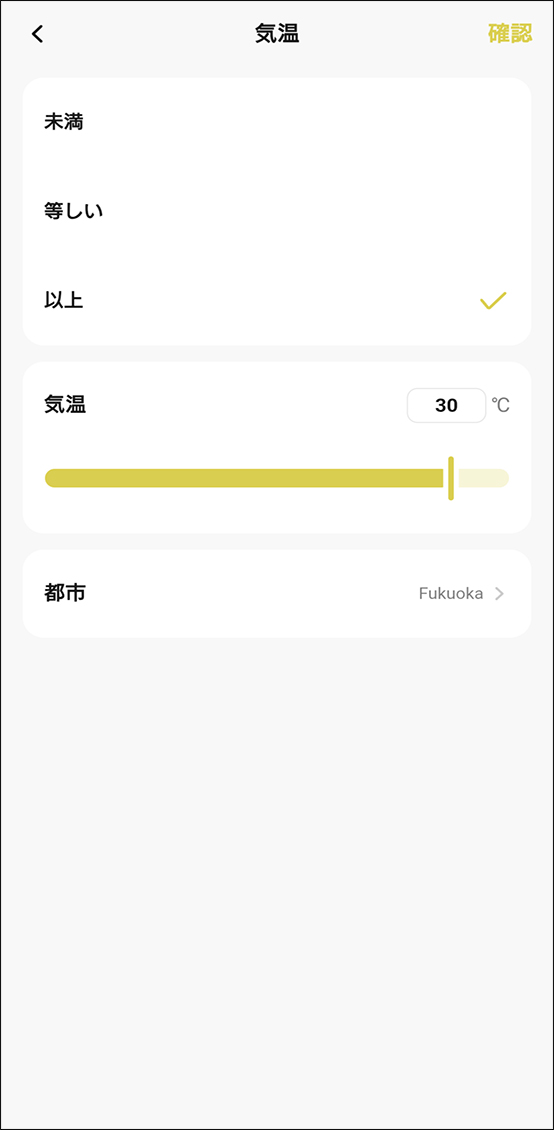
-
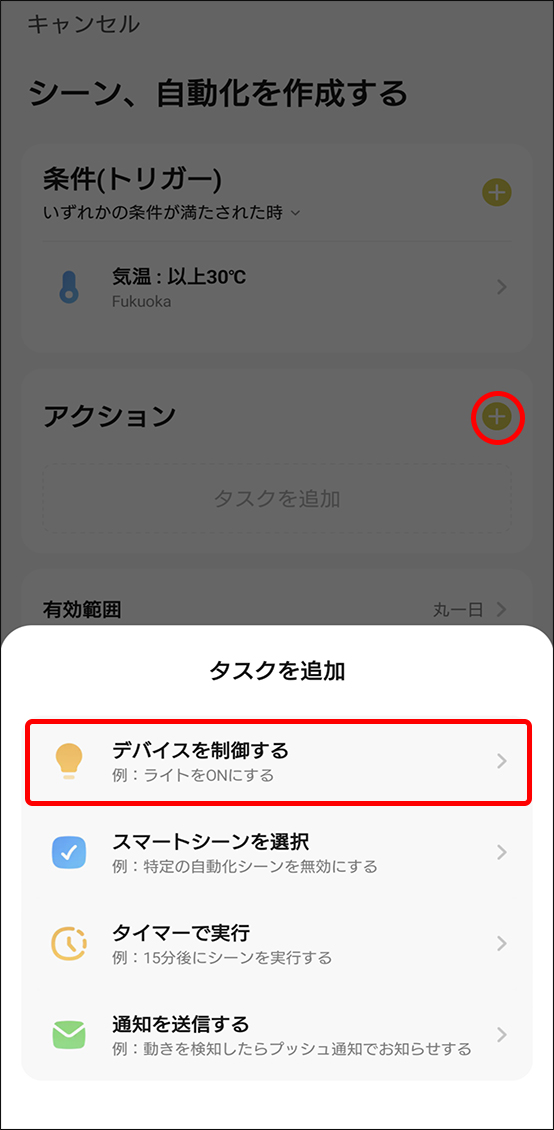
⑥アクションの「+」をタップし、「デバイスを制御する」を選択。
-
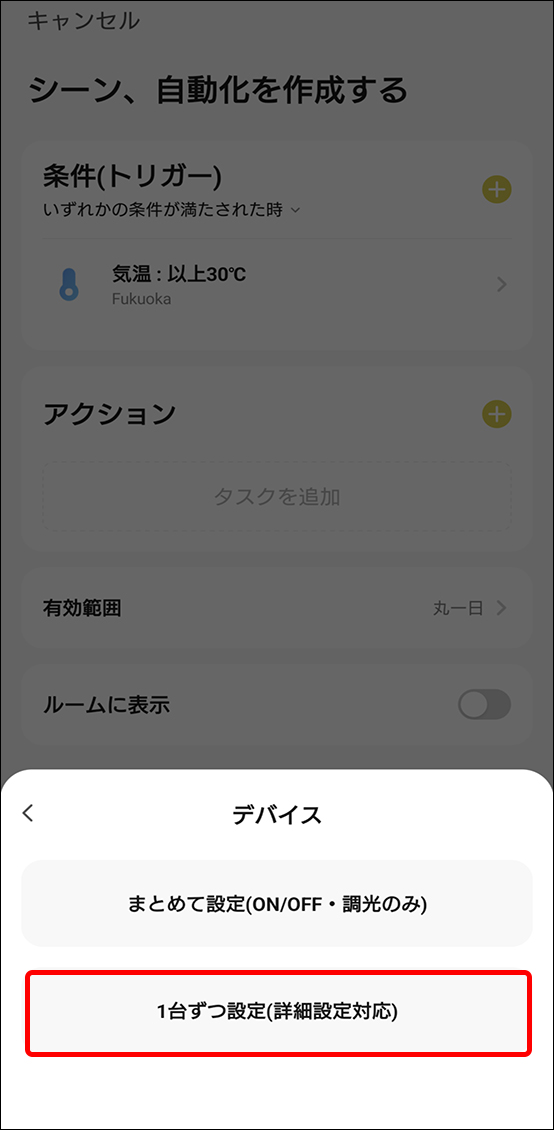
⑦「1台ずつ設定」を選択。
-
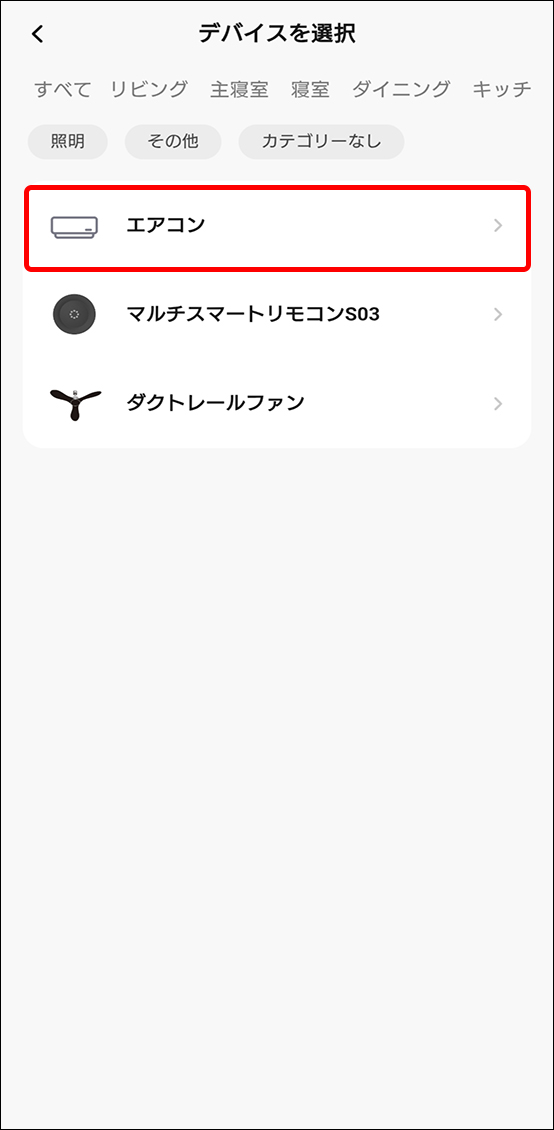
⑧マルチスマートリモコンに登録している「エアコン」を選択。
-
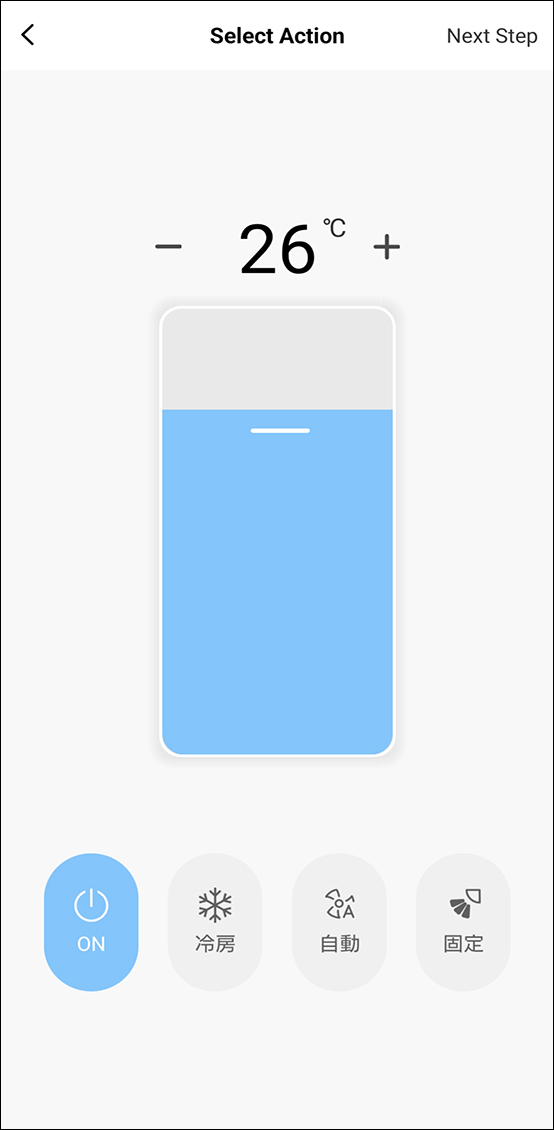
⑨電源ONやモード、温度などを設定して「次(Next Step)」をタップ。
-
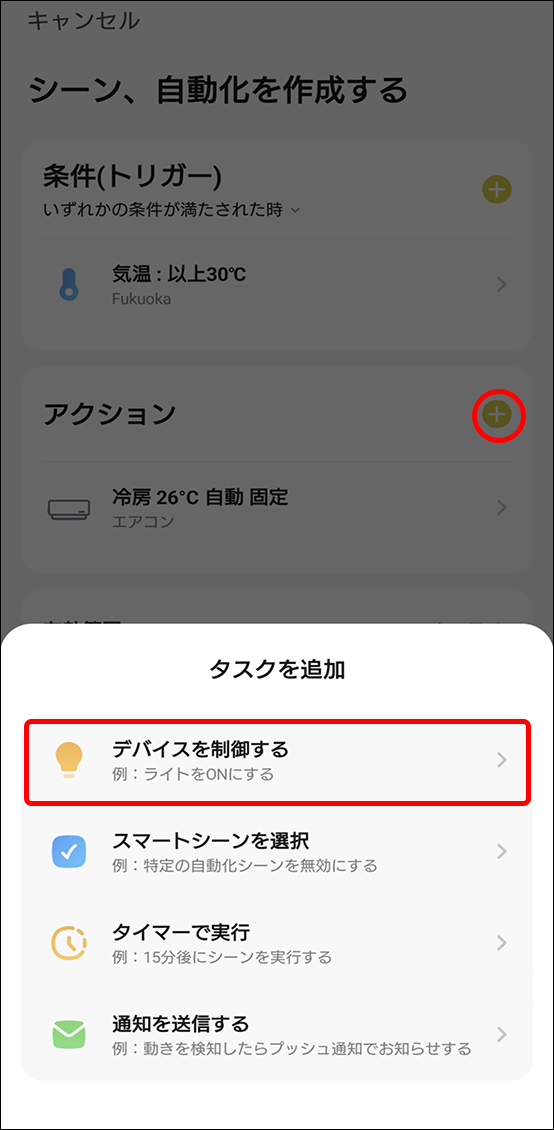
⑩アクションの「+」をタップし、「デバイスを制御する」を選択。
-
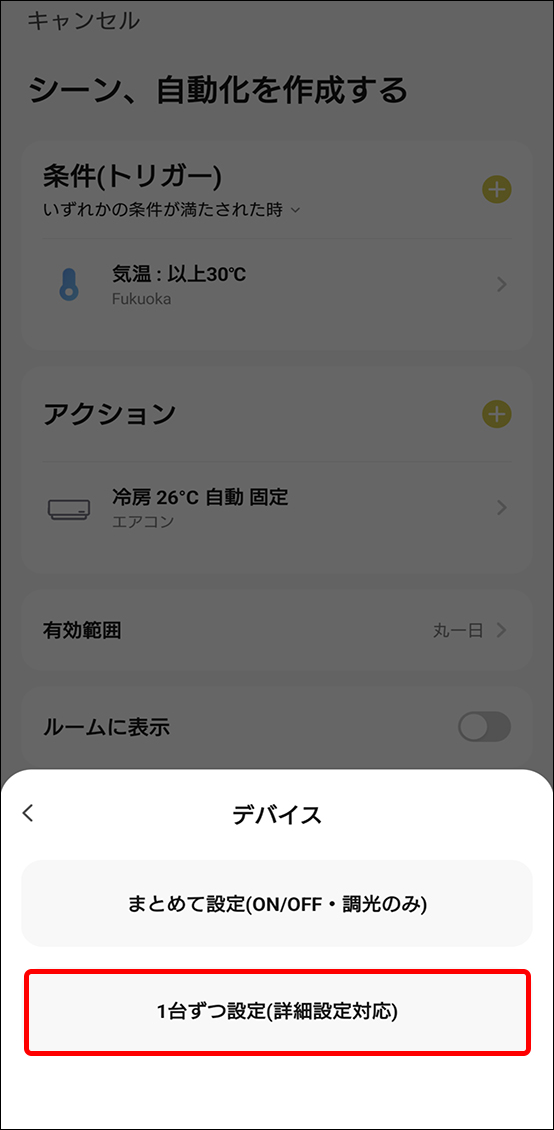
⑪「1台ずつ設定」を選択。
-
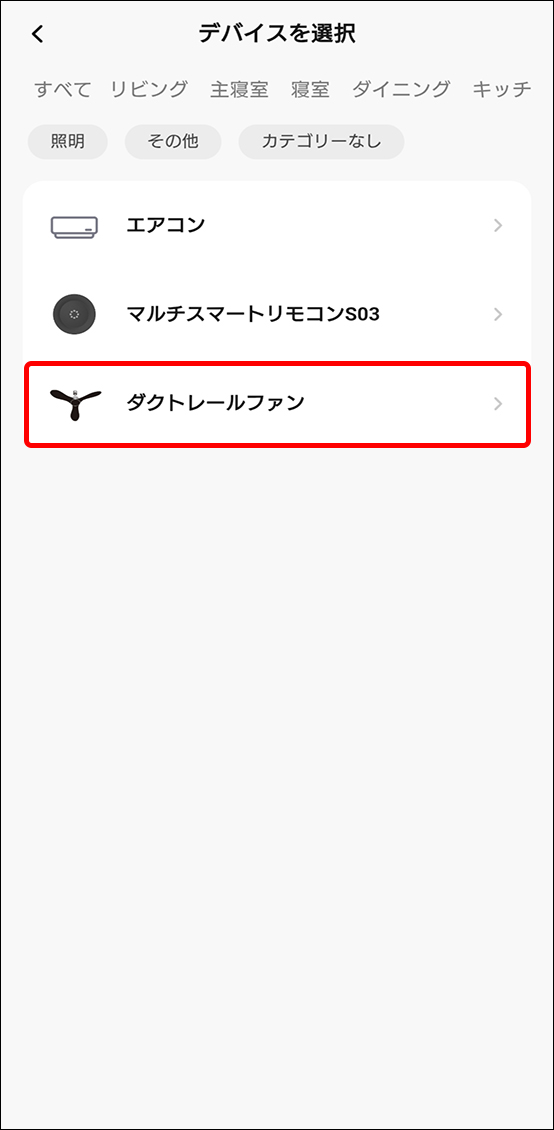
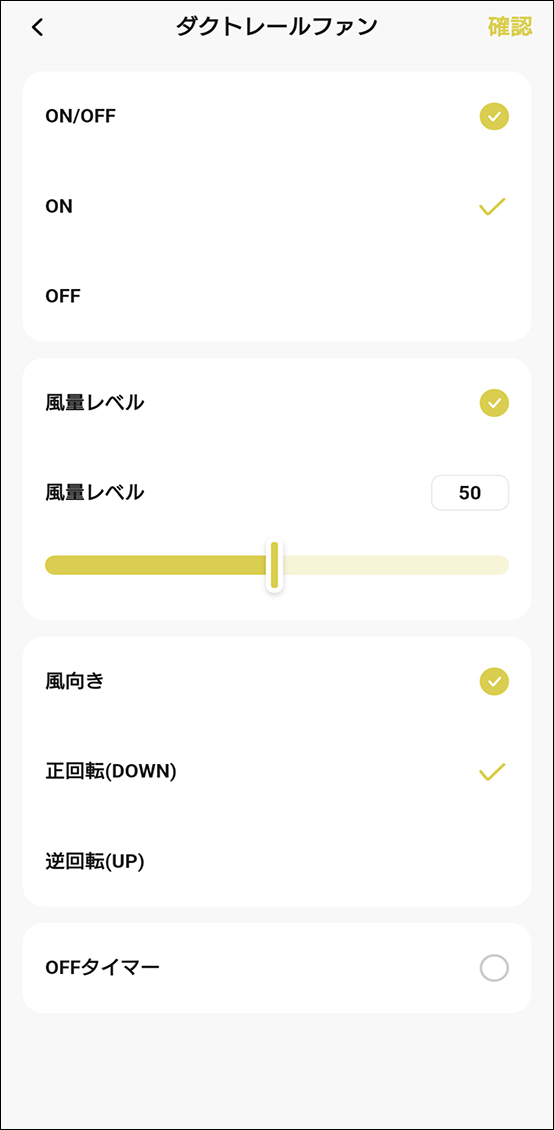
⑫「ダクトレールファン」を選択し、電源や風量などを設定して「確認」をタップ。
-
-
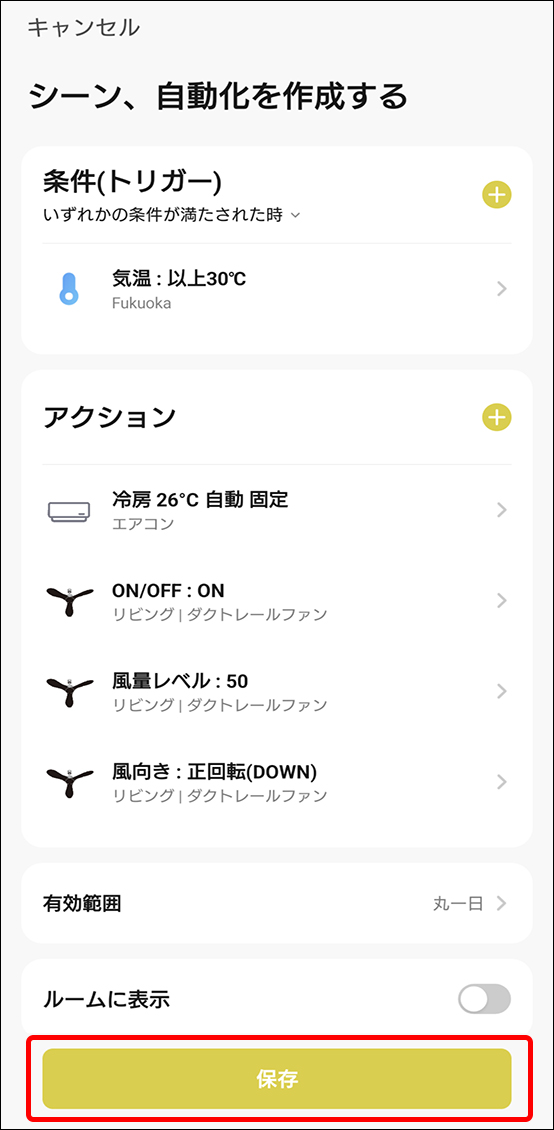
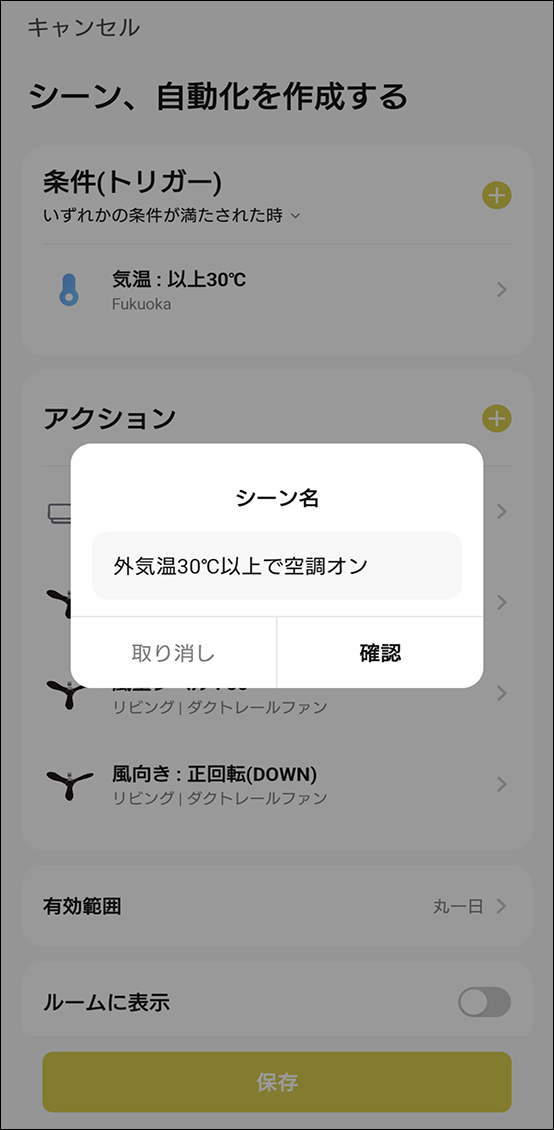
⑬「保存」をタップし、自動化名を入力して保存。
-
-
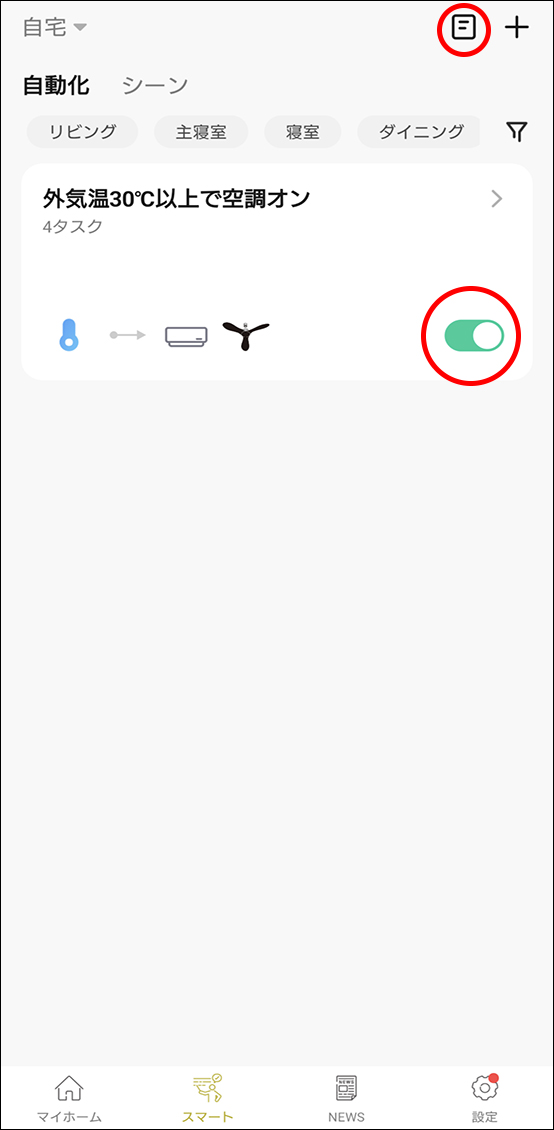
⑭設定した条件に基づき、自動で実行されます。自動化のログは右上のメモマークから確認でき、設定した自動化の有効・無効の切り替えも可能です。
ヒント
自動化が正常に動作しない場合
設定したアクションは、上から順に実行されます。
アクションが正しく実行されない場合は、順番を入れ替えてみてください。
アクションの順番はドラッグ&ドロップで入れ替えが可能です。
詳しい手順や詳細な設定方法は「便利な機能/自動化の設定方法」 をご確認ください。
ヒント
条件(トリガー)を「外気温が30℃以上になったら」と設定した場合、
・30℃以下から30℃を上回る時にのみ実行されます。
・すでに30℃を上回っている場合は実行されません。
自動化を実行する時間・曜日を指定する方法
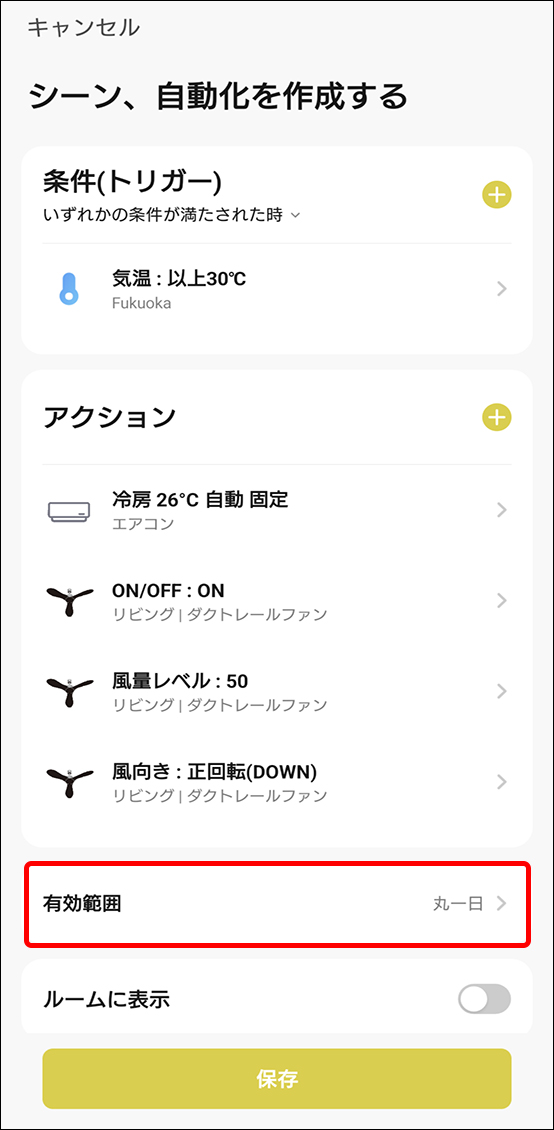
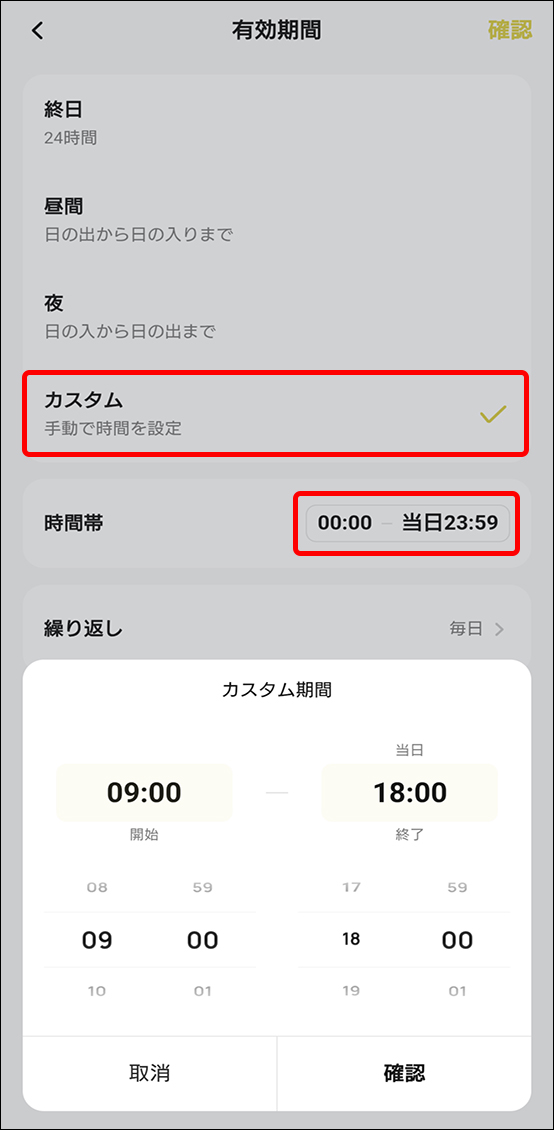
自動化を実行する時間・曜日を指定できます。例えば、夜間の在宅している時間帯は手動で操作したい場合など、シーンに併せたカスタマイズが可能です。
-
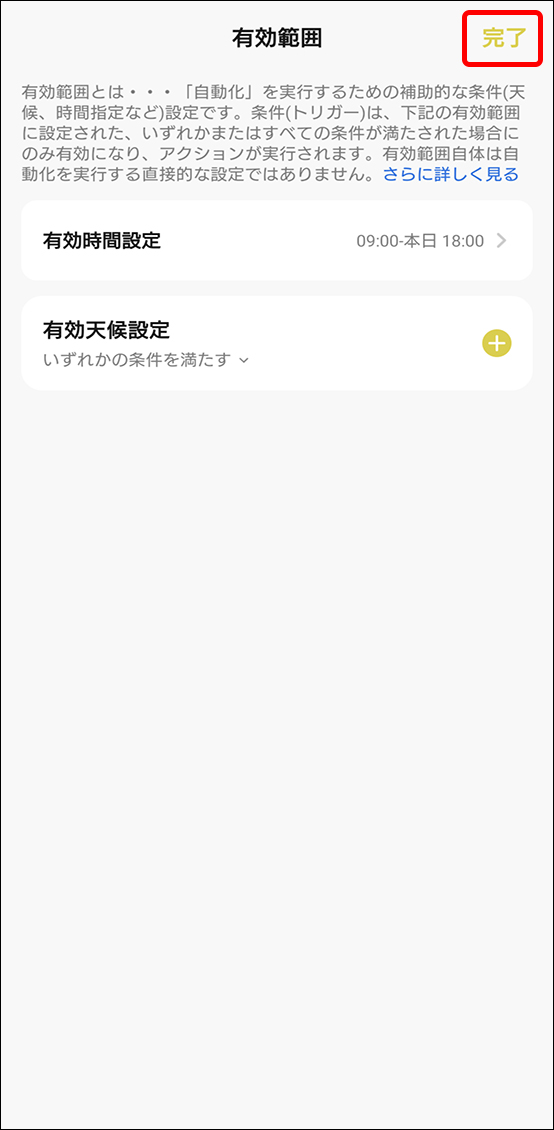
①自動化設定の画面で「有効範囲」をタップ。
-
②「有効時間設定」から自動化を実行したい時間・曜日を設定し、「確認」をタップ。

-
-

-
③「完了」し、保存する。