


人感センサーと連携する
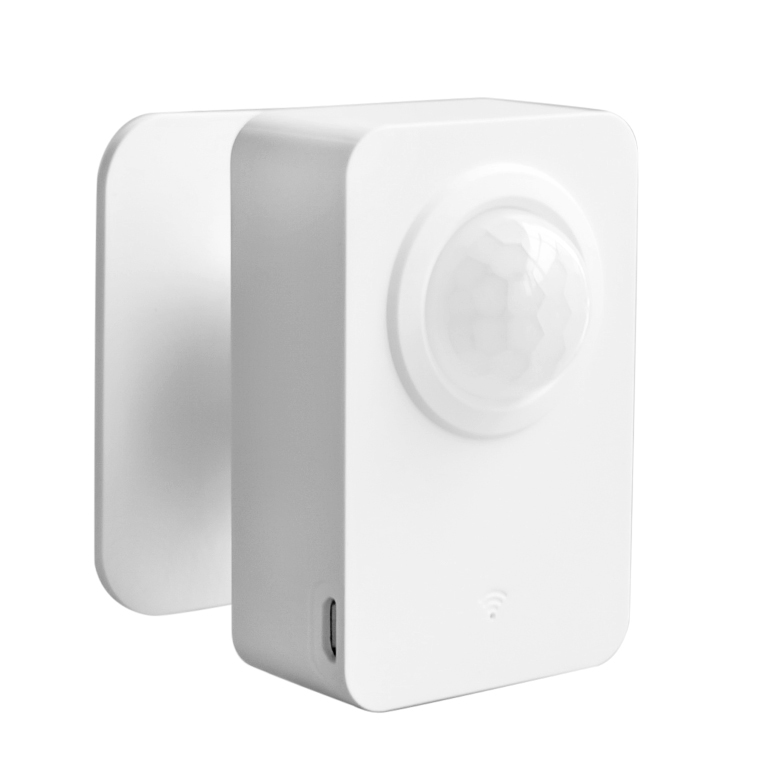
エジソンスマートの「人感センサー」と併用することで、動きを検知するとライトが点灯するなど、人感センサー照明のように使用することが可能です。
▼人感センサーはこちらから
エジソンスマート
|
-
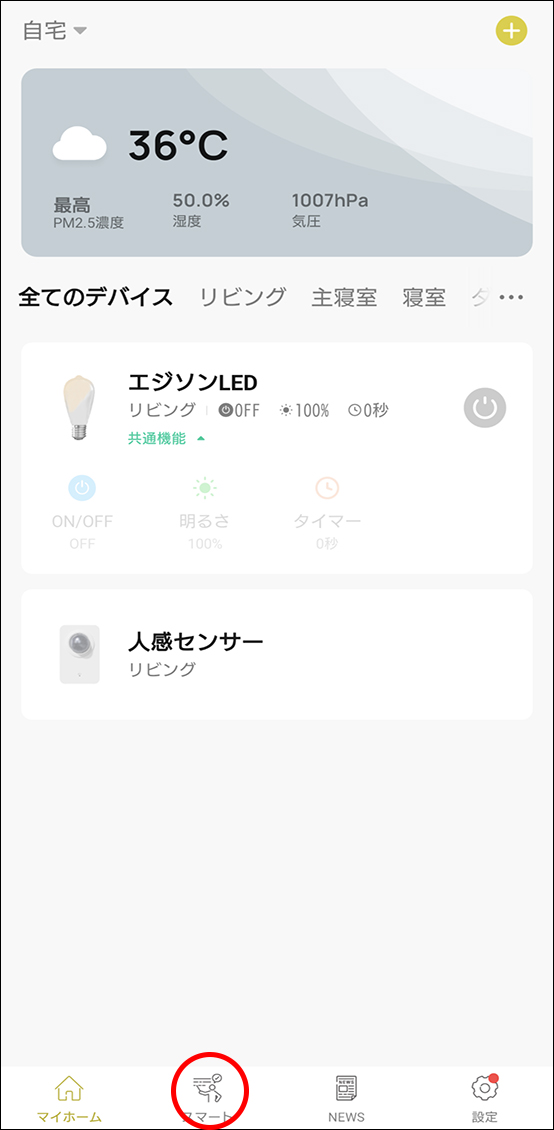
①ホーム画面フッターの「スマート」をタップ。
-
②「シーンを作成」または右上の「+」をタップ。

-
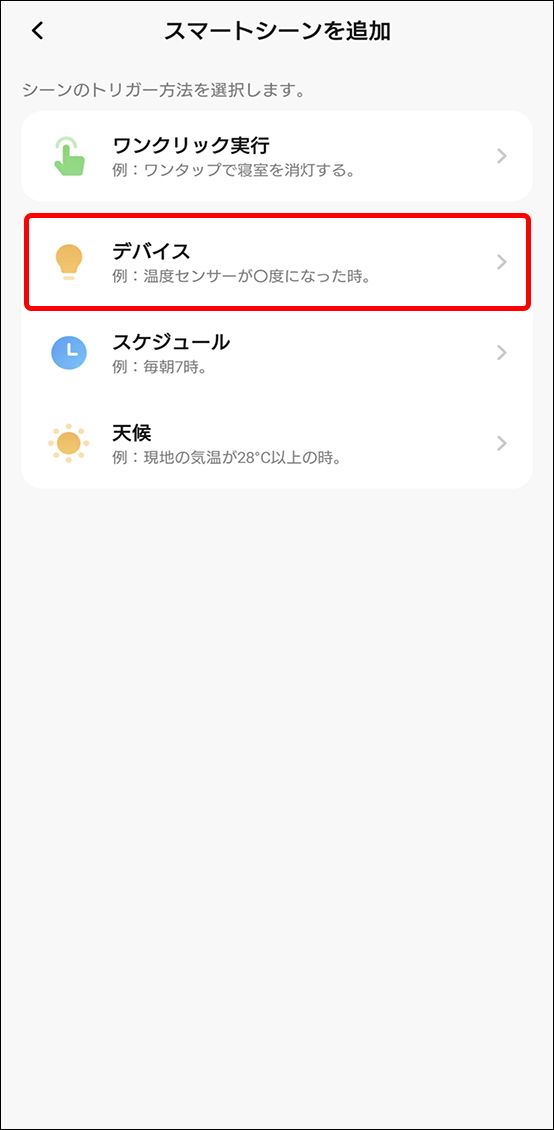
③「デバイス」をタップし、「1台ずつ設定」を選択。
-

-
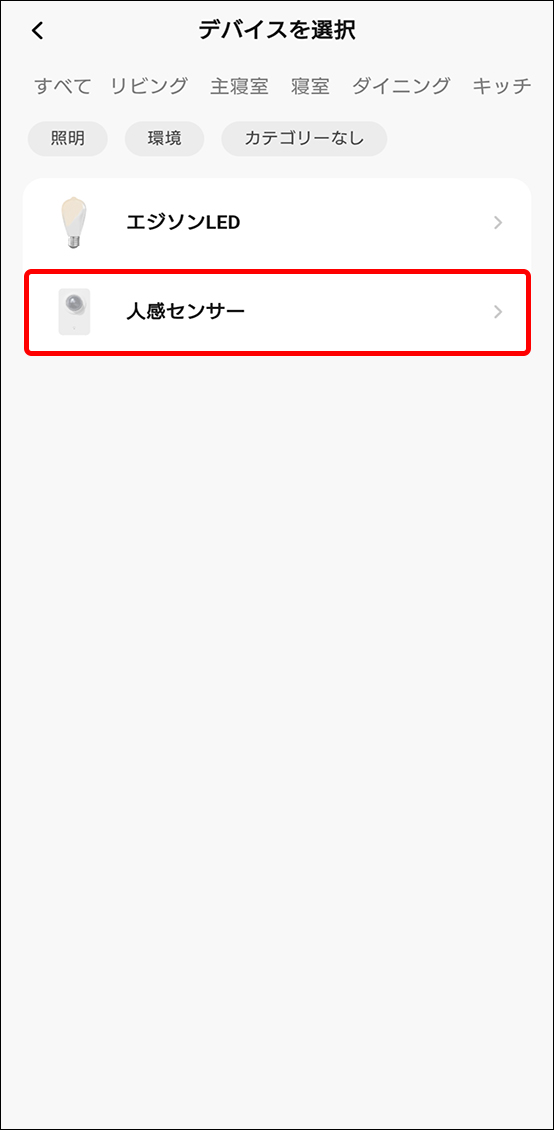
④「人感センサー」を選択。
-
⑤「人感センサーの状態」→「動きを検知しました。」を選択し、「確認」をタップ。

-
⑥アクションの「+」をタップし、「デバイスを制御する」を選択。

-
⑦「1台ずつ設定」を選択。

-
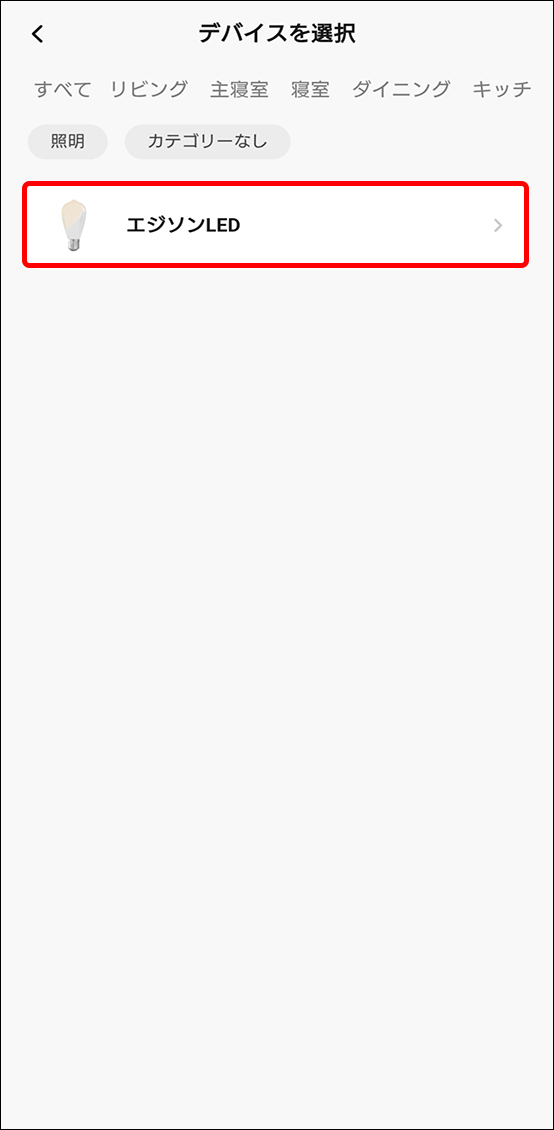
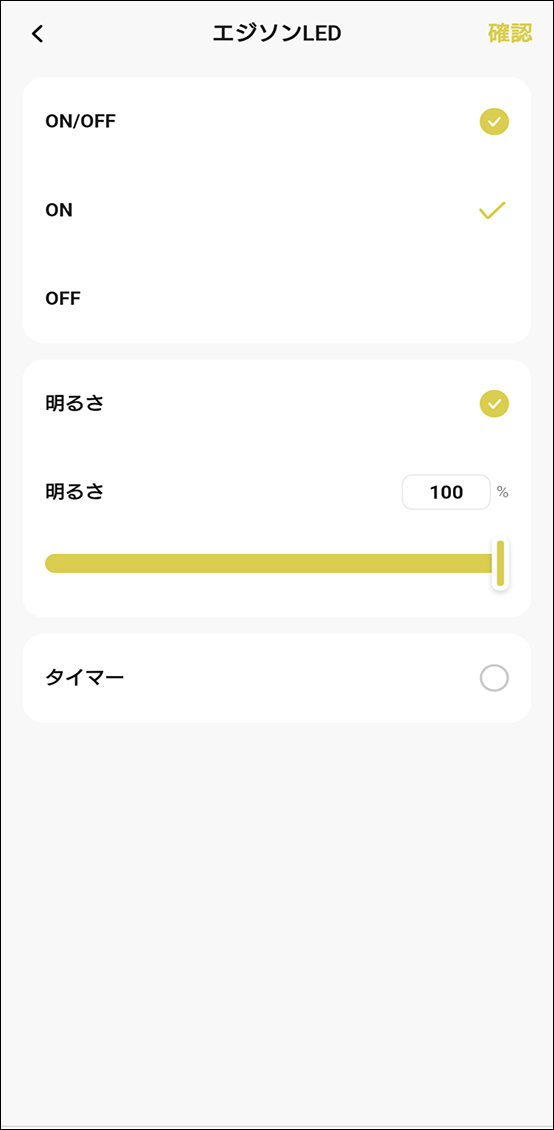
⑧スマート電球を選択し、ONや明るさ、色温度を設定して「確認」をタップ。
-
-
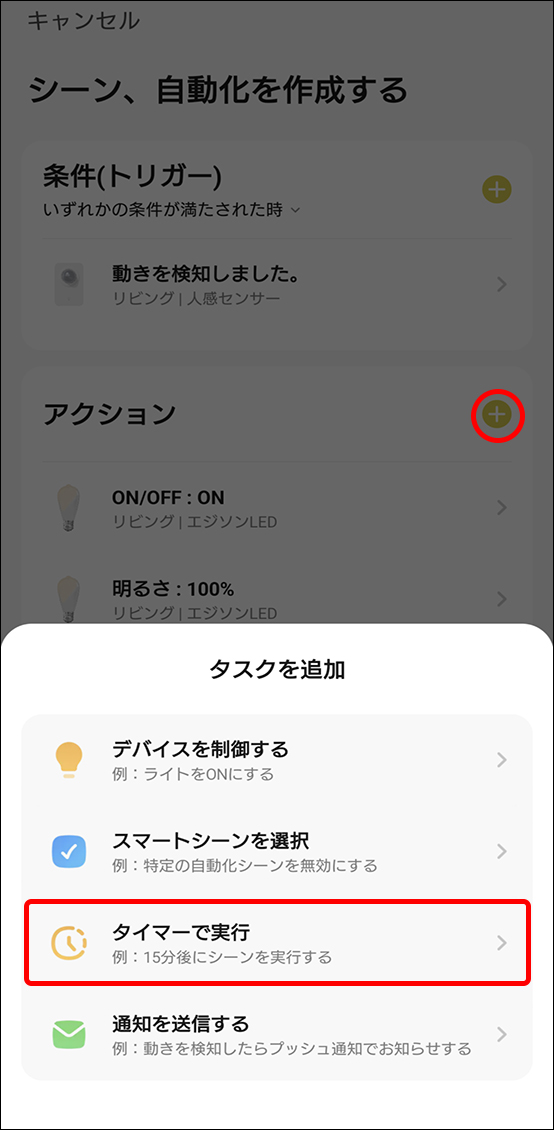
⑨アクションの「+」をタップし、「タイマーで実行」を選択。
-
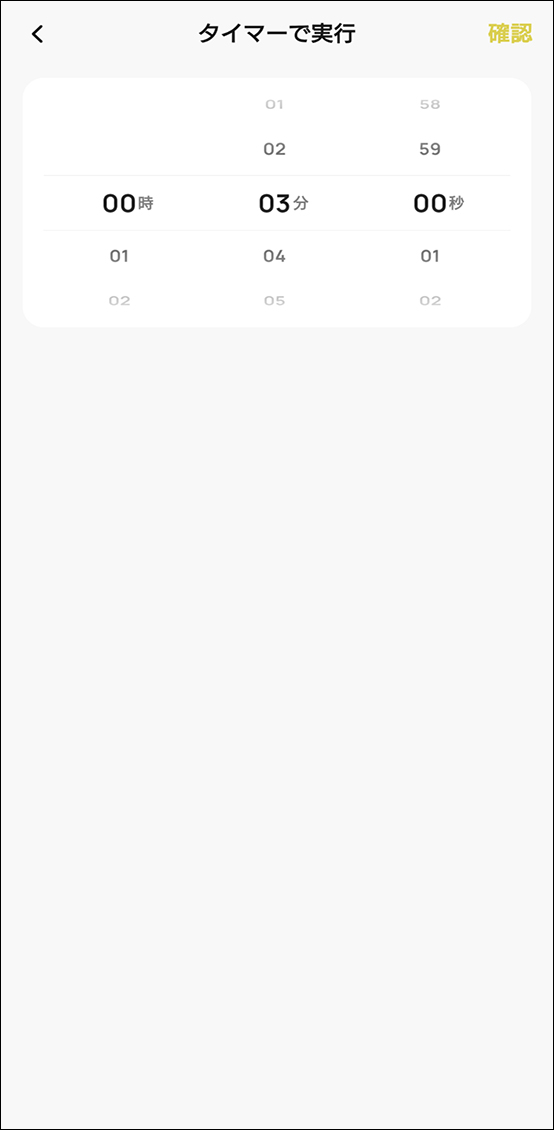
⑩次のアクションが実行されるまでの時間を設定して「確認」をタップ。
-
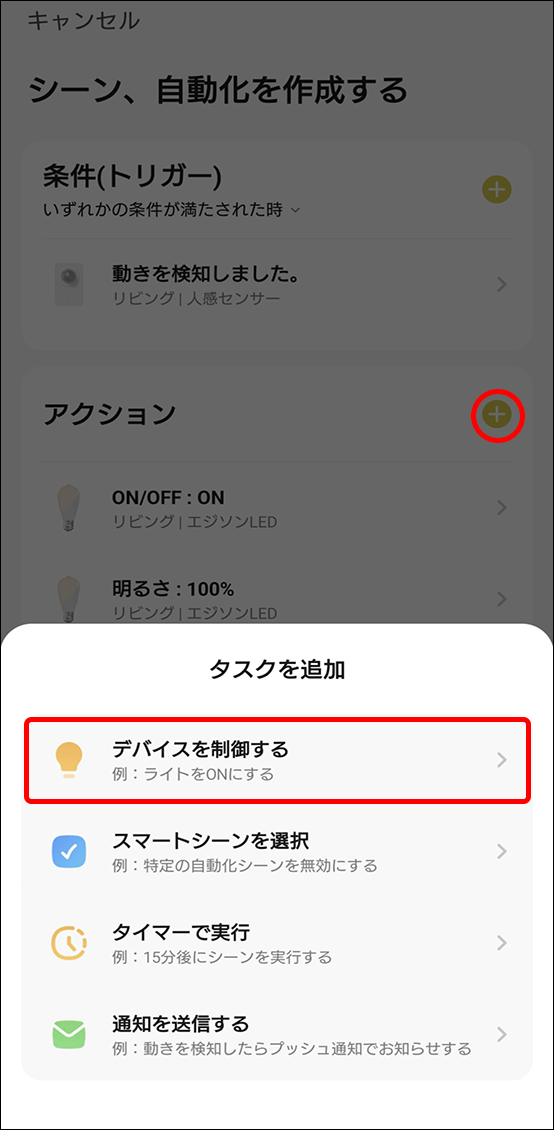
⑪アクションの「+」をタップし、「デバイスを制御する」を選択。
-
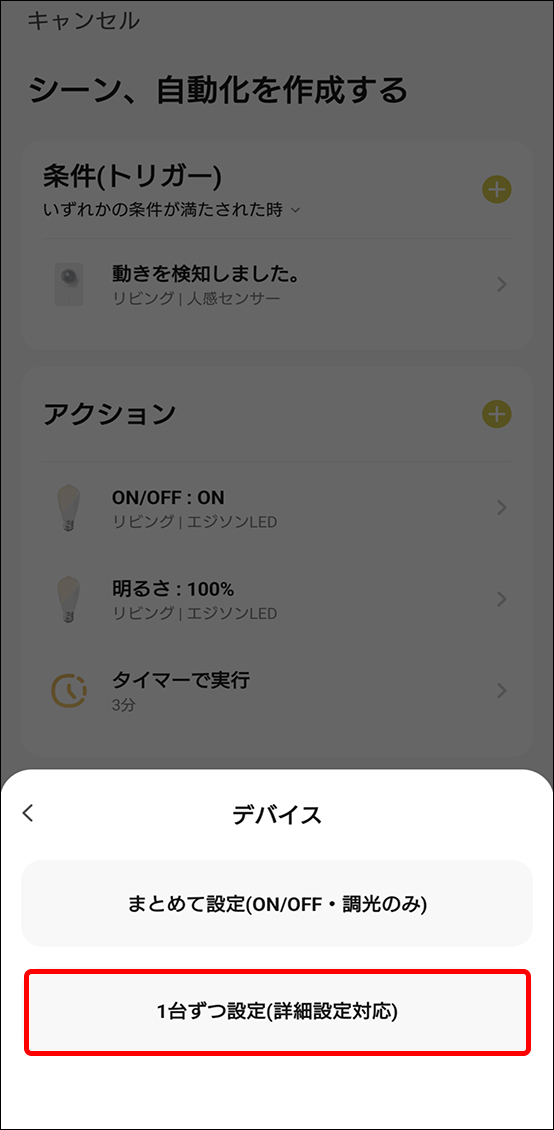
⑫「1台ずつ設定」を選択。
-
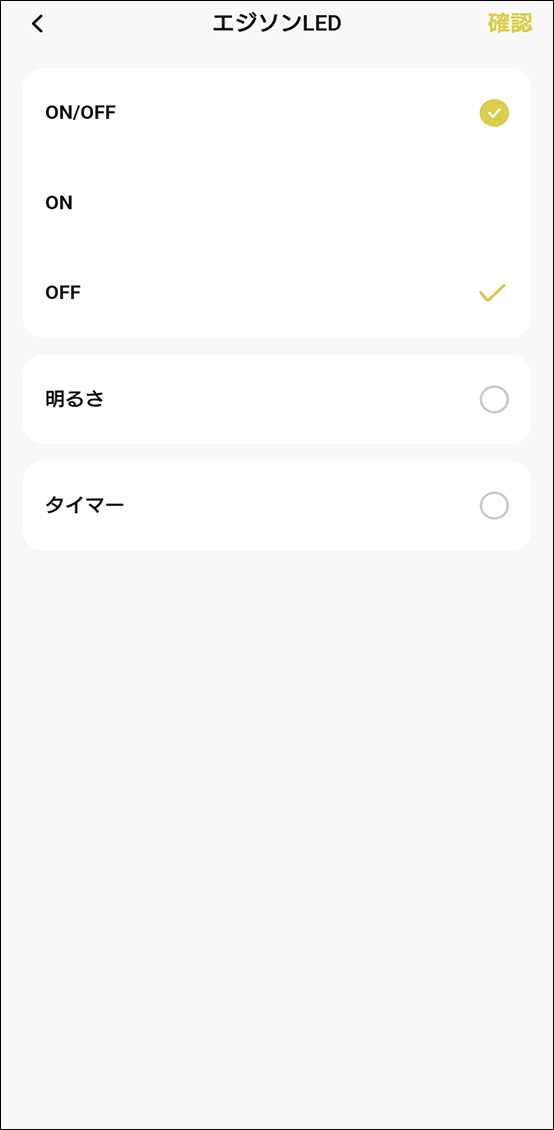
⑬スマート電球を選択し、OFFを設定して「確認」をタップ。
-
-
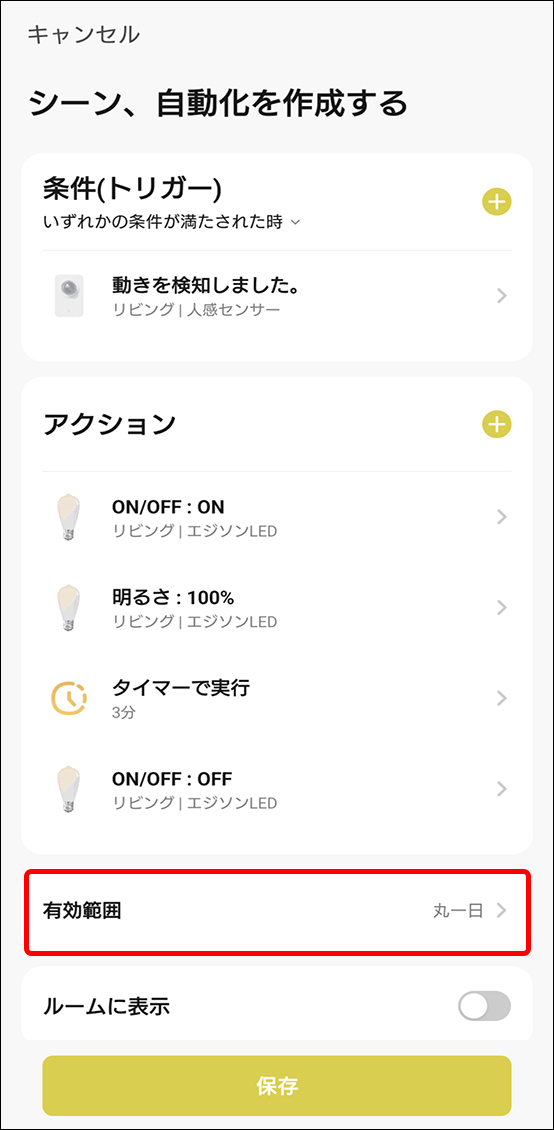
⑭「有効範囲」をタップ。
-
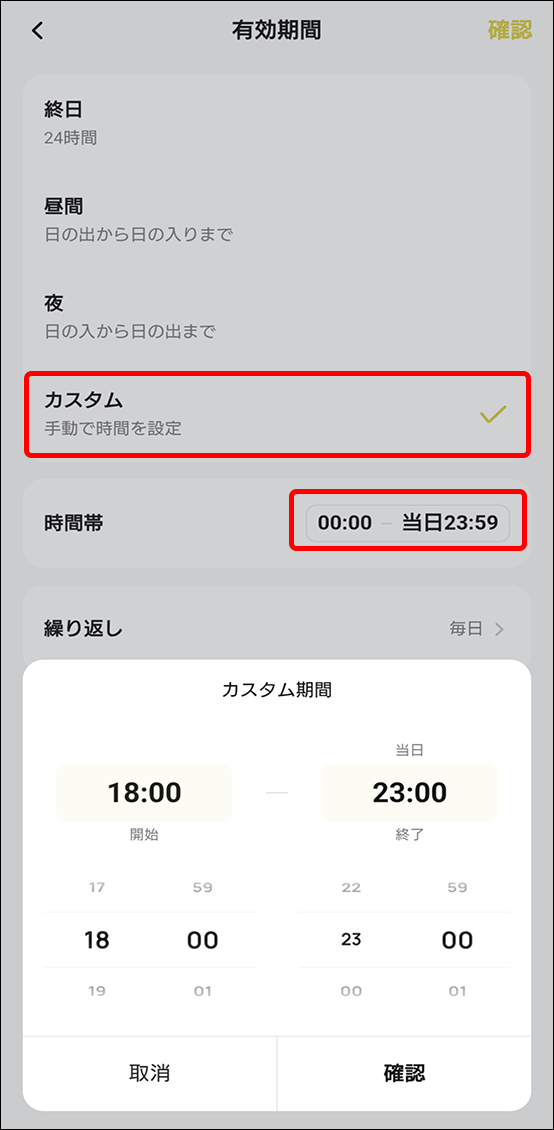
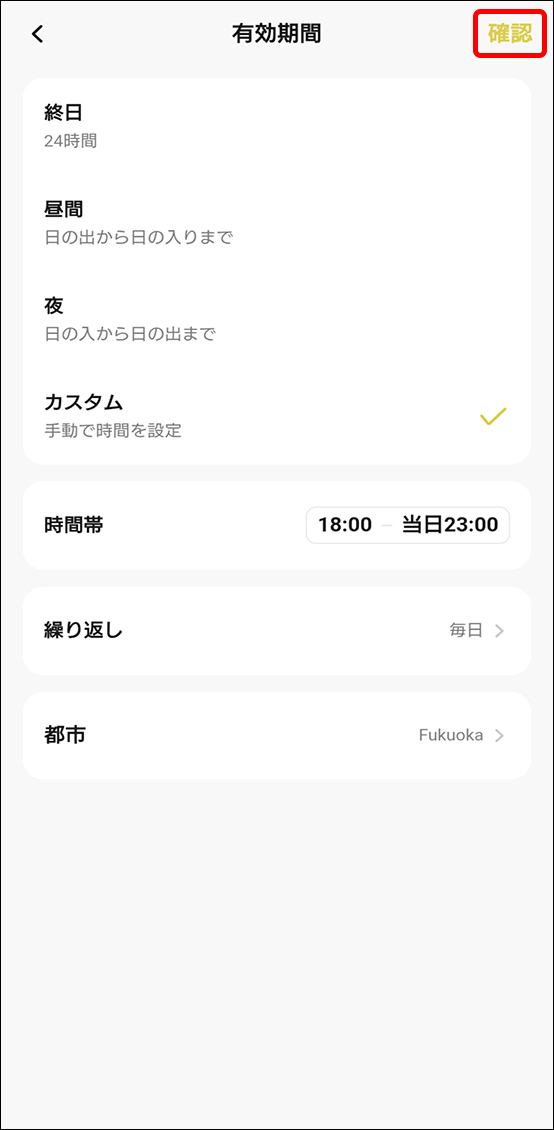
⑮「有効時間設定」から自動化を実行したい時間・曜日を設定し、「確認」をタップ。

-
-
-
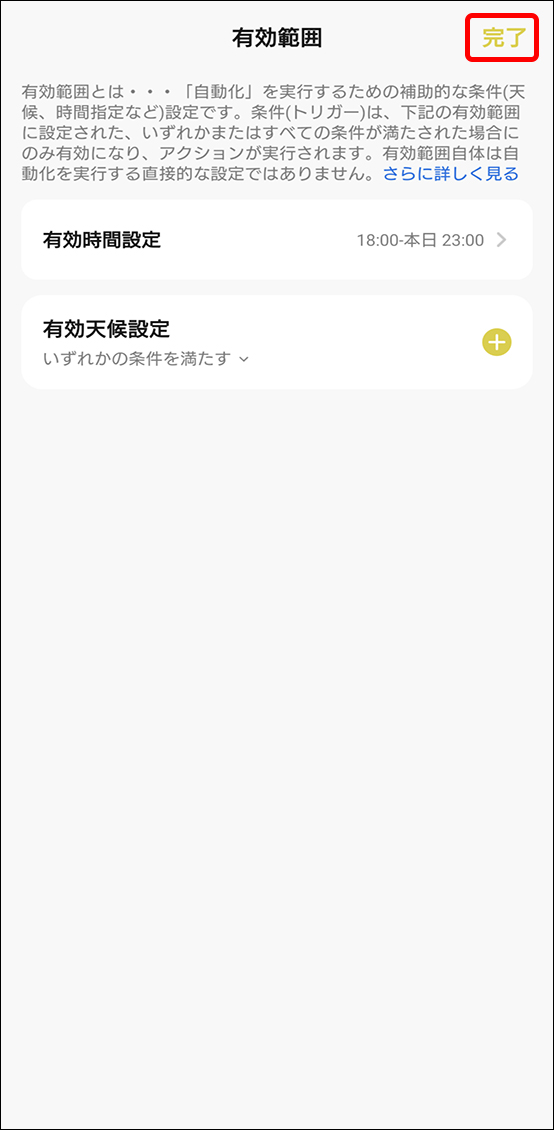
⑯「完了」をタップ。
-
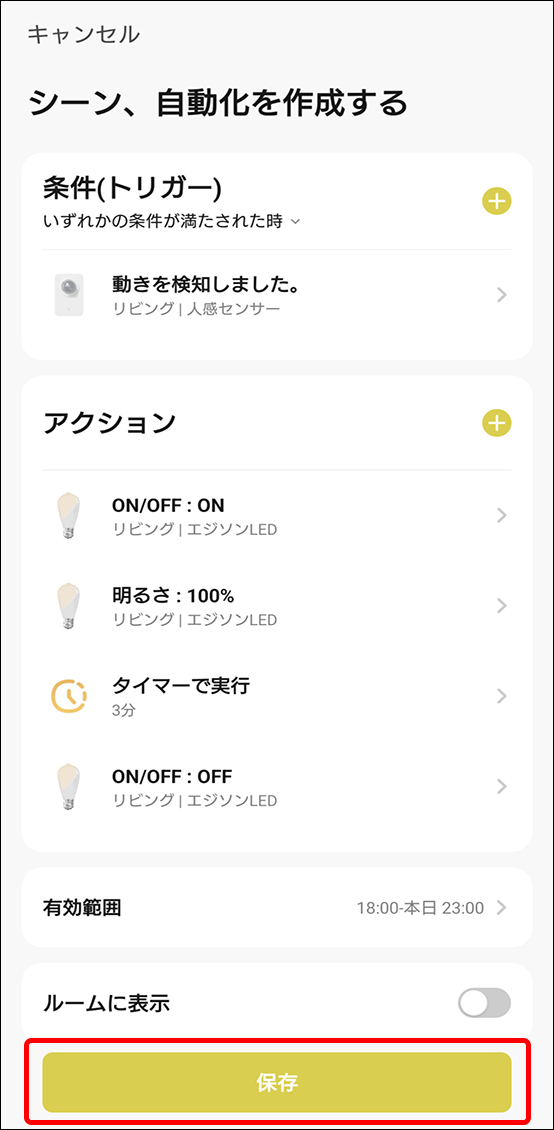
⑰「保存」をタップし、自動化名を入力して保存。
-
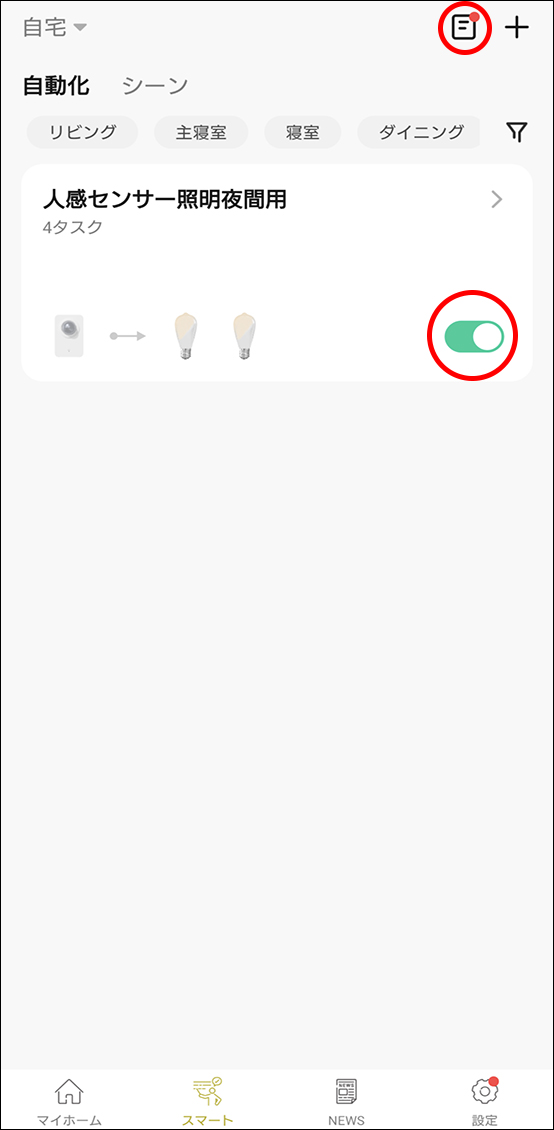
⑱設定した条件に基づき、自動で実行されます。自動化のログは右上のメモマークから確認でき、設定した自動化の有効・無効の切り替えも可能です。
 ヒント
ヒント
自動化が正常に動作しない場合
設定したアクションは、上から順に実行されます。
アクションが正しく実行されない場合は、順番を入れ替えてみてください。
アクションの順番はドラッグ&ドロップで入れ替えが可能です。
詳しい手順や詳細な設定方法は「便利な機能/自動化の設定方法」 をご確認ください。
ドアセンサーと連携する
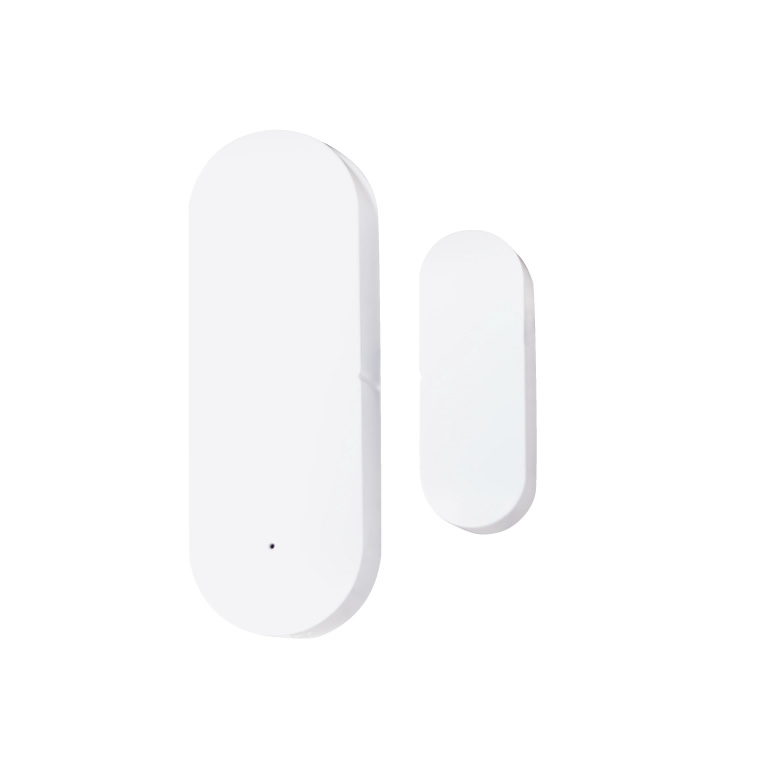
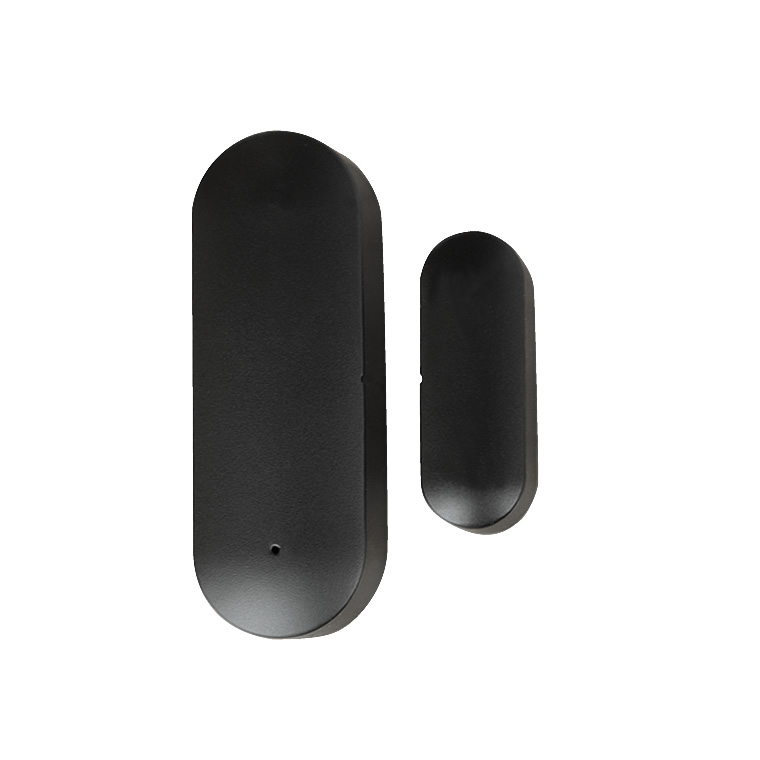
エジソンスマートの「ドアセンサー」と併用すれば、ドアの開閉をトリガーにライトを点灯・消灯させることができます。
▼ドアセンサーはこちらから
エジソンスマート
|
エジソンスマート
|
-
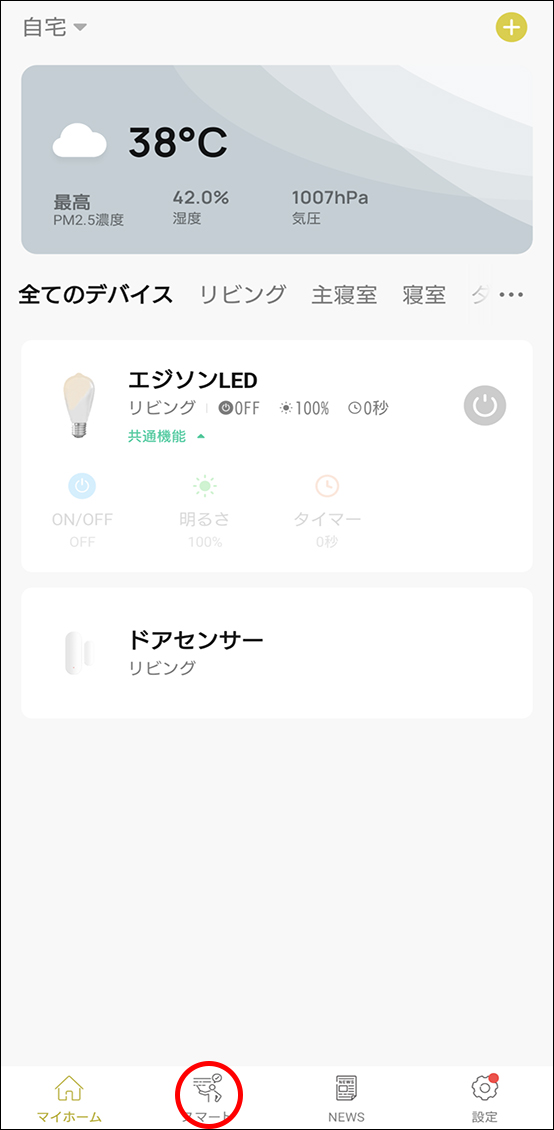
①ホーム画面フッターの「スマート」をタップ。
-
②「シーンを作成」または右上の「+」をタップ。
-
③「デバイス」をタップし、「1台ずつ設定」を選択。
-
-
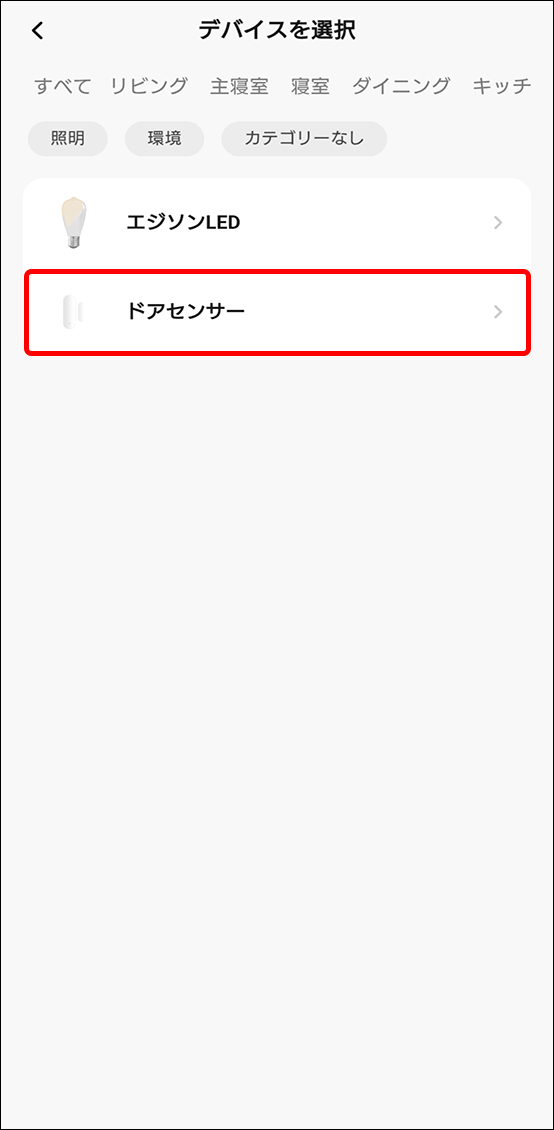
④「ドアセンサー」を選択。
-
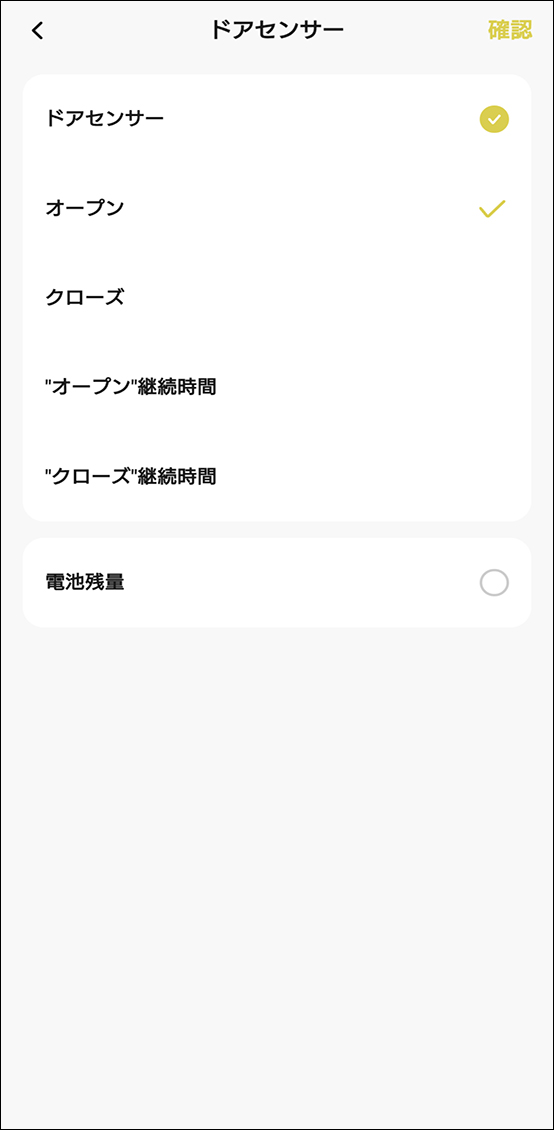
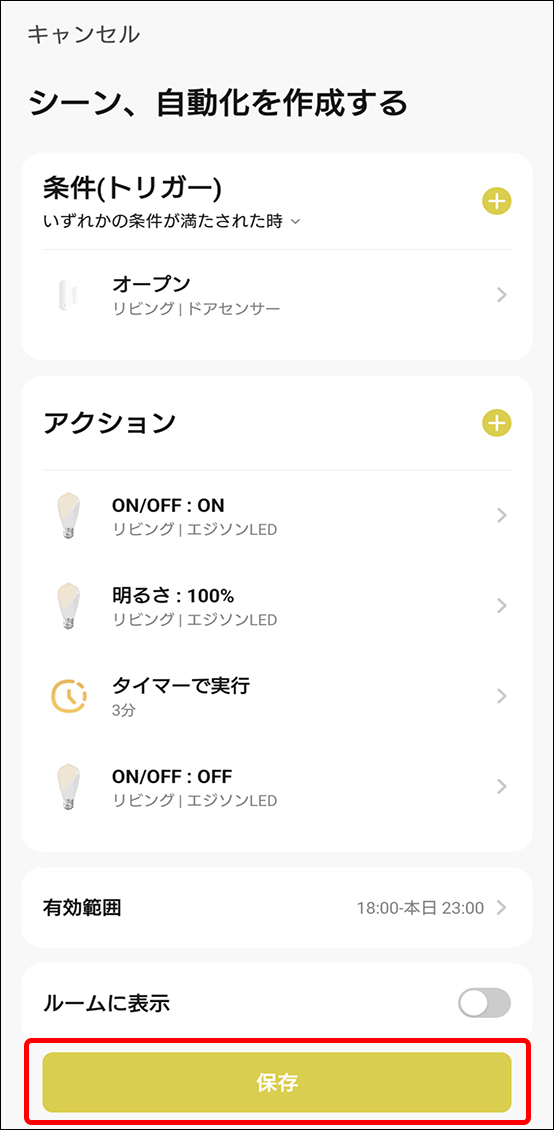
⑤「ドアセンサー」→「オープン」を選択し、「確認」をタップ。
-
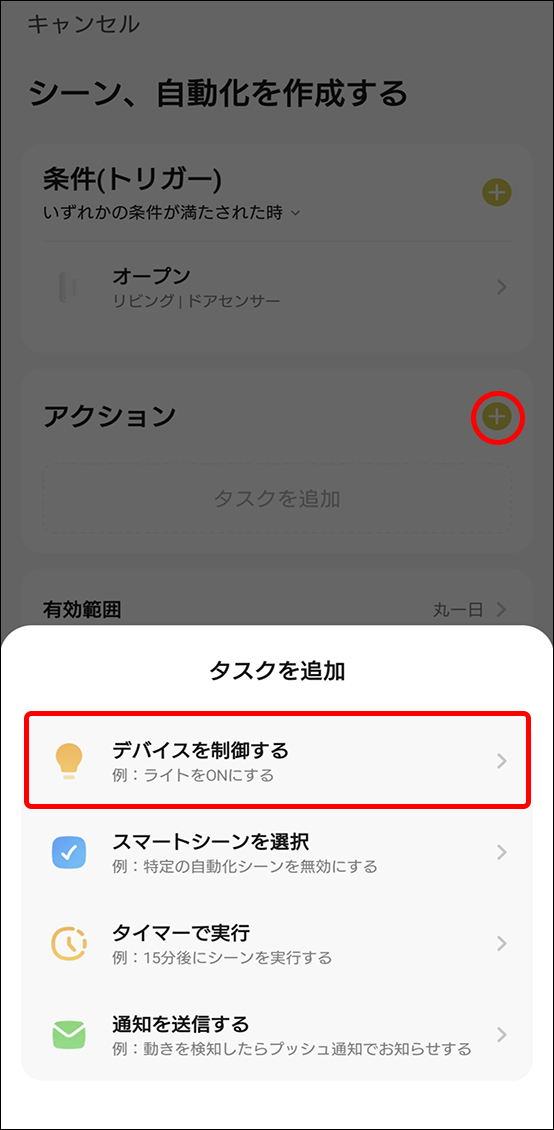
⑥アクションの「+」をタップし、「デバイスを制御する」を選択。
-
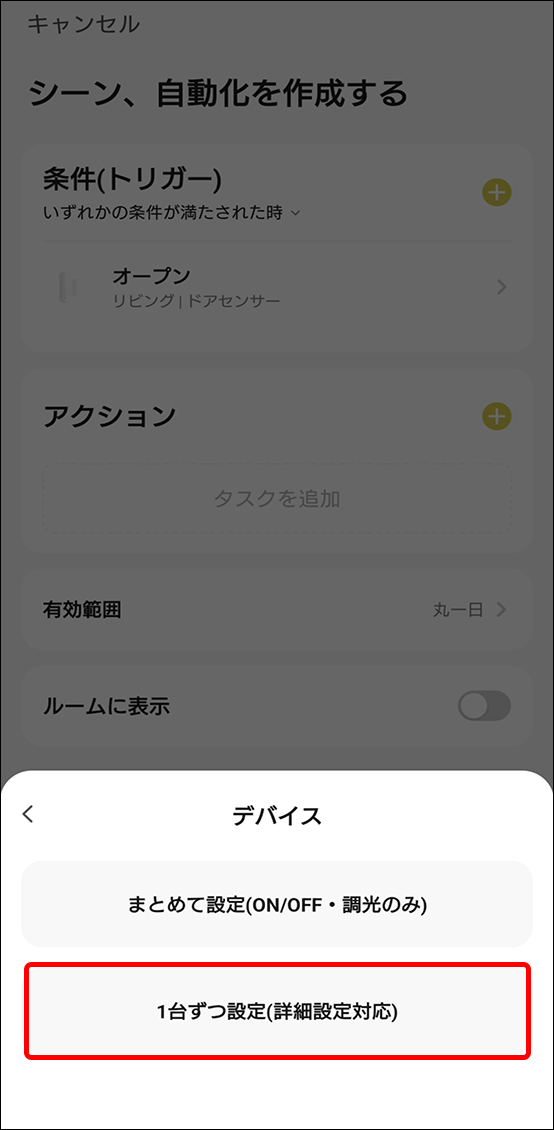
⑦「1台ずつ設定」を選択。
-
⑧スマート電球を選択し、ONや明るさ、色温度を設定して「確認」をタップ。
-
-
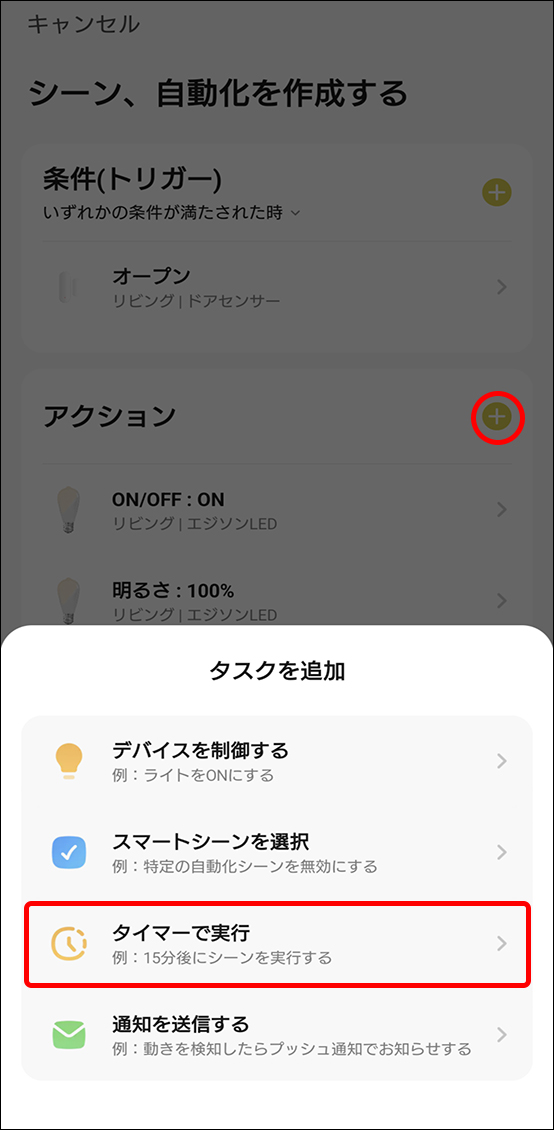
⑨アクションの「+」をタップし、「タイマーで実行」を選択。
-
⑩次のアクションが実行されるまでの時間を設定して「確認」をタップ。
-
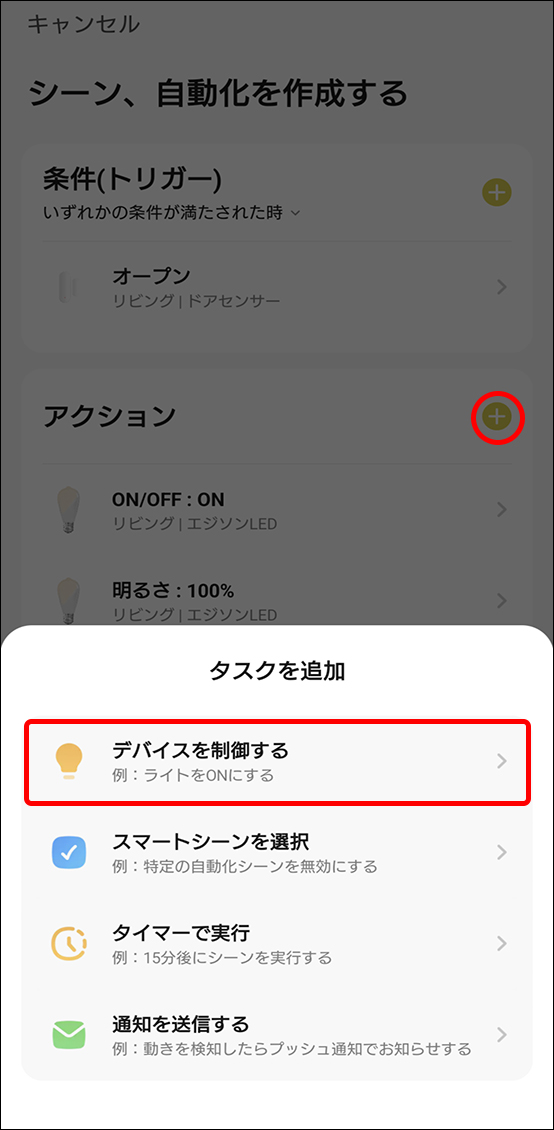
⑪アクションの「+」をタップし、「デバイスを制御する」を選択。
-
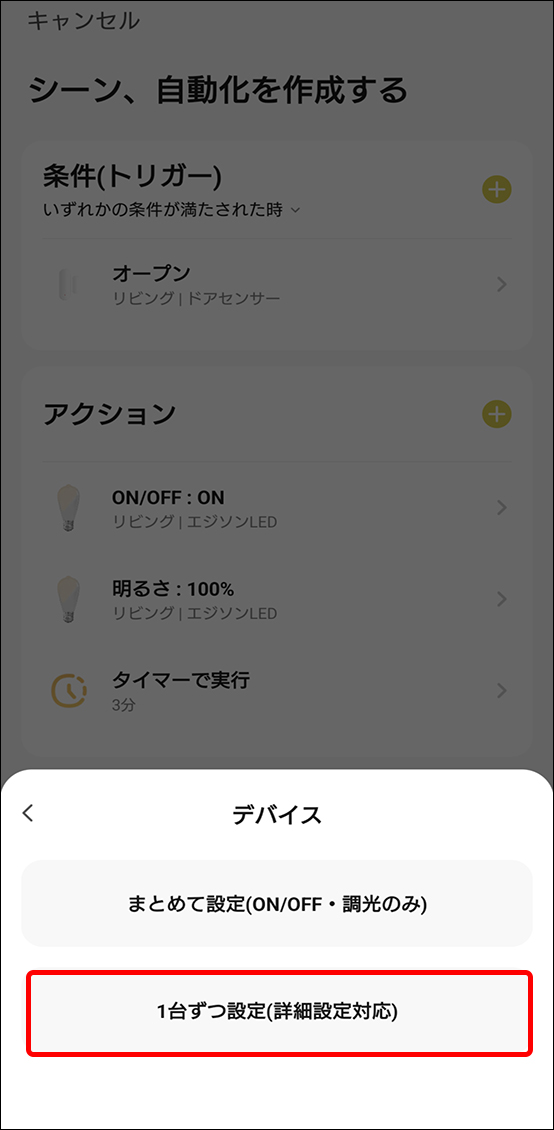
⑫「1台ずつ設定」を選択。
-
⑬スマート電球を選択し、OFFを設定して「確認」をタップ。
-
-
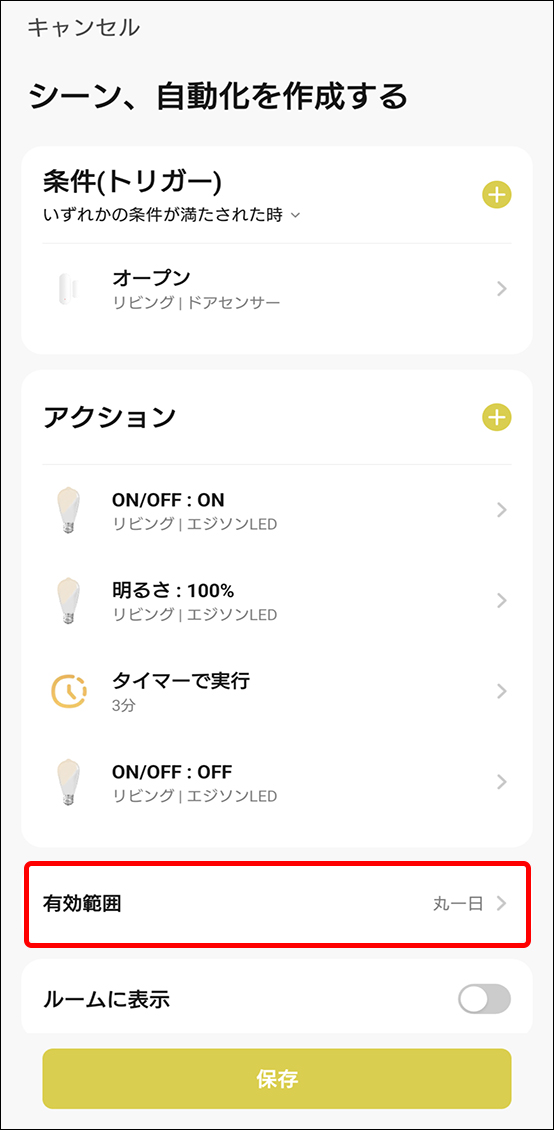
⑭「有効範囲」をタップ。
-
⑮「有効時間設定」から自動化を実行したい時間・曜日を設定し、「確認」をタップ。
-
-
-
⑯「完了」をタップ。
-
⑰「保存」をタップし、自動化名を入力して保存。
-
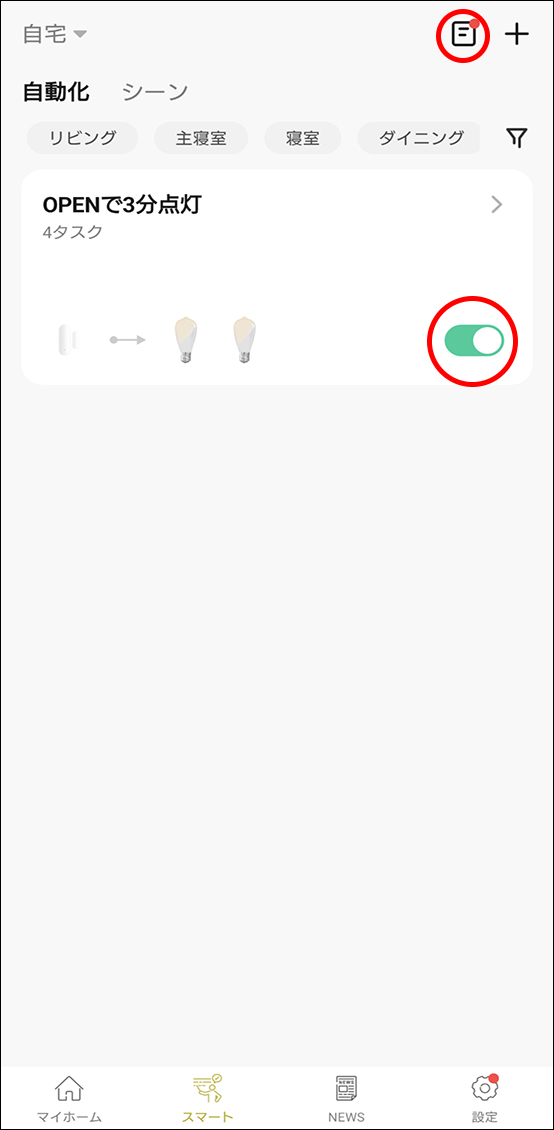
⑱設定した条件に基づき、自動で実行されます。自動化のログは右上のメモマークから確認でき、設定した自動化の有効・無効の切り替えも可能です。
ヒント
自動化が正常に動作しない場合
設定したアクションは、上から順に実行されます。
アクションが正しく実行されない場合は、順番を入れ替えてみてください。
アクションの順番はドラッグ&ドロップで入れ替えが可能です。
詳しい手順や詳細な設定方法は「便利な機能/自動化の設定方法」 をご確認ください。
自動化を実行する時間・曜日を指定する方法
自動化を実行する時間・曜日を指定できます。例えば、平日の18時~23時だけ自動化を実行させたい場合など、シーンに併せたカスタマイズが可能です。
-
①自動化設定の画面で「有効範囲」をタップ。
-
②「有効時間設定」から自動化を実行したい時間・曜日を設定し、「確認」をタップ。
-
-
-
③「完了」し、保存する。