


アプリホーム画面
-
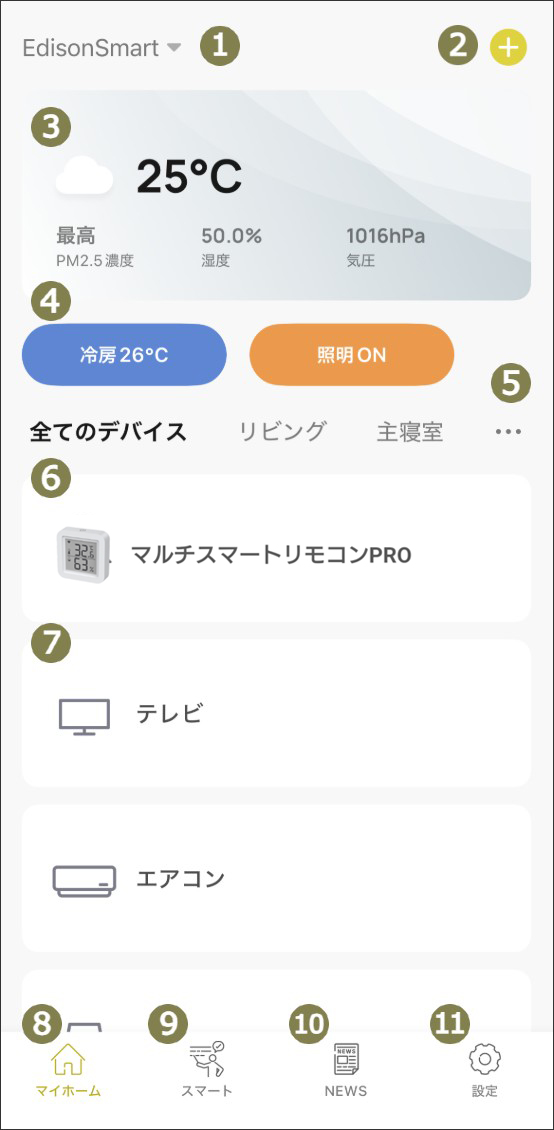
❶ホームグループの名称アプリフッターの「設定」→「グループの管理」からホームグループ設定・名称変更が可能です。
❷デバイスを追加
新規デバイスを追加できます。
❸気象情報
ホーム名称を設定し、位置情報を許可にするとその地域の気象情報が表示されます。
❹「シーン」ショートカット
登録した「シーン」が表示され、このボタンから「シーン」の操作が可能です。
❺ルーム、デバイス管理
デバイスが登録されている部屋を選択できます。「…」からデバイスの並び替えやルーム管理ができます。
❻デバイス一覧
登録されているデバイスが表示されます。タップするとデバイスの設定画面が表示されます。
❼リモコン一覧
リモコン表示を「ON」に設定すると、登録した家電が表示されます。
❽マイホーム
アプリのホーム画面を開きます。
❾スマート
「自動化」「シーン」を設定できます。
➡シーン・自動化の設定方法はこちらから❿NEWS
アプリのアップデート情報や、新商品・セールの情報などがアップされます。
⓫設定
アプリの詳細設定・ヘルプを確認できます。
マルチスマートリモコンPROの操作画面
-
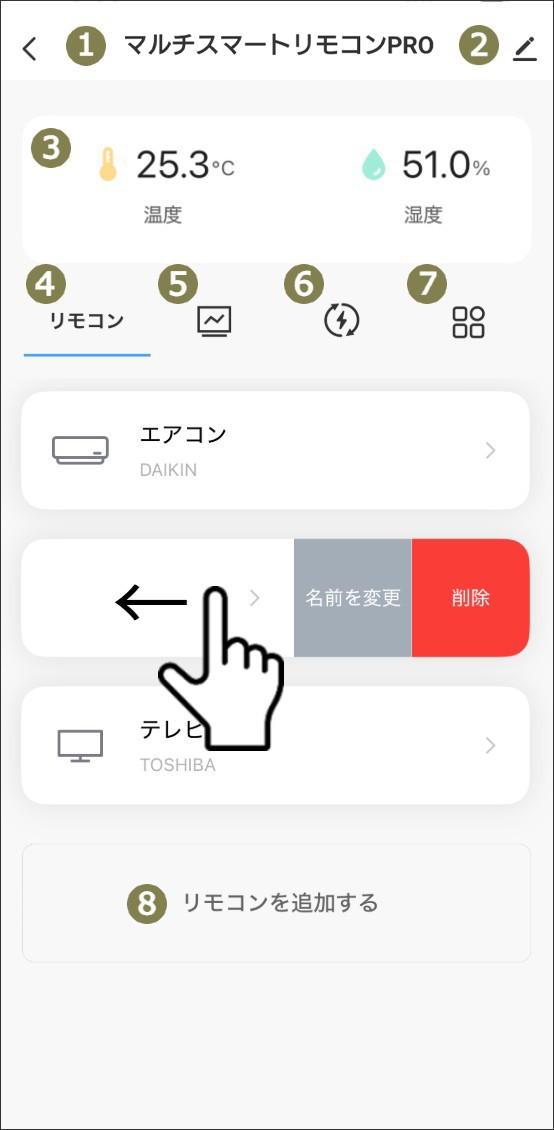
❶デバイス名デバイス名は❷の「ペンマーク」より変更可能です。
❷詳細設定
デバイス名の変更、デバイス情報(MACアドレスや仮想IDなど)、デバイスの共有(Edison Smartアカウントへの共有)、グループ作成、FAQ、デバイスの削除などができます。
➡詳細設定についてはこちら❸現在の温度・湿度
マルチスマートリモコンPROを設置している場所の、現在の温度・湿度が表示されます。
❹リモコン
登録した家電のリモコン一覧が表示されます。
家電のアイコンをタップすると、登録したリモコンの操作画面が表示されます。
家電のアイコンを左にスワイプ(Androidは長押し)すると、名前の変更と削除ができます。❺温度・湿度
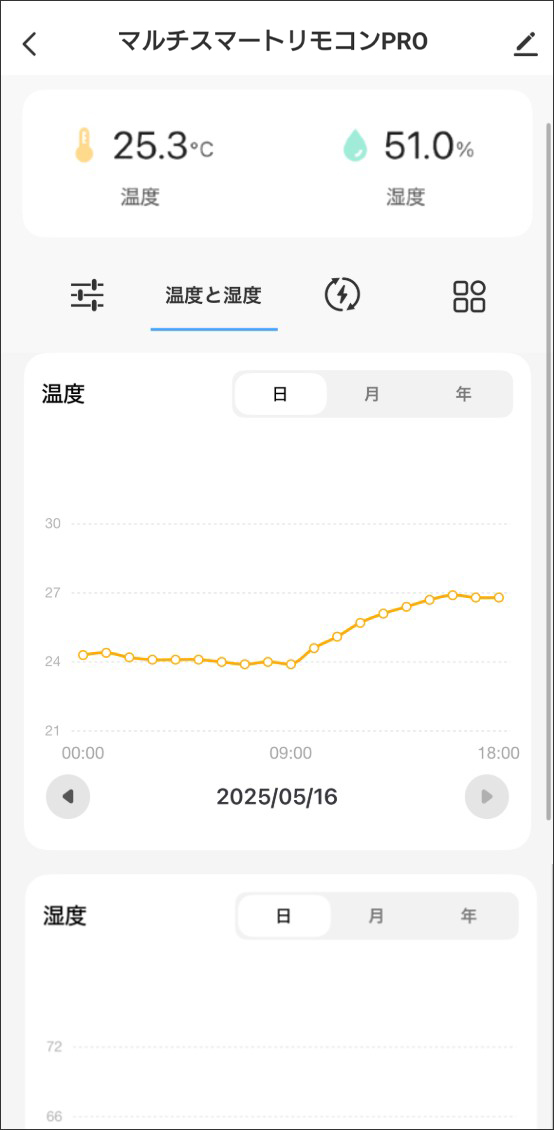
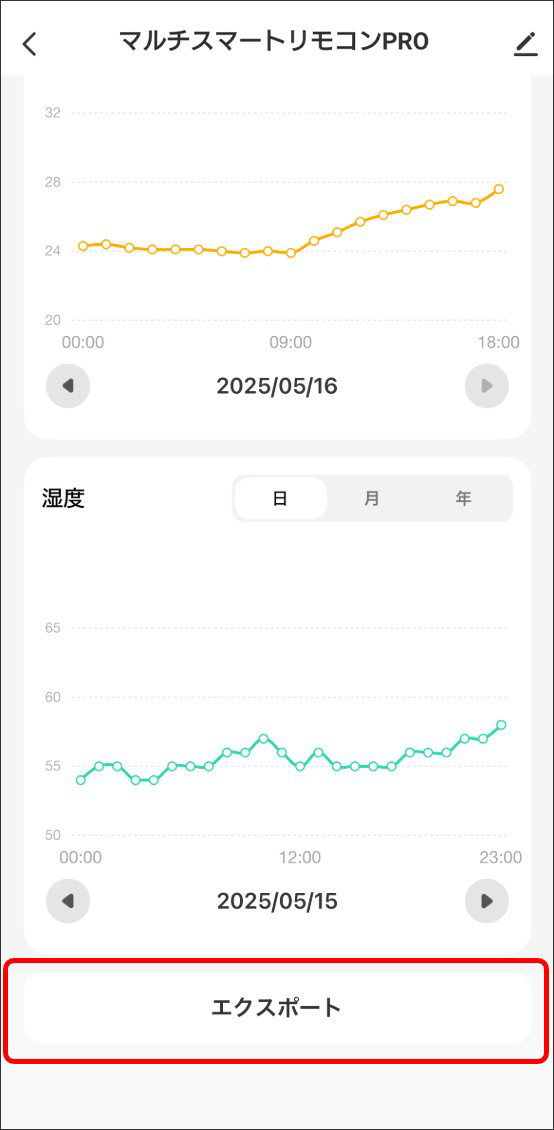
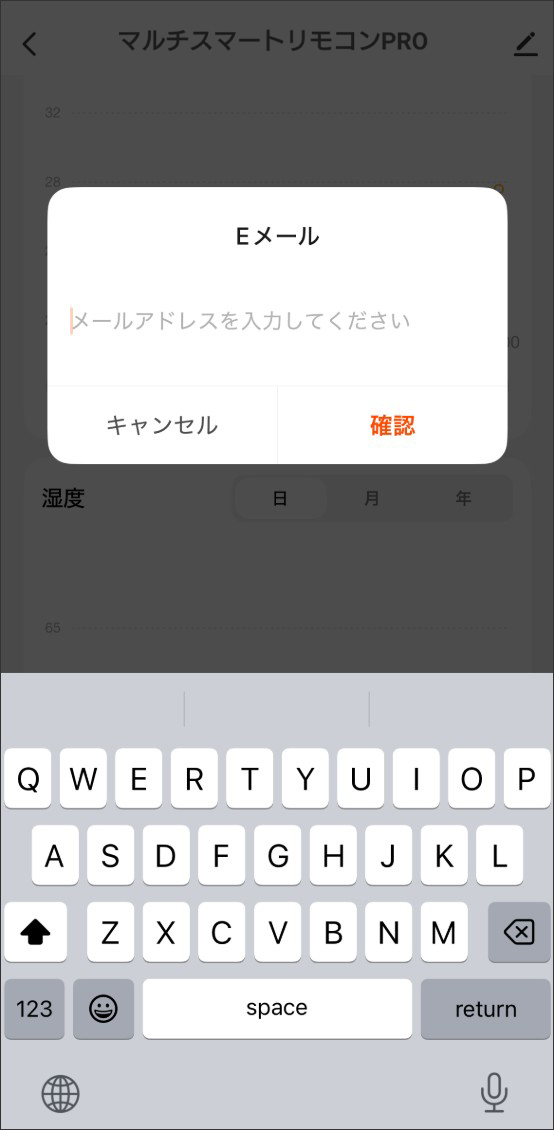
1時間ごとの温度・湿度の推移が表示されます(1時間の平均値)。
また日・月・年ごとの過去1年間のデータを確認でき、過去のデータはExcelデータでメールで送ることができます。
(※データのエクスポートは、1つのメールアドレス宛につき1日最大30回までです。)
 温度・湿度の表示について
本体ディスプレイの温湿度はリアルタイム表示ですが、アプリへの反映は温度変化が±0.5℃以上、もしくは湿度変化が±5%以上の場合に2分ごとに行われます。
-
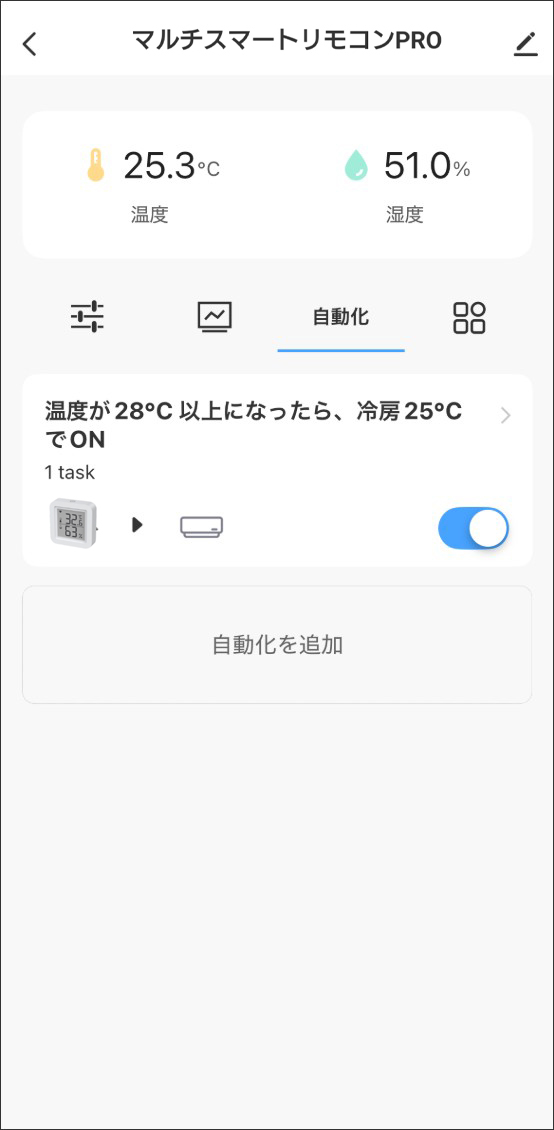
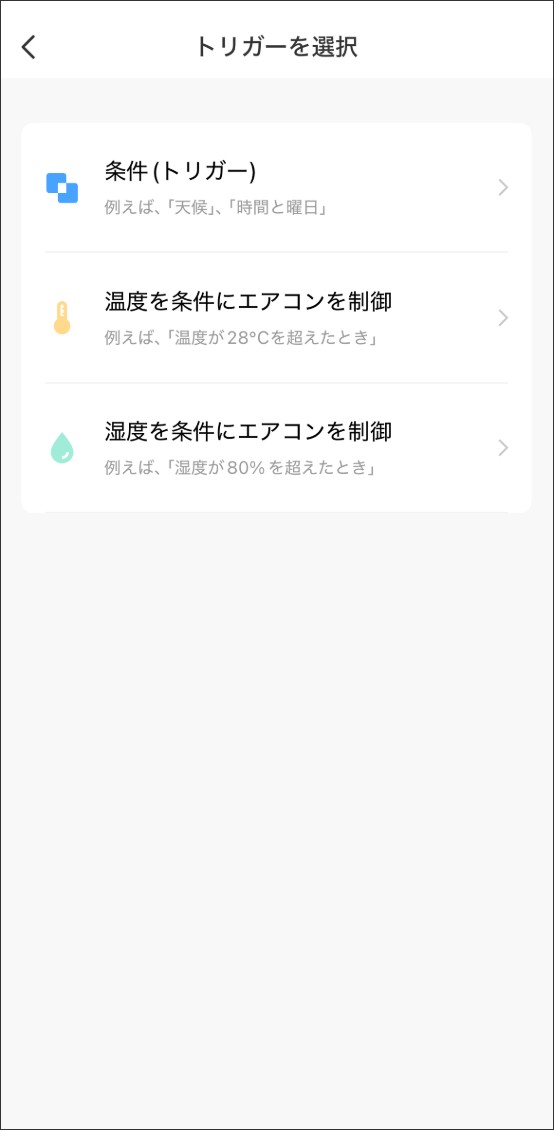
❻自動化
登録したリモコンの自動化設定ができます。アプリフッターの「スマート」からも設定が可能です。
-
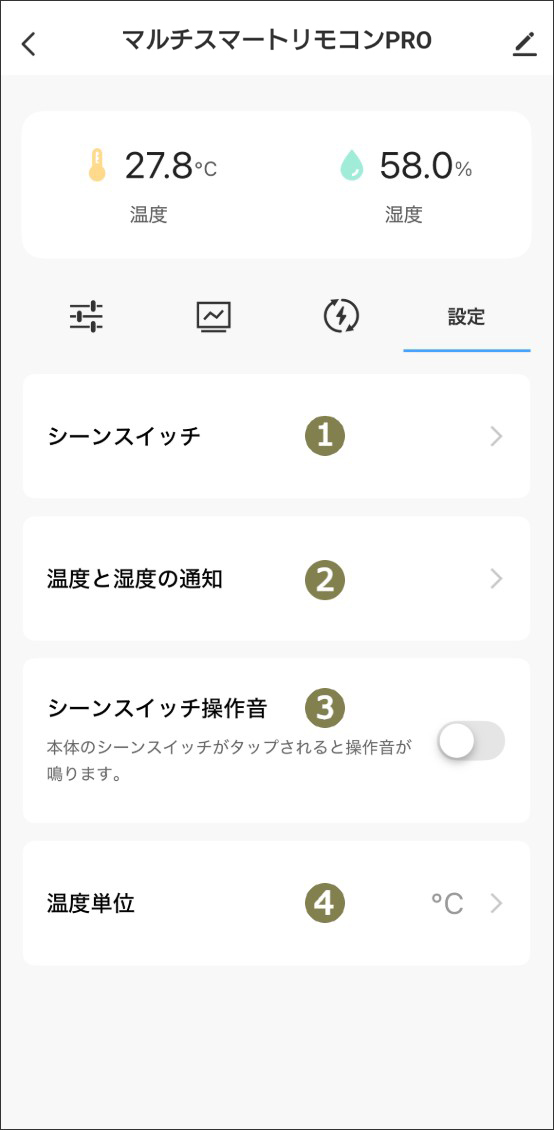
❼設定
シーンスイッチの設定、温度・湿度の通知、温度単位の変更ができます。
-
-
①シーンスイッチ:シーンスイッチの設定ができます。設定方法はこちらをご確認ください。
-
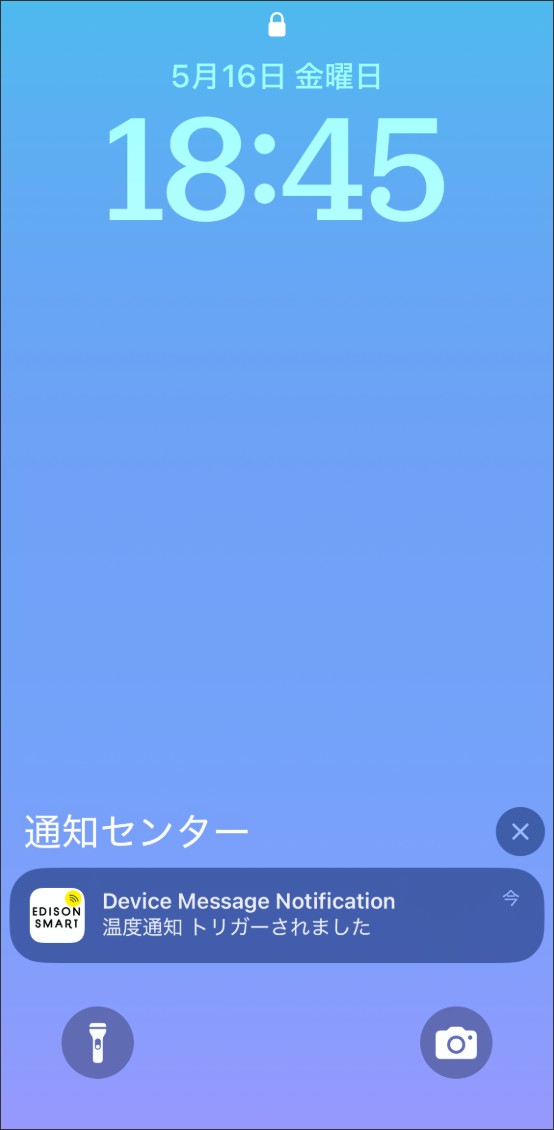
②温度と湿度の通知:指定した温度・湿度になったら、スマートフォンにプッシュ通知を送ることができます。
例)温度が28℃以上または20℃以下になったら、プッシュ通知でお知らせ 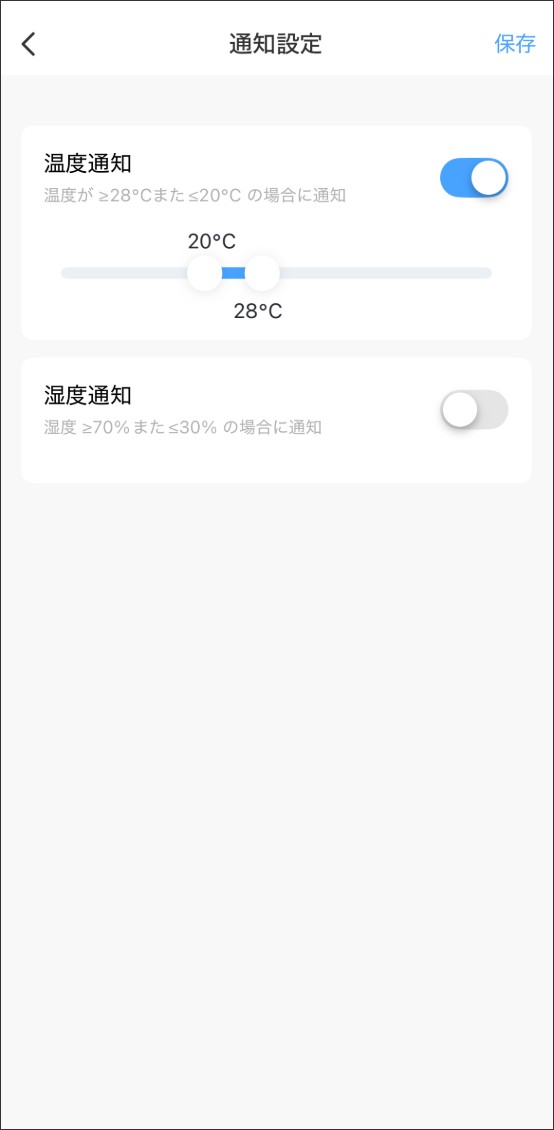
-
③シーンスイッチ操作音:シーンスイッチの操作音のオンオフ設定ができます。
-
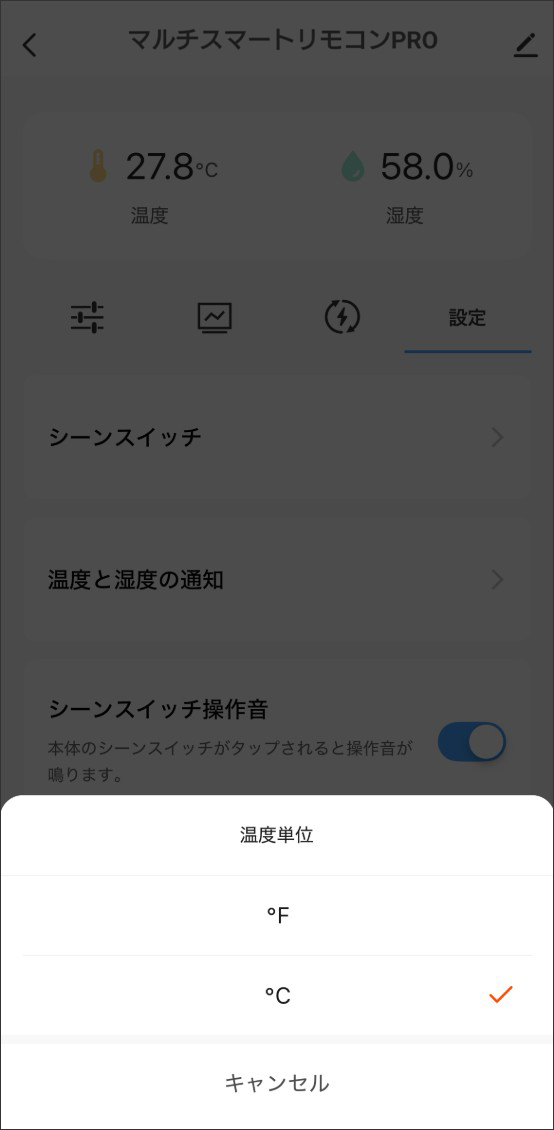
④温度単位:温度単位の変更ができます。
-
❽リモコンを追加する
新しくリモコンを追加します。
-
詳細設定
-
操作画面右上の「ペンマーク」をタップすると詳細設定ができます。
-
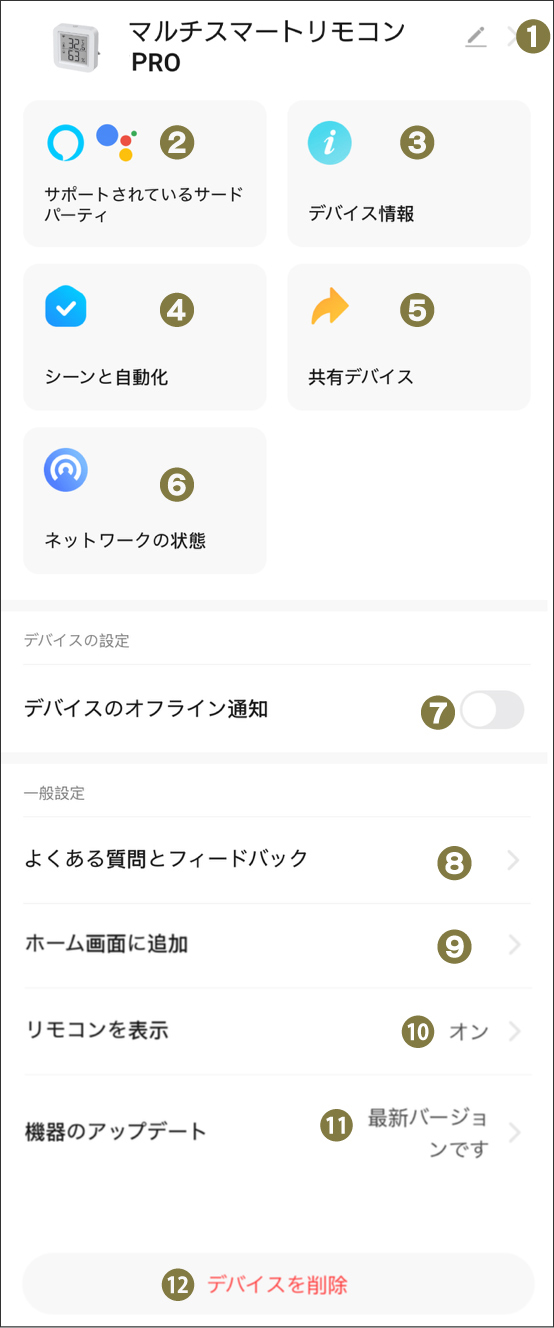
❶デバイス名・アイコン変更
デバイス名やアイコン画像を変更できます。
❷サポートされているサードパーティ
各アイコンをタップすると、Edison Smartアプリとのリンク状況を確認できます。
❸デバイス情報
デバイスIDやMACアドレスなどを確認できます。
※MACアドレスの確認には一度デバイス登録をする必要があります。❹シーンと自動化
設定しているシーンや自動化を確認できます。
➡シーン・自動化の設定方法はこちらから❺グループを作成
複数のマルチスマートリモコンPROを登録している場合、グループ化することが可能です。
❻ネットワークを確認
Wi-Fi信号強度、ネットワーク環境を確認します。
❼共有デバイス
登録したデバイスを別のEdison Smartアカウントユーザーに共有できます。
➡デバイスを共有する方法はこちらから
❽デバイスのオフライン通知
デバイスが30分以上オフラインになった場合にリマインダーが通知されます。
❾よくある質問とフィードバック
FAQの確認や、お問い合わせが可能です。
❿ホーム画面に追加
スマートフォンやタブレットのホーム画面にデバイスのショートカットを作成できます。
➡ホーム画面に追加する方法はこちらから⓫リモコンを表示
登録した家電のリモコンをホーム画面の一覧に表示・非表示の設定ができます。
⓬機器のアップデート
ファームウェアの更新があった際にここから最新の状態にアップデートします。
⓭デバイスを削除
デバイスの登録を削除します。
【設定解除】
Edison Smartアプリからデバイスを削除しても、デバイス内の情報は保持されるため、再登録すると以前に設定したデバイス名やアイコンが表示されます。(ただし、設定していたシーンや自動化は解除されます。)【工場出荷時の状態に戻す】
デバイス内の情報を工場出荷時の状態にリセットし、Edison Smartアプリからもデバイスを削除します。登録済みのリモコンの設定などもすべて削除されます。
また、AlexaやGoogle Homeなどのサードパーティにデバイス登録している場合、デバイスがリセットされているため操作不能となります。(AlexaやGoogle Homeアプリにデバイスの表示は残りますが、オフラインやサーバーの応答なしと表示され操作エラーとなります。一旦デバイスを削除して再登録をおこなってください。) -