


アプリホーム画面
-
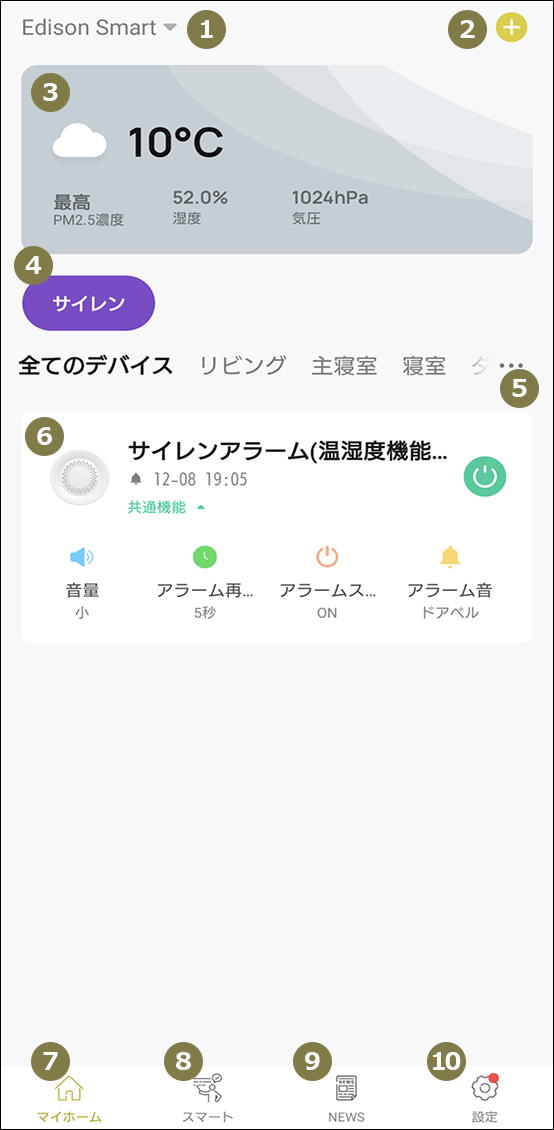
❶ホームグループの名称アプリフッターの「設定」→「グループの管理」からホームグループ設定・名称変更が可能です。
❷デバイスを追加
新規デバイスを追加できます。
❸気象情報
ホーム名称を設定し、位置情報を許可にするとその地域の気象情報が表示されます。
❹「シーン」ショートカット
登録した「シーン」が表示され、このボタンから「シーン」の操作が可能です。
❺ルーム、デバイス管理
デバイスが登録されている部屋を選択できます。「…」からデバイスの並び替えやルーム管理ができます。
❻デバイス一覧
登録されているデバイスが表示されます。タップするとデバイスの操作画面が表示されます。デバイス名の下の「共通機能」を使用すれば操作画面を開かなくても簡易設定・操作が可能です。
❼マイホーム
アプリのホーム画面を開きます。
❽スマート
「自動化」「シーン」を設定できます。
➡シーン・自動化の設定方法はこちらから❾NEWS
アプリのアップデート情報や、新商品・セール情報などがアップされます。
❿設定
アプリの詳細設定・ヘルプを確認できます。
サイレンアラームの操作画面
-
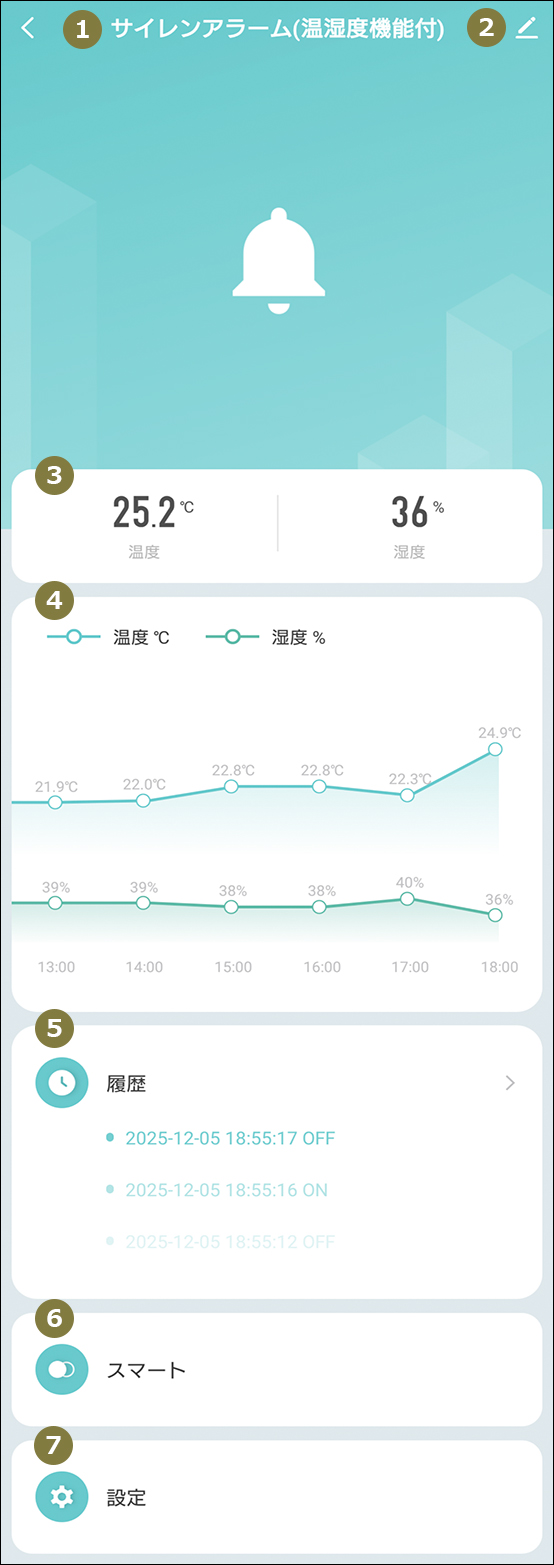
❶デバイス名デバイス名は❷の「ペンマーク」より変更可能です。
❷詳細設定
デバイス名の変更、デバイス情報(Macアドレスや仮想IDなど)、デバイスの共有(Edison Smartアカウントへの共有)、グループ作成(※同じサイレンアラームのみグループ化設定可能)、FAQ、デバイスの削除などができます。
❸現在の温度・湿度
温度湿度センサー付きサイレンアラームを設置している場所の、現在の温度・湿度がリアルタイムで表示されます。
❹温度・湿度の推移履歴
1時間ごとの温度・湿度の推移履歴を確認できます(各1時間の平均値を表示)。
さらに、グラフをタップすると、年・月・日単位で過去1年分のデータを確認でき、Excelデータとしてメール送信することも可能です。❺履歴
過去7日間のアラーム履歴やアラート履歴を確認できます。
❻スマート
設定しているシーンや自動化設定を確認できます。
❼設定
アラームの詳細設定、各種アラート設定、温度・湿度補正などの設定が可能です。
➡設定の詳細はこちらから
温度湿度の推移データ
-
操作画面上の推移データをタップすると日・月・年ごとの温度・湿度の推移を確認できます。
-
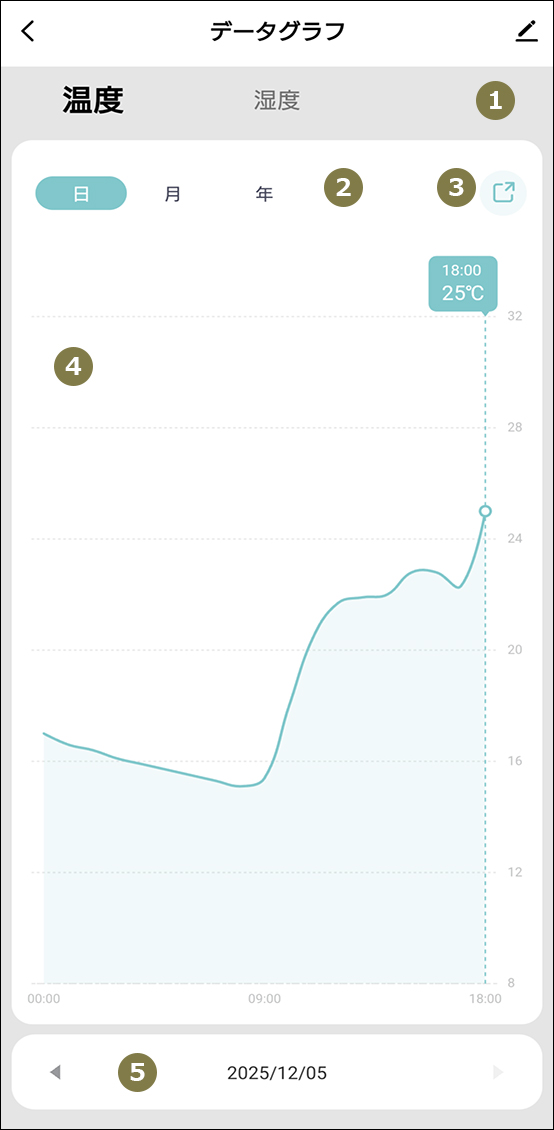
❶温度・湿度の切り替え
❷表示するデータの日月年切り替え
❸データをエクスポート※データのエクスポートは、1つのメールアドレス宛につき1日最大30回までです。
❹推移データ
データをタップするとタップした日時と温度が表示されます。
❺日月年切り替え
温度湿度データの保存期間は日では直近一週間、月・年では直近一年間のデータのみ保存されます。
設定画面
-
アラームの各種設定ができます。
-
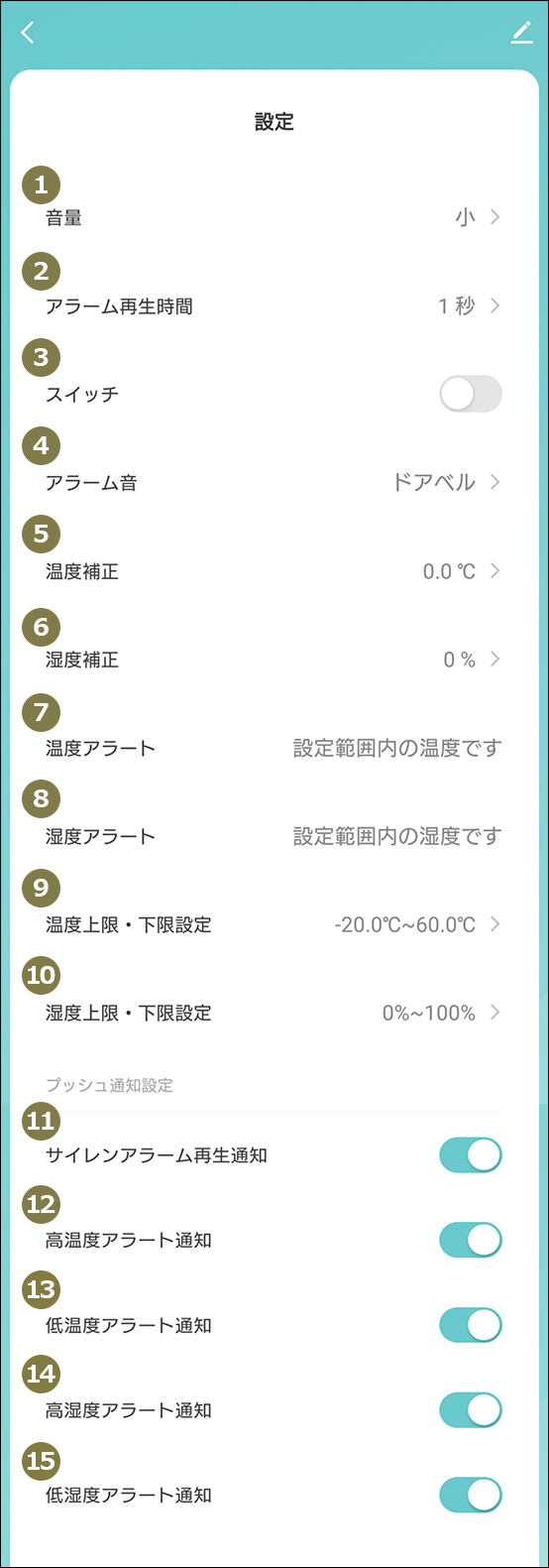
❶音量大・中・小・ミュートを選択できます。
大)約91dB (MAX100dB) 中)約86dB 小)約60dB ※10秒間平均値❷アラーム再生時間
1~380秒の範囲で設定が可能です。
❸スイッチ
ONにすると、現在の設定に基づいてアラームが再生されます。
❹アラーム音
32種類のアラーム音から選べます。
➡内蔵されているアラーム音を試聴するには、こちらをクリックしてください。❺温度補正
±2℃まで温度の補正が可能です。変更後、すぐにアプリの表示が更新されます。
❻湿度補正
±10%まで湿度の補正が可能です。変更後、すぐにアプリの表示が更新されます。
❼温度アラート
設定した温度の範囲を超えたり下回ったりした際に、アラート内容が表示されます。
❽湿度アラート
設定した湿度の範囲を超えたり下回ったりした際に、アラート内容が表示されます。
❾温度上限・下限設定
範囲を超えたり下回ったりした際に、通知を受け取りたい温度範囲を設定できます。
❿湿度上限・下限設定
範囲を超えたり下回ったりした際に、通知を受け取りたい湿度範囲を設定できます。
⓫サイレンアラーム再生通知
アラームがONになるとスマートフォンにプッシュ通知が送信されます。
⓬高温度アラート通知
❾で設定した温度の範囲を超えた際に、スマートフォンにプッシュ通知が届きます。
⓭低温度アラート通知
❾で設定した温度の範囲を下回った際に、スマートフォンにプッシュ通知が届きます。
⓮高湿度アラート通知
❿で設定した湿度の範囲を超えた際に、スマートフォンにプッシュ通知が届きます。
⓯低湿度アラート通知
❿で設定した湿度の範囲を下回った際に、スマートフォンにプッシュ通知が届きます。
 ヒント
ヒント
スマートフォンにポップアップ通知をするには、下記の2点を設定してください。
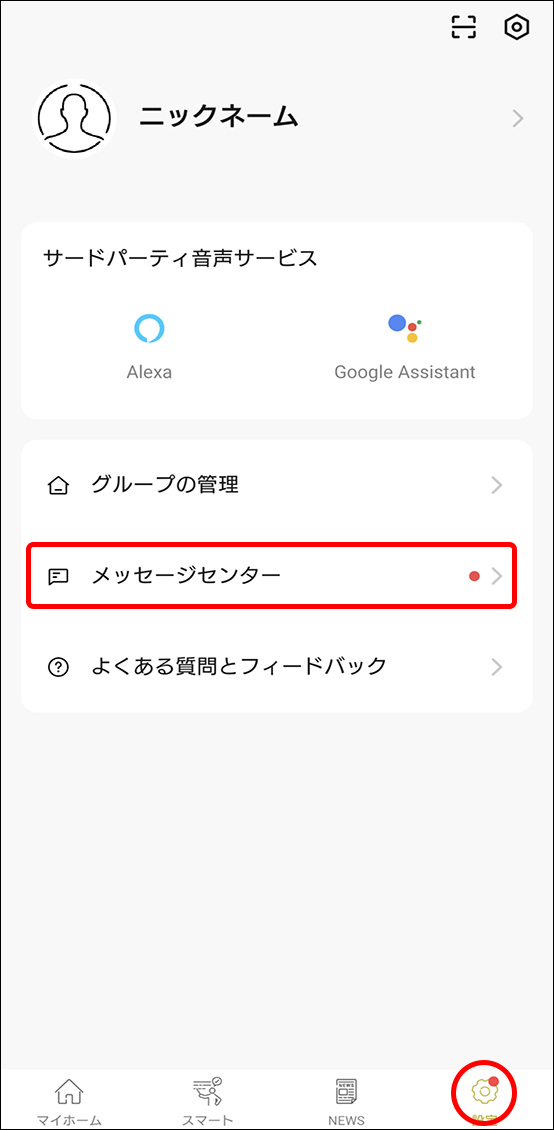
【1】アプリの通知設定で「アラーム」通知を有効にする。
【2】スマートフォン本体の設定から、「Edison Smart」アプリの通知を許可に設定する。
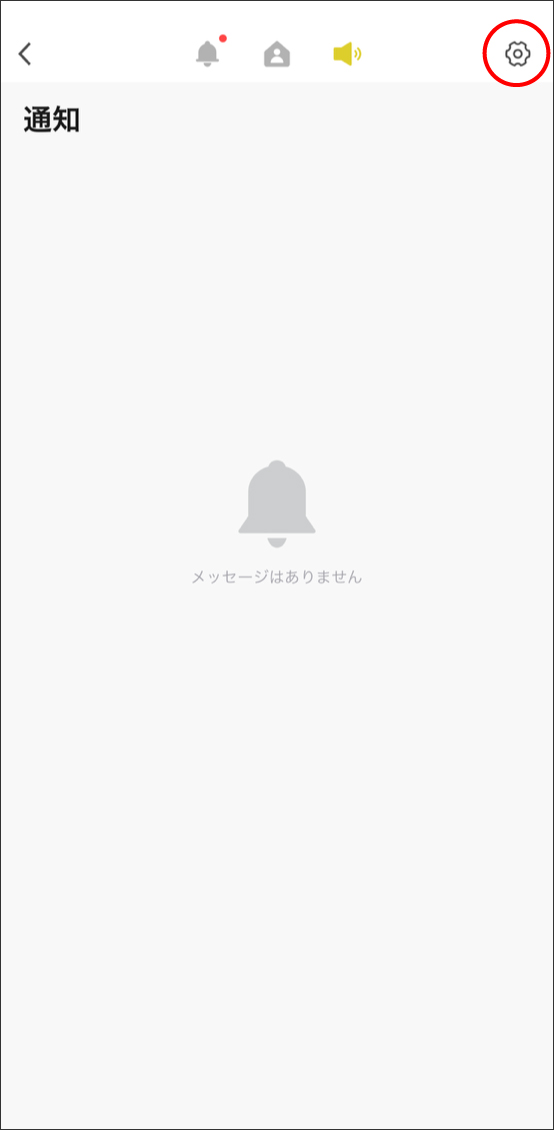
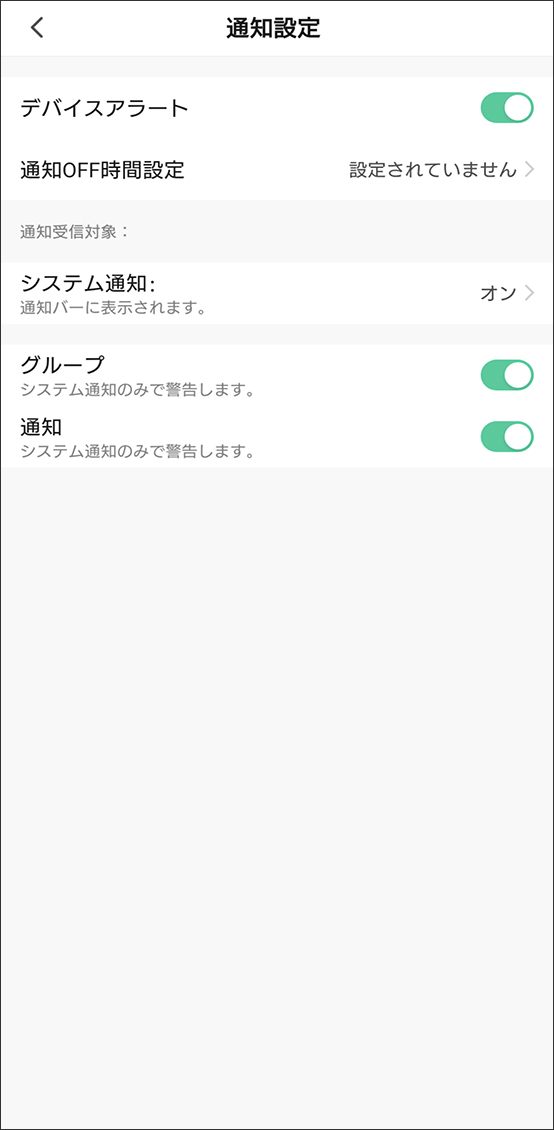
【1】アプリの通知設定で「アラーム」通知を有効にする。
①アプリフッターの「設定」から「メッセージセンター通知」をタップ。
②右上の歯車マークをタップする。
③アラーム通知をONに設定する。
通知をOFFにしたい時間帯がある場合は、その下の「通知OFF時間設定」で登録する。
(例 21時~翌日8時までは通知をOFFにするなど)
【2】スマートフォン本体の設定から「Edison Smart」アプリの通知を許可に設定する。
詳細設定
-
サイレンアラーム画面右上の「ペンマーク」をタップすると詳細設定ができます。
-
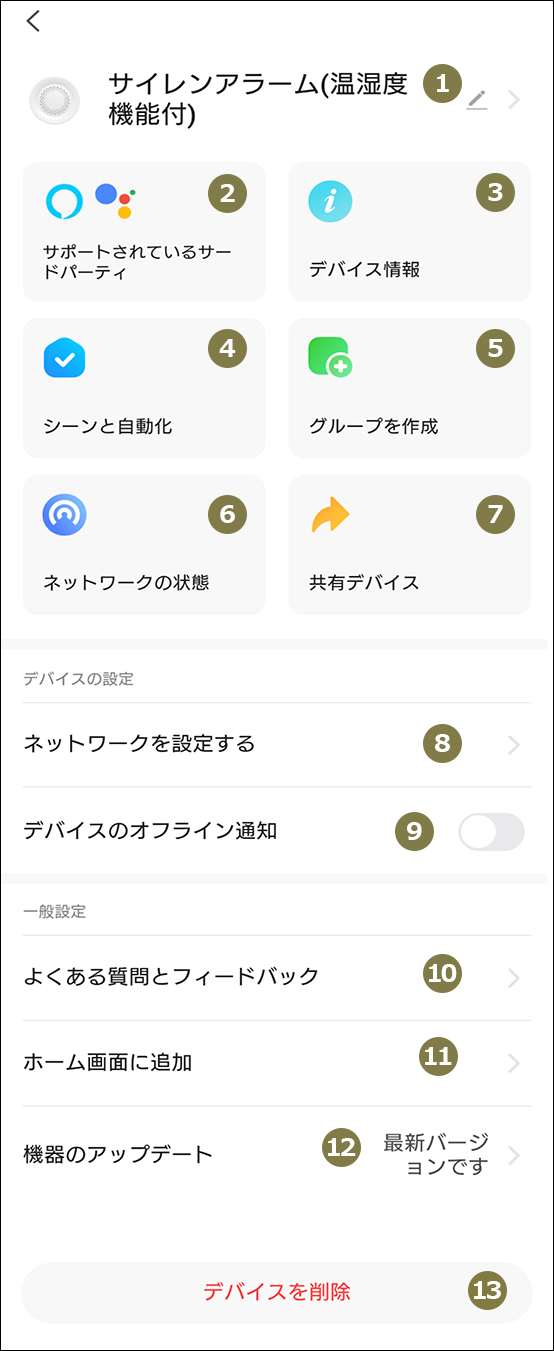
❶デバイス名・アイコン変更
デバイス名やアイコン画像を変更できます。
❷サポートされているサードパーティ
各アイコンをタップすると、EdisonSmartアプリとのリンク状況を確認できます。
❸デバイス情報
デバイスIDやMacアドレスなどを確認できます。
※Macアドレスの確認には一度デバイス登録をする必要があります。❹シーンと自動化
設定しているシーンや自動化を確認できます。
➡シーン・自動化の設定方法はこちらから❺グループを作成
複数のサイレンアラームを登録している場合、グループ化することが可能です。
❻ネットワークの状態
Wi-Fi信号強度、ネットワーク環境を確認します。
❼共有デバイス
登録したデバイスを別のEdison Smartアカウントユーザーに共有できます。
➡デバイスを共有する方法はこちらから
❽ネットワークを設定する
デバイスのWi-Fi接続先を設定・切り替えることができます。
※一部のデバイスには対応していません。❾デバイスのオフライン通知
デバイスがオフラインになった際に通知を受け取るかどうかの設定が可能です。
❿よくある質問とフィードバック
FAQの確認や、お問い合わせが可能です。
⓫ホーム画面に追加
スマートフォンやタブレットのホーム画面にデバイスのショートカットを作成できます。
➡ホーム画面に追加する方法はこちらから⓬機器のアップデート
ファームウェアの更新があった際にここから最新の状態にアップデートします。
⓭デバイスを削除
デバイスの登録を削除します。
Edison Smartアプリからデバイスを削除しても、デバイス内の情報は保持されるため、再登録すると以前に設定したデバイス名やアイコンが表示されます。(ただし、設定していたシーンや自動化は解除されます。)
【工場出荷時の状態に戻す】
デバイス内の情報を工場出荷時の状態にリセットし、Edison Smartアプリからもデバイスを削除します。
AlexaやGoogle Homeなどのサードパーティと連携している場合、デバイスはアプリに表示され続けますが、オフラインやサーバーの応答なしと表示され、操作エラーが発生します。その場合は、AlexaアプリやGoogle Homeアプリからデバイスを削除して再登録してください。