


スマートWi-Fiプラグのタイマー設定
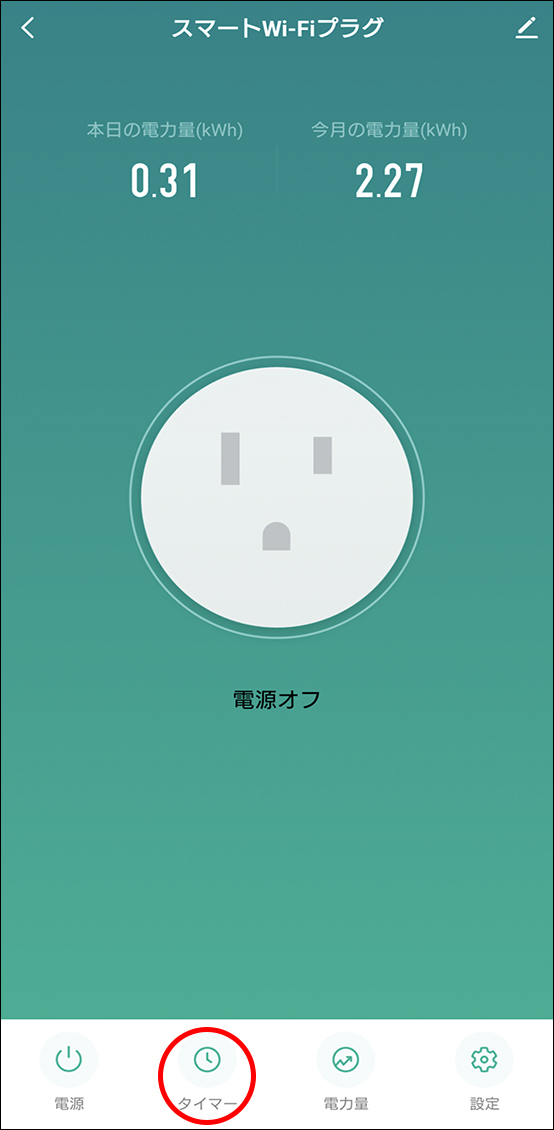
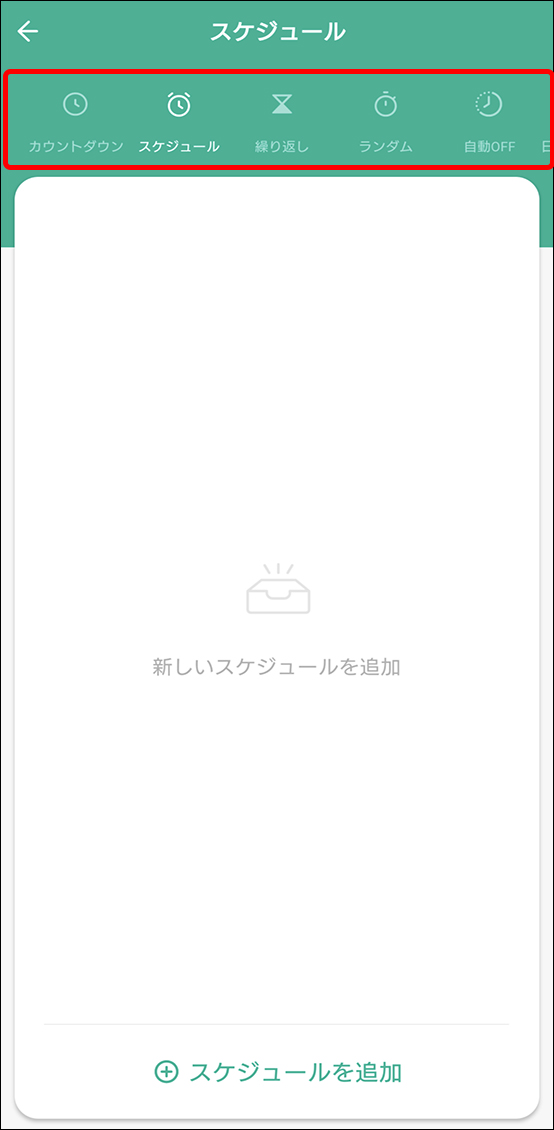
スマートWi-Fiプラグ操作画面下の「タイマー」を選択すると、様々な種類のタイマー設定が可能です。
柔軟なスケジュール設定で、暮らしに合わせた自動化設定がおこなえます。
カウントダウン
設定した時間が経過すると自動で電源のオン・オフができます。
時間を設定(最大23時間59分)してスタートボタン(▶)を押すとカウントダウンが始まり、設定した時間が終わると、現在の電源の状態から逆の状態に切り替わります。
-
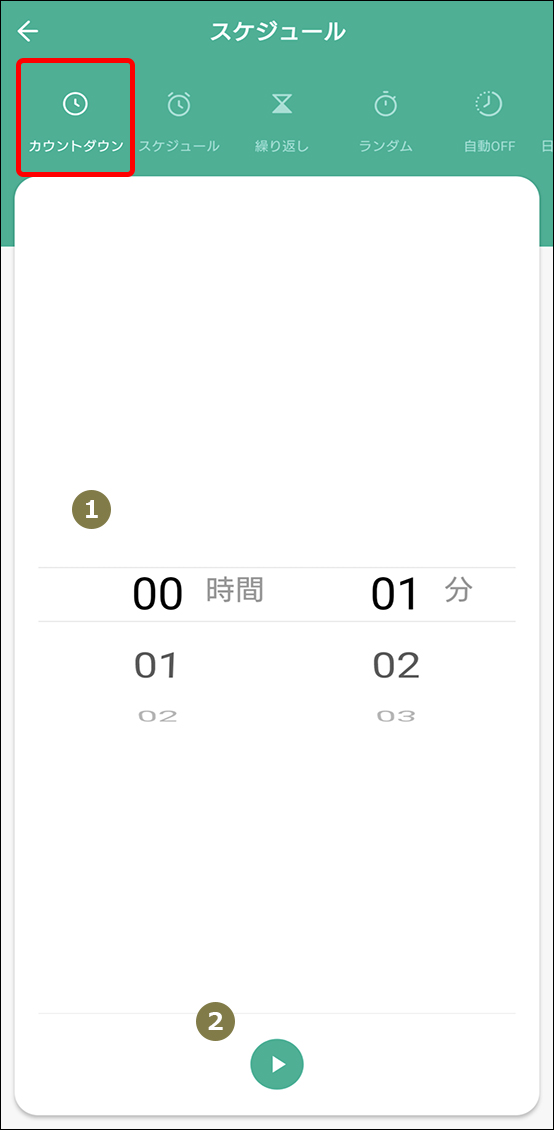
❶時間設定カウントダウンしたい時間の設定ができます。
❷スタートボタン
タップして設定したカウントダウンをスタートします。
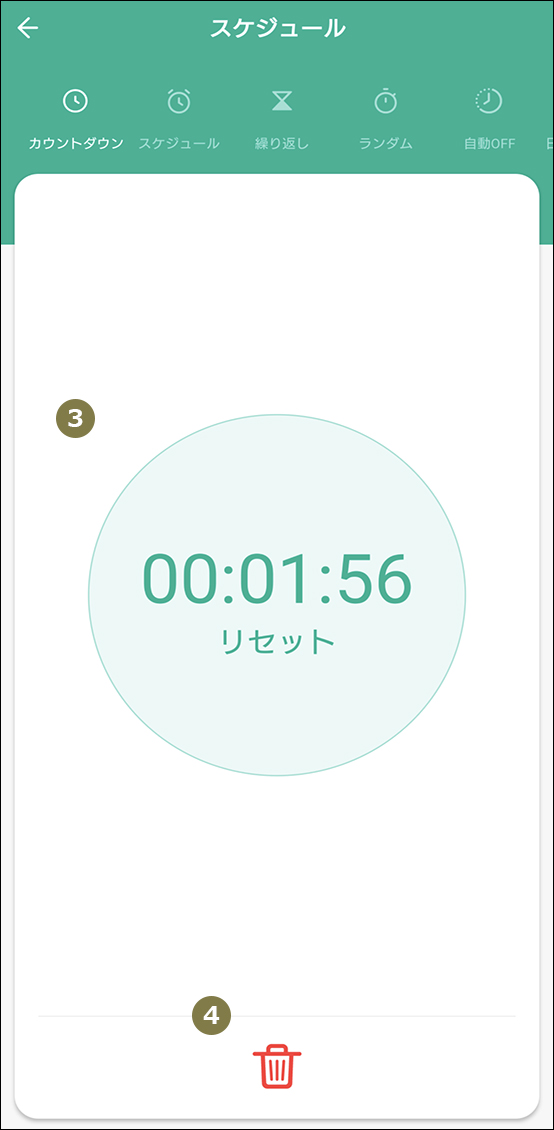
❸残り時間
カウントダウンしている残り時間が表示されます。
タップするとリセットされ、設定画面に戻ります。❹削除
タップするとリセットされ、設定画面に戻ります。
スケジュール
時刻を指定して自動でオン・オフができます。
曜日を設定すれば、指定した曜日と時刻に毎週オン・オフが繰り返しおこなわれます。
スケジュールは最大30件まで設定可能です。
-
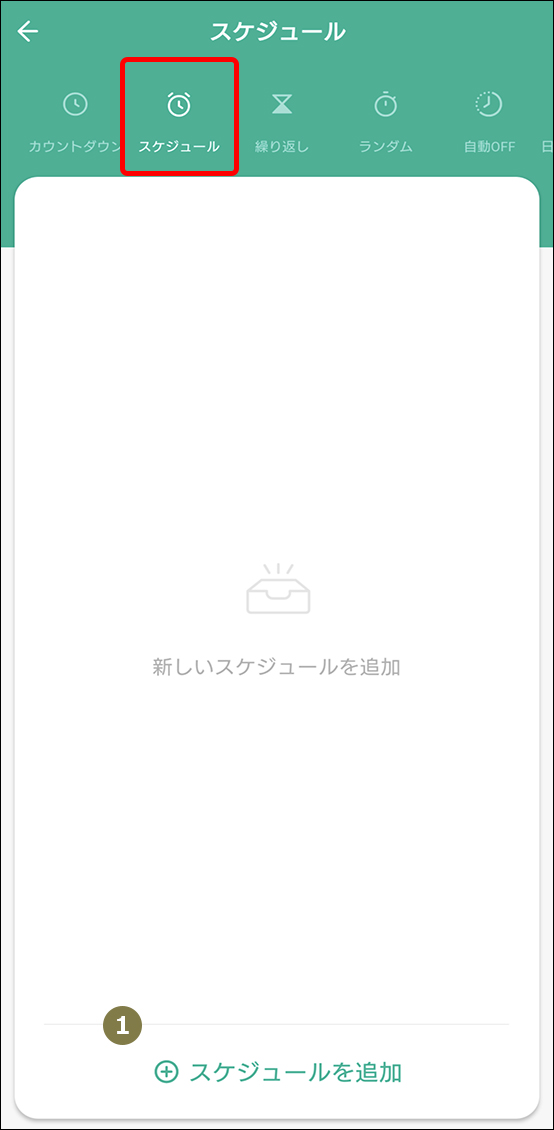
❶スケジュールを追加新しいスケジュールを作成・追加できます。
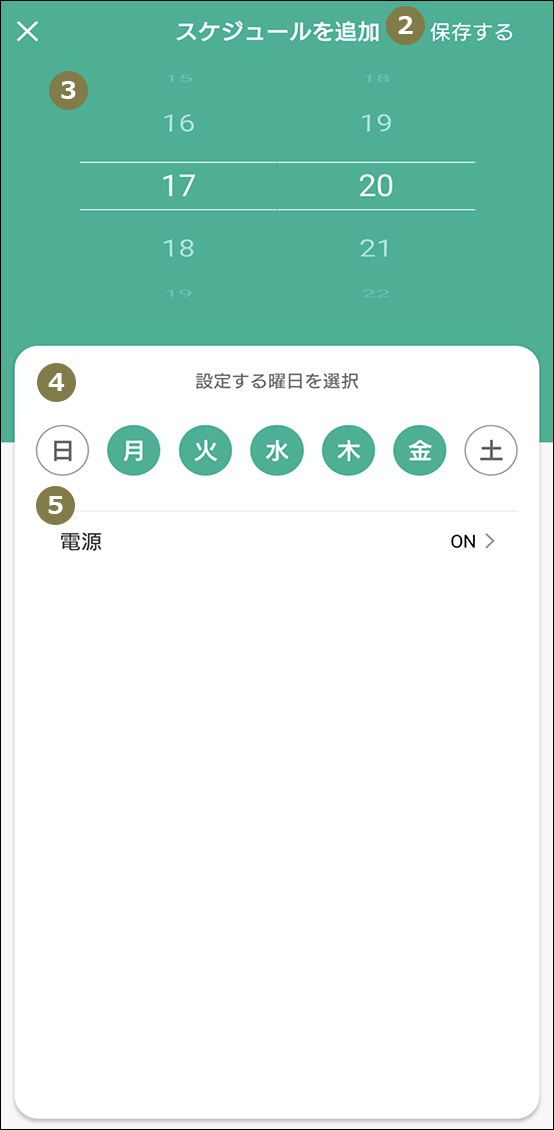
❷保存する
作成したスケジュールを保存します。
❸時刻設定
自動でオン・オフさせたい時刻を設定します。
❹設定する曜日を選択
設定を繰り返したい曜日を設定します。
選択された曜日はグリーンで表示されます。
※選択せず保存した場合は、繰り返しなしで1回のみ実行されます。❺電源
スケジュールで実行したいオン/オフを選択します。
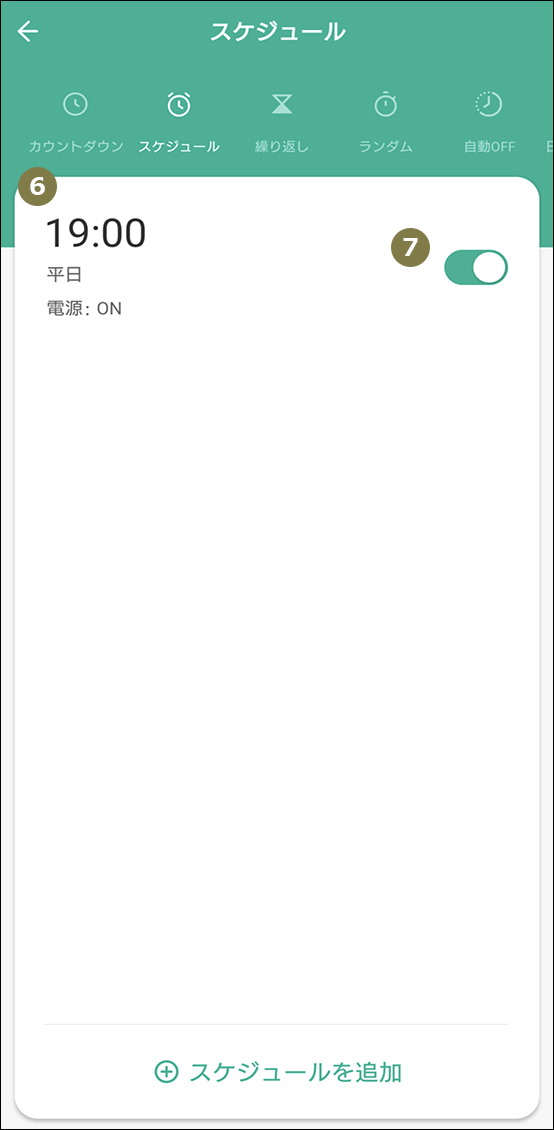
❻スケジュール一覧
設定したスケジュールが表示されます。
❼有効/無効
設定したスケジュールの有効・無効の切り替えができます。
 ヒント
ヒント
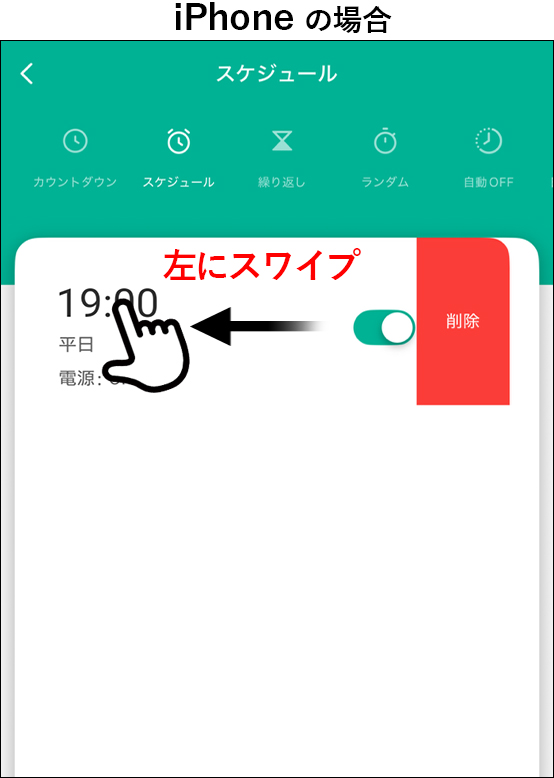
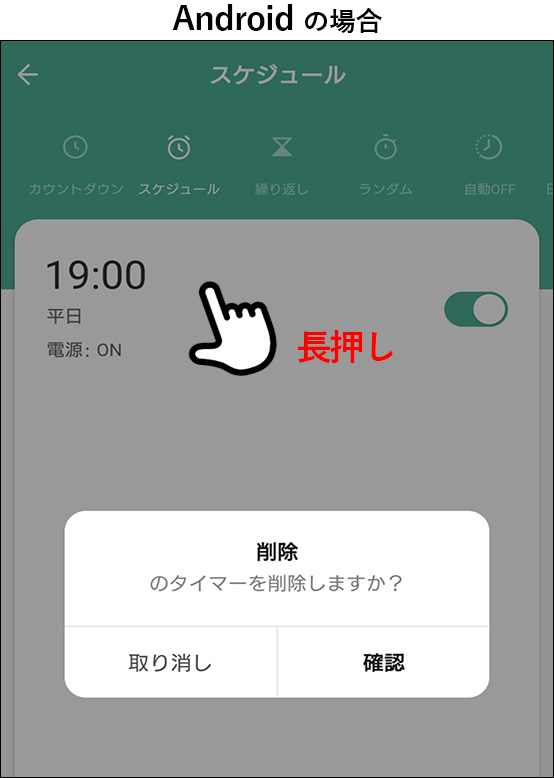
作成したスケジュールを削除する時は、該当の設定を左にスワイプ(Androidは長押し)してください。
もしくは該当の設定をタップし、編集画面からも削除できます。
繰り返し
設定した曜日・時刻の中で「10分間オン↔5分間オフ」のように一定間隔で繰り返し動作する設定ができます。
繰り返しは最大10件まで設定可能です。
-
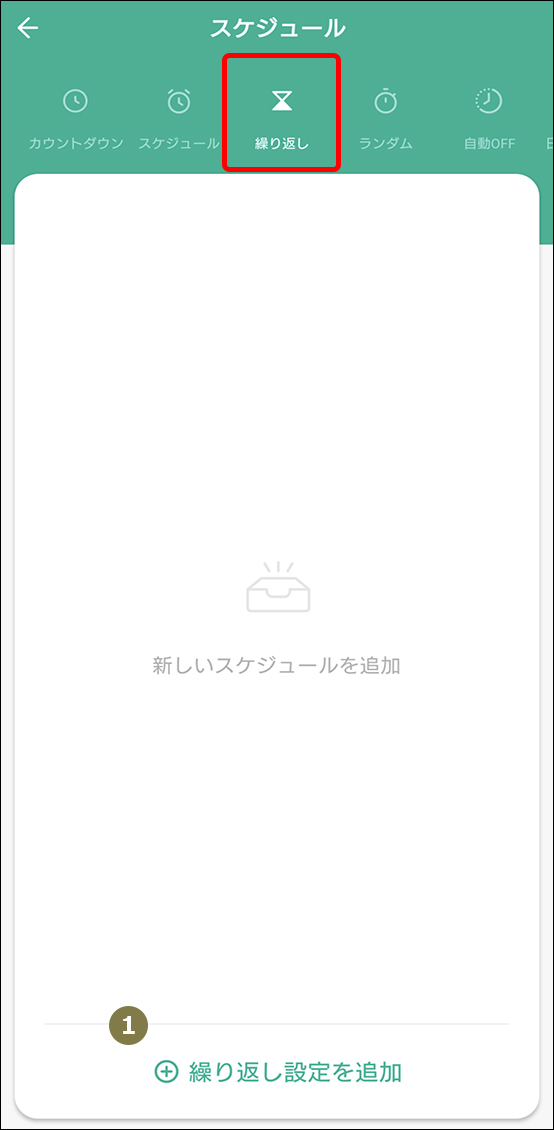
❶繰り返し設定を追加
新しい繰り返し設定を作成・追加できます。
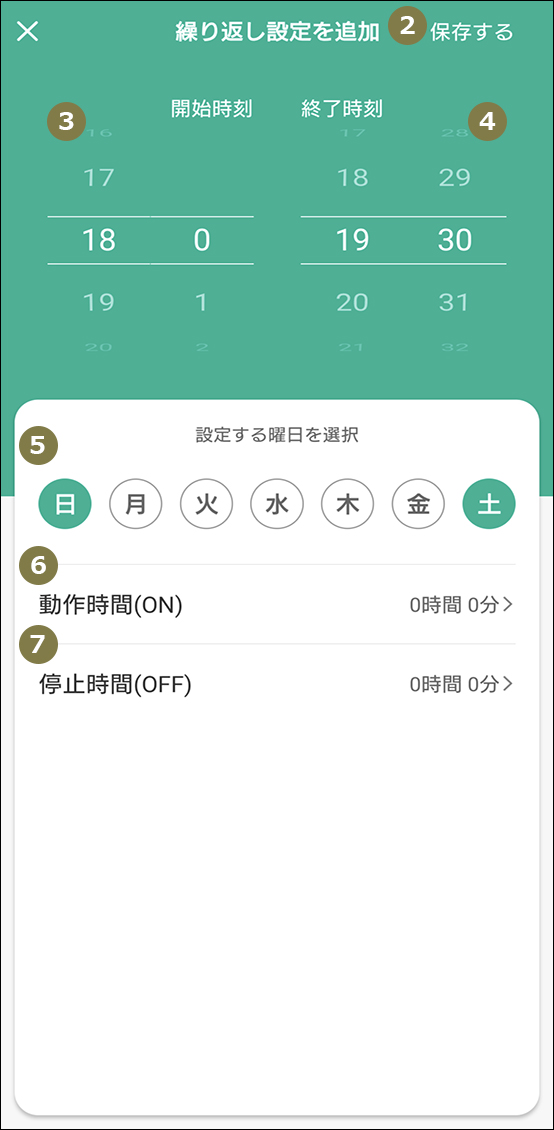
❷保存する
作成したスケジュールを保存します。
❸開始時刻
繰り返しを開始する時刻を設定できます。
❹終了時刻
繰り返しを終了する時刻を設定できます。
❺設定する曜日を選択
設定を繰り返したい曜日を設定します。
選択された曜日はグリーンで表示されます。
※選択せず保存した場合は、繰り返しなしで1回のみ実行されます。❻動作時間(ON)
電源のON状態を継続させる時間を設定できます。
❼停止時間(OFF)
電源のOFF状態を継続させる時間を設定できます。
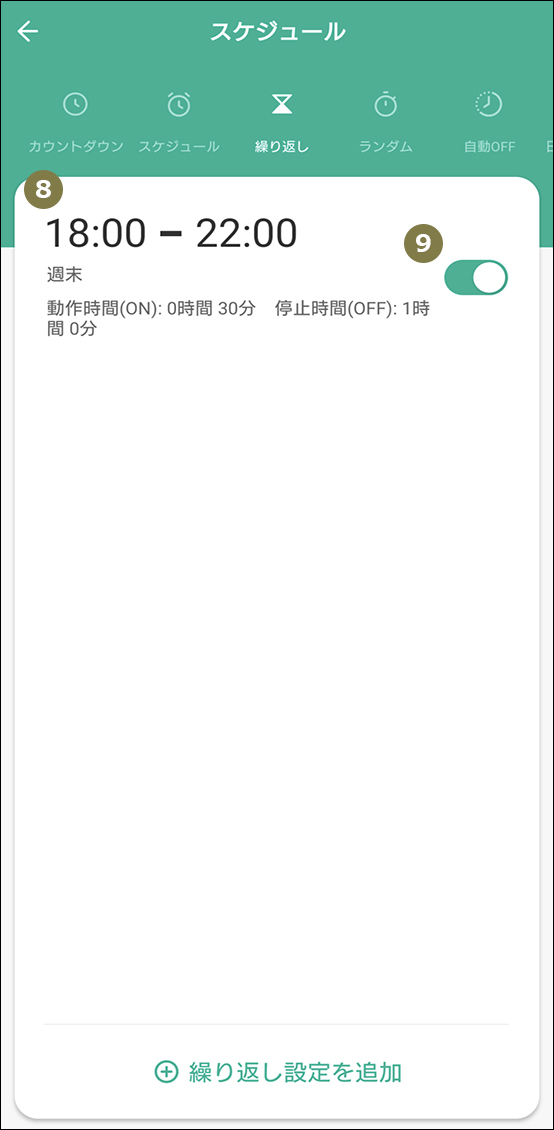
❽繰り返し一覧
設定した繰り返しが表示されます。
❾有効/無効
設定した繰り返しの有効・無効の切り替えができます。
ヒント
作成したスケジュールを削除する時は、該当の設定を左にスワイプ(Androidは長押し)してください。
もしくは該当の設定をタップし、編集画面からも削除できます。
ランダムタイマー
設定した曜日・時刻の中でランダムにオン/オフを繰り返す設定ができます。
ランダムタイマーは最大16件まで設定可能です。
ランダムタイマーは、設定時間に関わらず、開始から最初の30分間にランダムで1回オンになり、タイマー終了前の残り30分間にランダムで1回オフになります。
※ランダムタイマーでは、複数回のオン/オフ動作はおこなわれません。より細かくオン/オフを繰り返したい場合は、「スケジュール」または「繰り返し」設定をご使用ください。
-
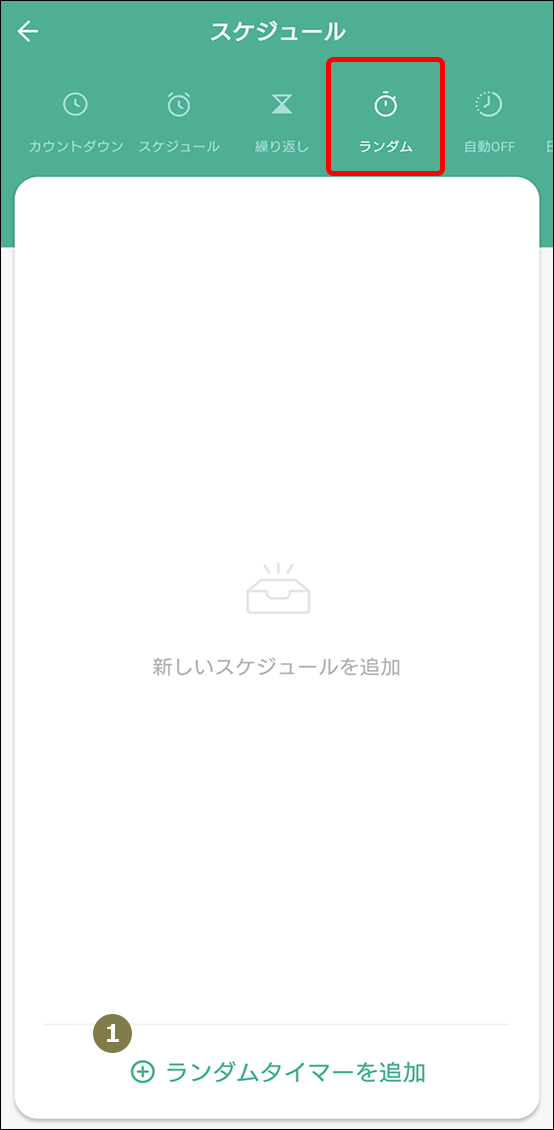
❶ランダムタイマーを追加新しいランダムタイマーを作成・追加できます。
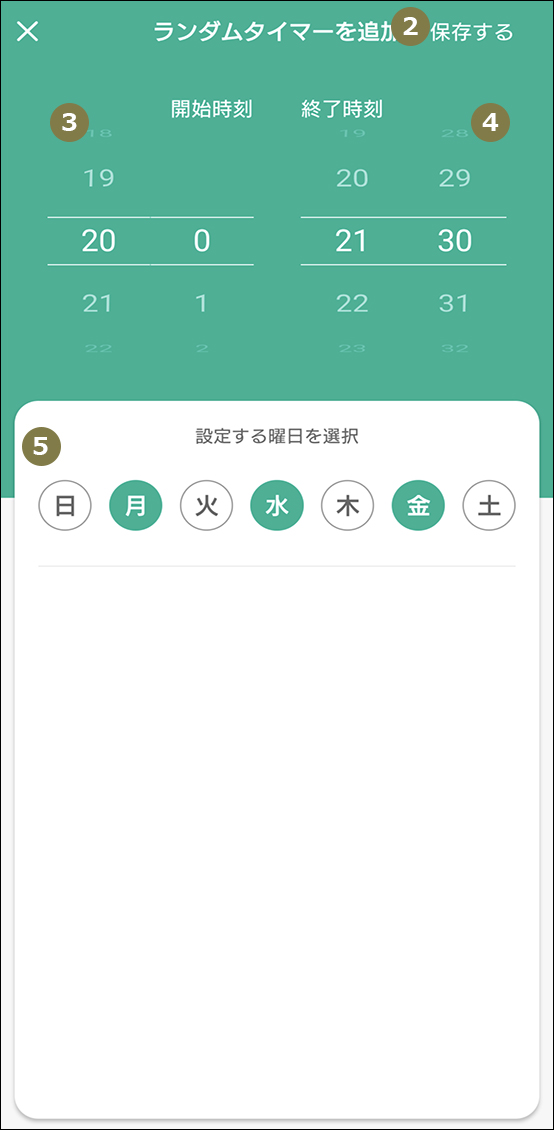
❷保存する
作成したランダムタイマーを保存します。
❸開始時刻
ランダムタイマーを開始する時刻を設定できます。
❹終了時刻
ランダムタイマーを終了する時刻を設定できます。
❺設定する曜日を選択
設定を繰り返したい曜日を設定します。
選択された曜日はグリーンで表示されます。
※選択せず保存した場合は、繰り返しなしで1回のみ実行されます。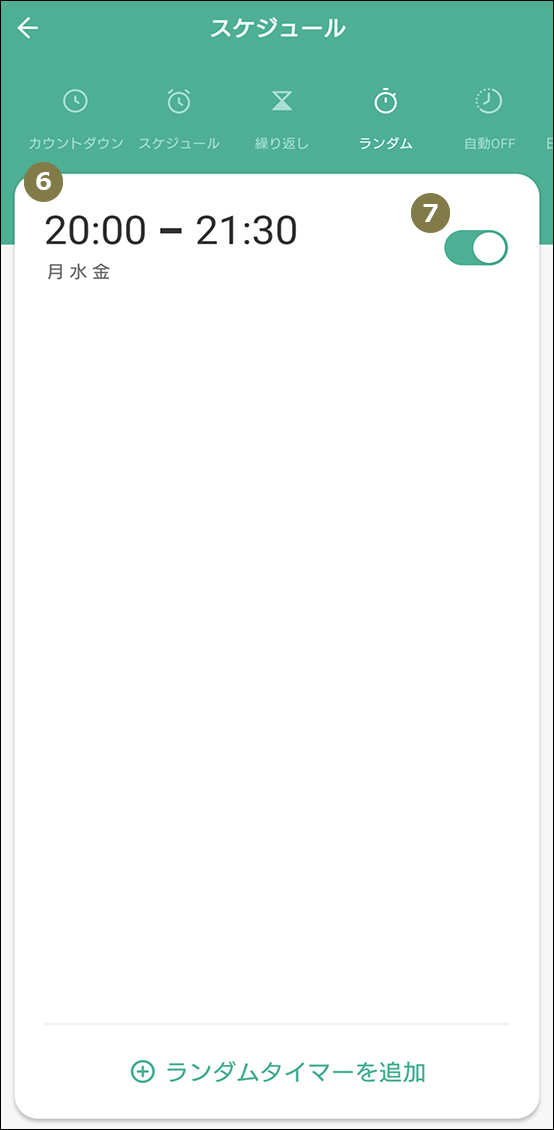
❻ランダムタイマー一覧設定したランダムライマーが表示されます。
❼有効/無効
設定したランダムタイマーの有効・無効の切り替えができます。
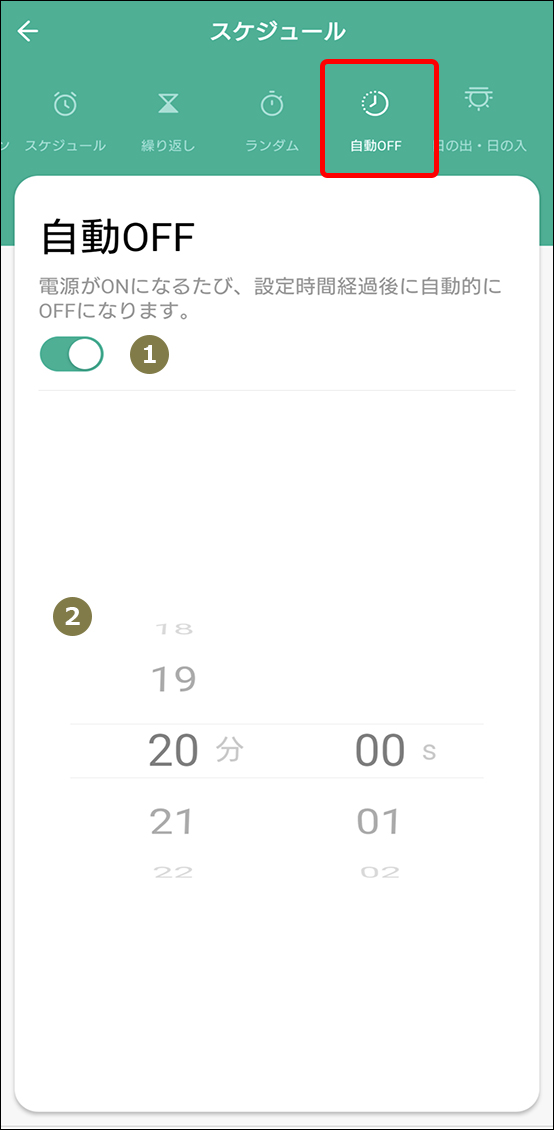
日の出・日の入
設定した位置の日の出・日の入りの時刻に合わせて自動でオン/オフする設定ができます。
-
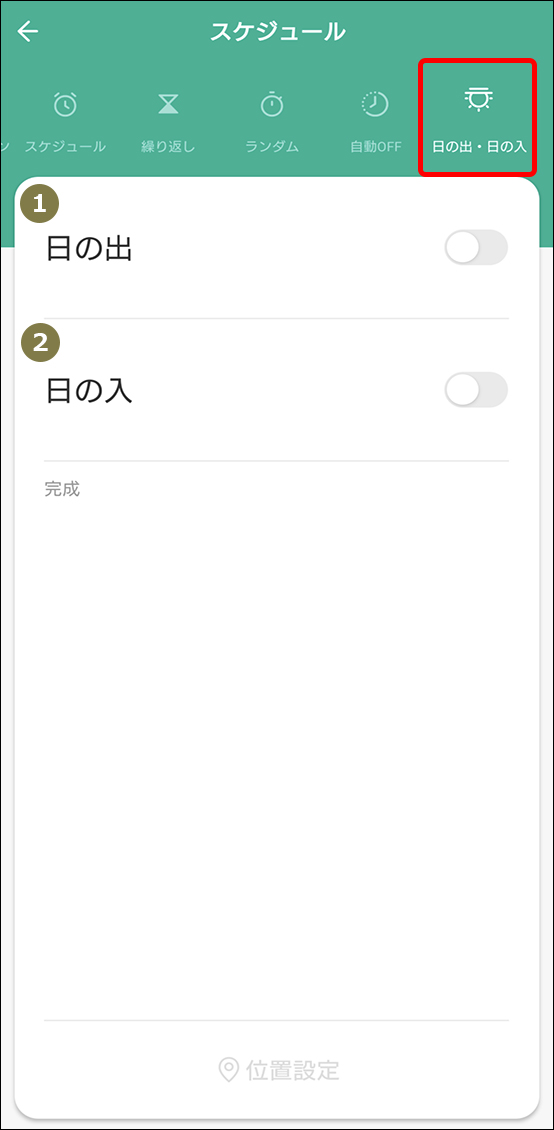
❶日の出
日の出の時刻に合わせて自動でオン/オフする設定ができます。
❷日の入
日の入の時刻に合わせて自動でオン/オフする設定ができます。
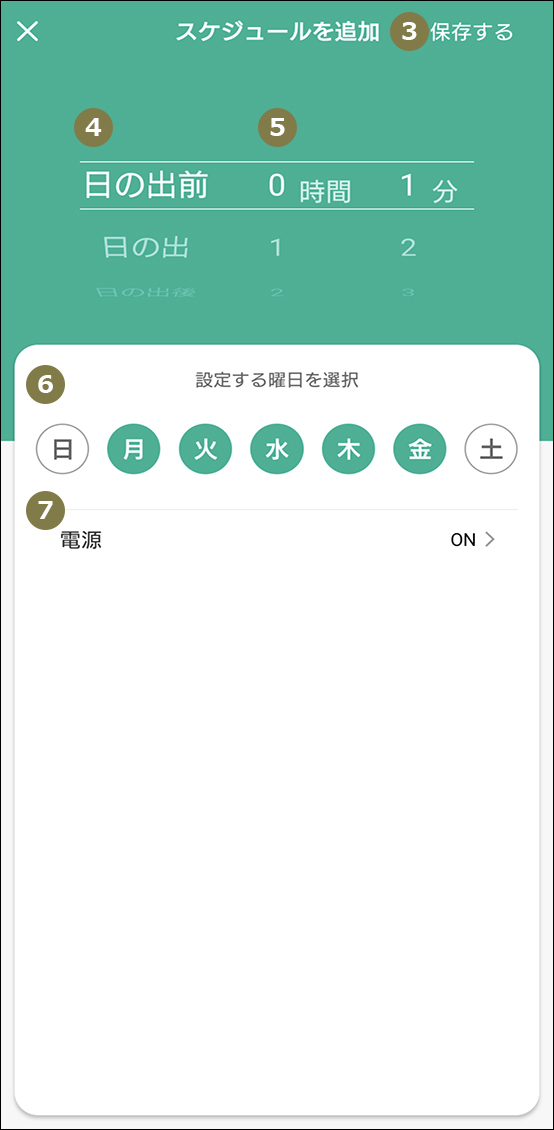
❸保存する
設定したスケジュールを保存します。
❹トリガー
スケジュールを開始するトリガーの設定ができます。
❺時間設定
設定したトリガーからスケジュールを開始する時間を設定できます。
❻設定する曜日を選択
設定を繰り返したい曜日を設定します。
選択された曜日はグリーンで表示されます。
※選択せず保存した場合は、繰り返しなしで1回のみ実行されます。❼電源
スケジュールで実行したいオン/オフを選択します。
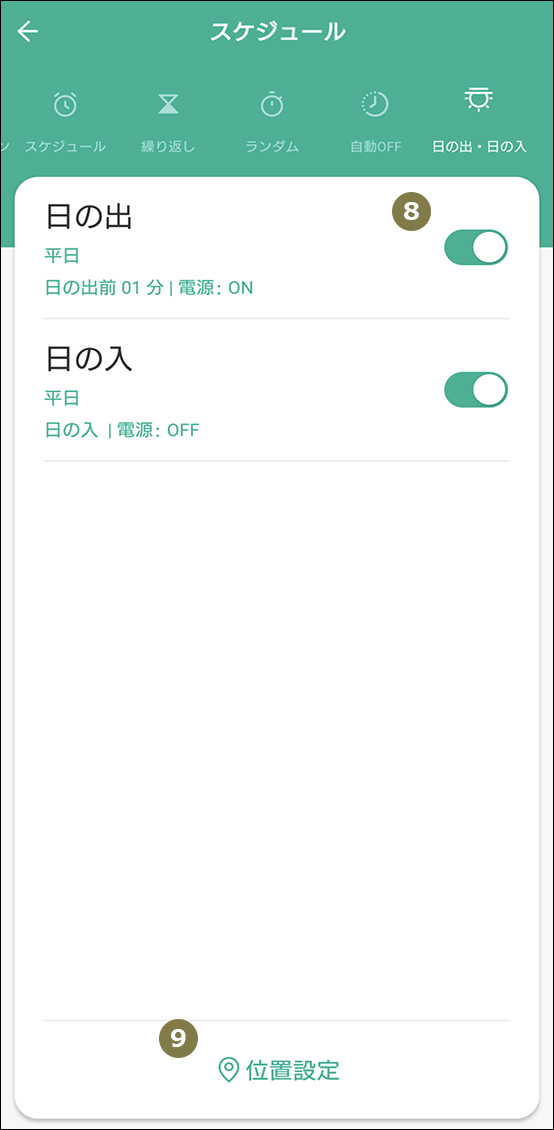
❽有効/無効
設定したスケジュールの有効・無効の切り替えができます。
❾位置設定
日の出・日の入を測定する位置の設定ができます。
ヒント
日の出・日の入タイマーの設定画面で、画面をタップしてもタイマー設定画面が開かない場合、一度アプリを閉じ、スマートフォンの位置情報をオンにしてから再度お試しください。
ヒント
作成したスケジュールを削除する時は、該当の設定を左にスワイプ(Androidは長押し)してください。
もしくは該当の設定をタップし、編集画面からも削除できます。