


問題の解決策を知りたい
セットアップに関する問題
●デバイス登録ができない
デバイス追加に失敗する場合より、ご自宅のネットワーク環境をご確認ください。
操作に関する問題
●オフラインになる
下記の原因が考えられます。
-
1)Wi-Fi環境が不安定
Wi-Fiネットワークが不安定だったり、混雑している場合、Wi-Fiの接続が切れオフラインになることがあります。
中継器を使う、安定したルーターを使うなどWi-Fi環境を整えることで改善する場合がございます。
またWi-Fiルーターから離れた場所で使用している場合は、Wi-Fiルーターに近い場所で再接続をお試しください。 -
2)Wi-Fiルーターの接続可能台数の上限に近い・オーバーしている★一番多い原因です。
PC、スマートフォン、TV、ゲーム機、スマート家電など、Wi-Fiに接続している台数が上限に近い・オーバーしている可能性があります。
ご使用のWi-Fiルーターの接続可能台数をご確認ください。
またWi-Fiルーターによっては2.4GHz帯が5つ以上使用されるとオフラインになりやすくなる場合もございます。
Wi-Fiの接続台数を減らすか、Wi-Fiルーターを変更してお試しください。 -
3)Bluetoothのみで接続されている
デバイス登録時にWi-Fiの接続に失敗した場合、Bluetoothへの接続のみでデバイス登録されます。
その場合、スマートフォンのBluetoothの有効範囲外に行くとデバイスがオフラインになり操作できなくなります。
(例えば、室内ではオンラインで使用できるが、外出先ではオフラインになる場合は、Bluetoothのみで接続されている可能性が高いです。)
デバイスの操作画面で右上の「ペンマーク」→ページ上部の「デバイス情報」の下の行に「Wi-Fiに接続する」と表示がある場合は、Wi-Fiに接続してデバイスを有効化してください。 -
4)一時的なバグ
・ライトのコンセントを抜き、再度差し込んで電源を入れてください。1~2分程でネットワークに再接続される場合があります。それでも解決しない場合は、一度デバイスの再登録をお試しください。
➡デバイスの登録方法はこちらから
●デバイスから離れるとオフラインになる、遠隔操作ができない
BluetoothをOFFにするとデバイスの操作ができなくなるかご確認ください。
-
BluetoothをOFFにした際にデバイス操作ができない場合、Bluetooth接続のみでデバイスが登録されています。(デバイス登録時にWi-Fi接続に失敗した場合、補助機能としてBluetoothで登録されることがあります。)Bluetooth接続ではスマートフォンとデバイスが離れると操作できず、AlexaやGoogle Homeなどの音声操作も利用できません。BluetoothをOFFにした上で、再度Wi-Fiによるデバイス登録をお試しください。
●Edison Smartアプリからは操作できるが、AlexaやGoogle Homeで操作できない
Wi-FiではなくBluetoothのみでデバイスが登録されている場合がございます。
-
Edison Smartアプリからは操作でき、AlexaやGoogle Homeアプリにもデバイスが表示されているのに操作ができない場合は、Bluetoothのみでデバイスが登録されています。
BluetoothをOFFにした際にEdison Smartアプリでデバイス操作ができない場合、Bluetooth接続のみでデバイスが登録されています。(デバイス登録時にWi-Fi接続に失敗した場合、補助機能としてBluetoothで登録されることがあります。)BluetoothをOFFにした上で、再度Wi-Fiによるデバイス登録をお試しください。
BluetoothをOFFにしてもデバイス操作ができる場合は、AlexaやGoogle Homeとのリンクが切れている場合がございます。再度アプリを連携してください。➡Edison SmartアプリとAlexaアプリを連携させる方法はこちらから
➡Edison SmartアプリとGoogle Homeアプリを連携させる方法はこちらから
リモコンに関する問題
●リモコンで照明器具が操作できない
下記の原因が考えられます。
-
1)ACアダプターがコンセントに差し込まれていない。
コンセントにしっかり差し込まれているか確認してください。 -
2)リモコンの電池が正しくはいっていない。
電池を正しくいれてください。 -
3)リモコンの電池が消耗している。
新しい電池に交換してください。 -
4)本体とリモコンをペアリングしていない。
無線式リモコンのため、本体とペアリングが必要です。ペアリングをおこなってください。
➡リモコンとのペアリング方法はこちらから -
5)RST専用リモコンで操作していない。
LEDシリコンテープライトは「RST-」から始まる型番のリモコンにのみ対応しています。その他のリモコンでは操作できません。 -
6)(アプリに登録するための)ペアリング状態になっている。
ライトが点滅状態になっていたり、また点滅後3分間はペアリング状態となりリモコンで操作できません。ペアリング状態が終了するまで3分間待っていただくか、コンセントの抜き→差しでOFF⇒ONをして再起動してください。
その他の問題
●ライトが点滅する
下記の可能性があります。
1)デバイスがペアリング状態になっている
コンセントの抜き差しをおこなったり、特定のタイミングで操作すると、デバイスがペアリング状態(点滅状態)になることがあります。
その場合、ライトが10秒以上点滅した後に、コンセントを抜いて電源をOFFにして、再度コンセントを差してONにしてください。点滅が止まり、通常の点灯状態に戻る場合は、ペアリング状態が解除されたことを意味します。
コンセントでのON/OFF操作も可能ですが、デバイスがペアリング状態(点滅状態)になることがございますので、コンセントの抜き差しでの操作はなるべくお控えいただき、アプリや専用リモコン、音声操作をご利用ください。
2)変圧動作によるチラつきの可能性
ご使用の電源環境によっては、電圧が不安定になることでライトがチラつく場合があります。
特に、電力消費の大きな家電(エアコン・電子レンジ・ドライヤー・複合機・トイレなど)を使用した際に発生することがあります。不具合ではございませんので、そのままご使用ください。
3)製品の不具合の可能性
ペアリング状態のような規則的な点滅ではなく、間隔を開けてランダムにチラつく場合は製品の不具合の可能性があります。まずは他の電源環境でも同様の症状が発生するか確認してください。
ご購入日より1年間の保証がございますので、不具合の可能性がある場合はご購入店舗までご連絡ください。
●ライトが点灯しない
下記の可能性があります。
-
1)一時的なバグ
ライトをコンセントから抜き、再度コンセントに差して点灯するか確認してください。複数回お試しください。 -
2)コードの接触不良
リモコン受信ケーブルとACアダプターが正常に接続されていない可能性があります。プラグを差し込む向きなど、正常に接続されているかご確認ください。ご購入日より1年間の保証がございますので、不具合の可能性がある場合はご購入店舗までご連絡ください。
●ライトが点灯するまでにタイムラグがある
-
コンセントを差してONにする際、点灯までに若干のタイムラグが生じることがありますが、使用上の動作であり、不具合ではありません。
●デバイス登録後にWi-Fiルーターを変更する場合
Wi-Fiルーターの交換などでWi-Fiネットワークが変更された場合は、デバイスの詳細画面から接続先Wi-Fiを変更できます。
-
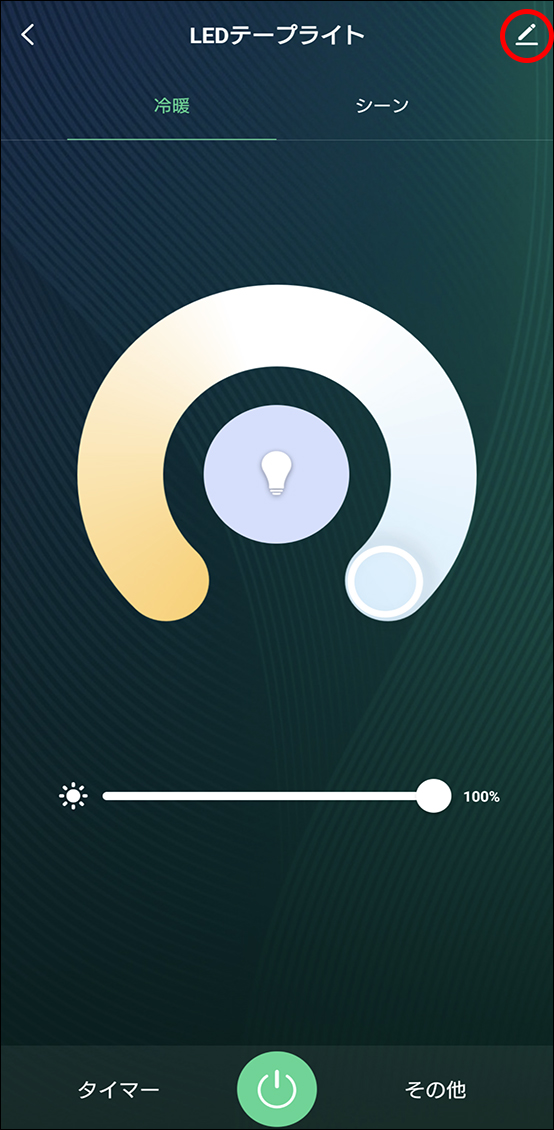
①デバイス操作画面右上のペンマークをタップ。
-
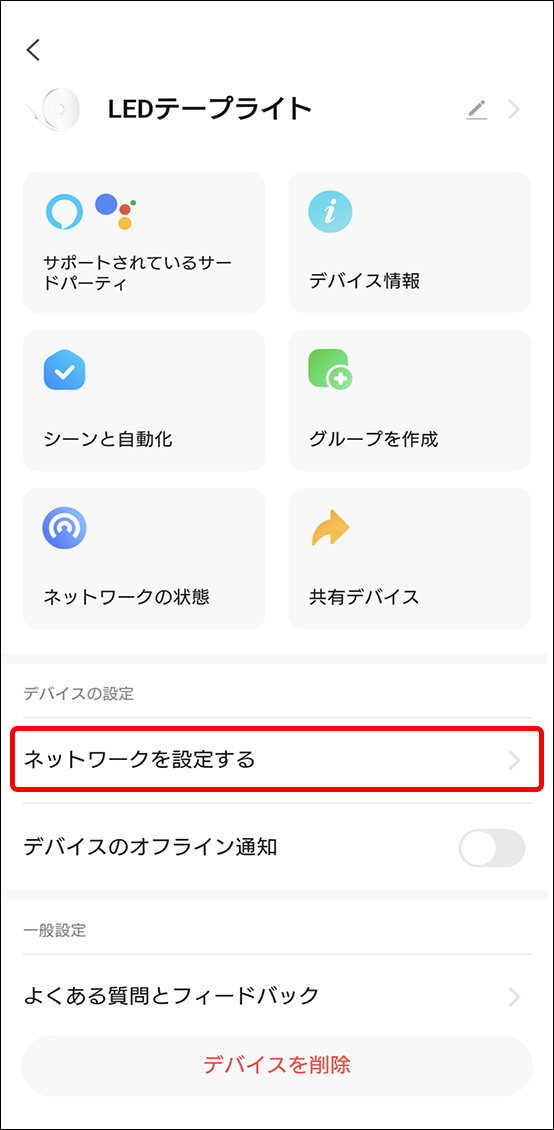
②「ネットワークを設定する」をタップ。
-
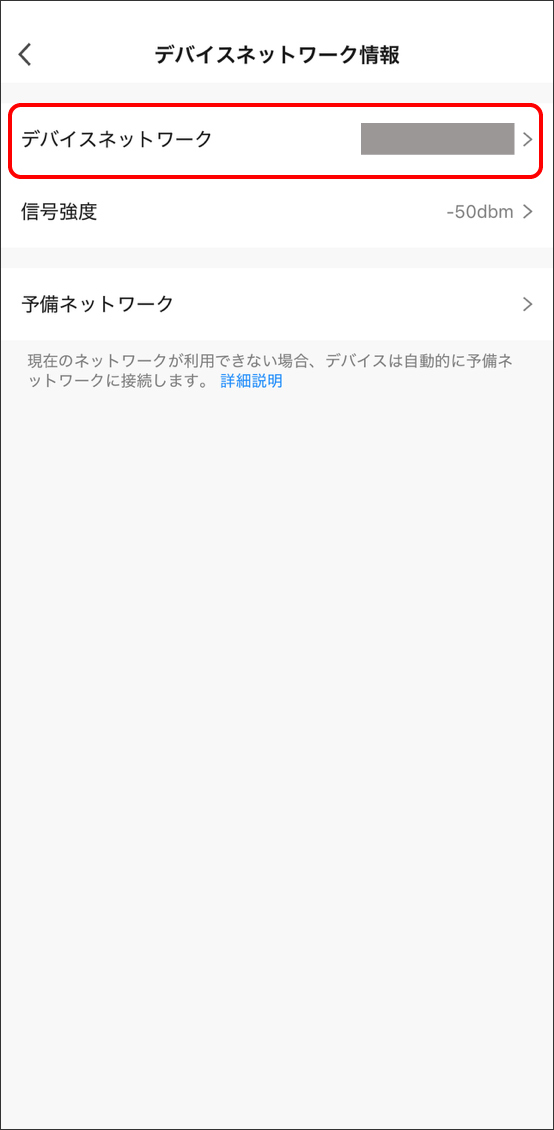
③「デバイスネットワーク」をタップ。
-
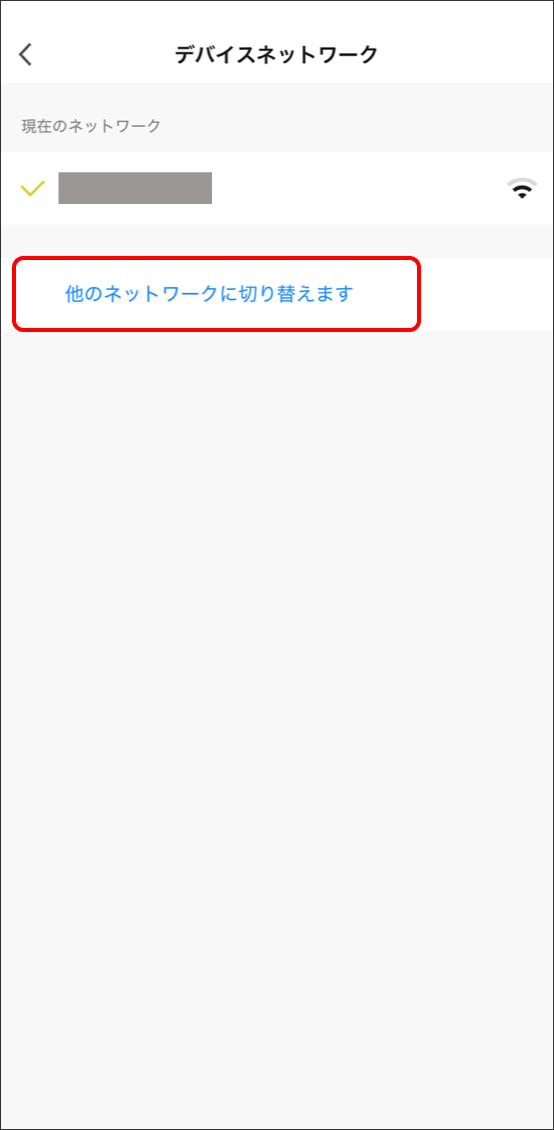
④「他のネットワークに切り替えます」をタップ。
-
⑤新しく接続するWi-Fiとパスワードを入力する。
※Wi-Fiは必ず2.4GHzをご選択ください。5GHzでは接続できません。
※スマートフォンも同じ2.4GHzのWi-Fiに接続されている必要があります。
※アプリの位置情報サービスがONになっている場合は、スマートフォンに接続中のWi-Fi情報を自動入力します。OFFになっている場合は毎回手入力となります。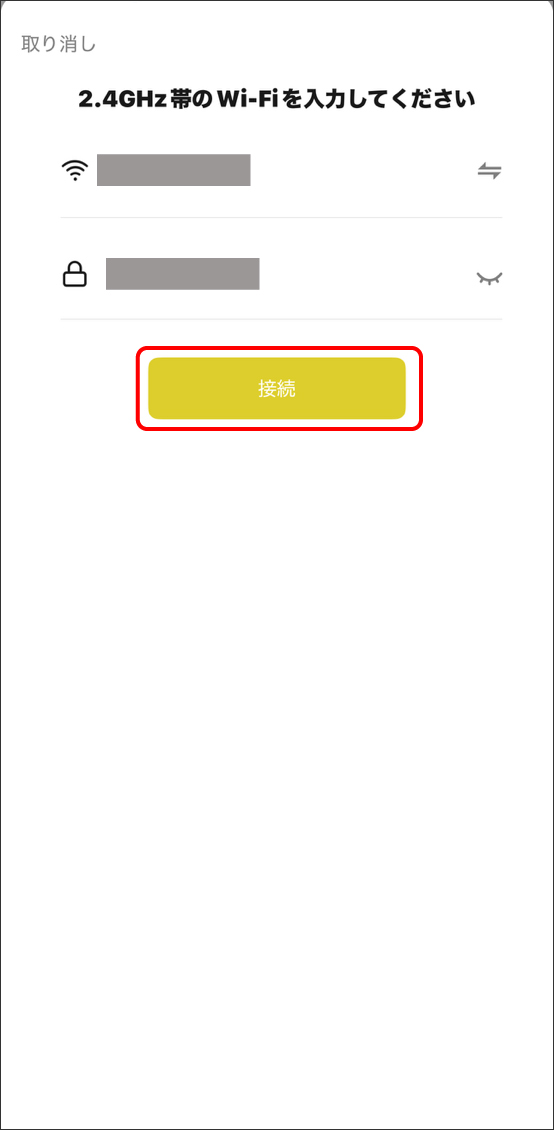
-
⑥「同意する」をタップ。

-
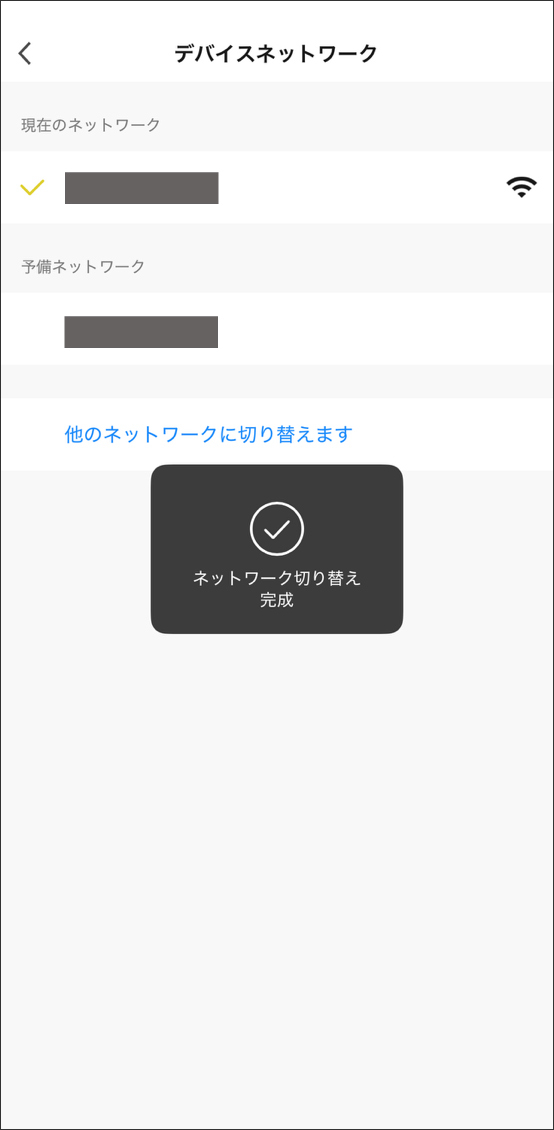
⑦ネットワークの切り替えが完了すると、「現在のネットワーク」に新しく設定されたWi-Fi情報が表示されます。
 ヒント
ヒント
「予備のネットワーク」では、現在接続中のWi-Fiに加えて、予備として最大3つまで登録できます。合計で最大4つのWi-Fiを利用可能です。現在接続しているWi-Fiが切断された場合、自動的に登録済みの予備ネットワークを検出し、接続をおこないます。デバイスを利用する場所に複数のWi-Fi環境がある場合はご活用ください。
また、デバイスを異なるWi-Fi環境で使用する場合(例えば自宅とオフィス)でも、事前にデバイスにWi-Fi情報を登録しておくことで、デバイスの設置場所を移動しても、自動的にそのネットワークに接続されます。
●毎日24時になると勝手に点灯する
「生活リズム」を設定していませんか?
-
「生活リズム」を設定・有効にしている状態で、アプリ・リモコン・音声操作などでライトを操作すると、その日の「生活リズム」設定がリセット(無効)されます。
このリセットにより、当日の「生活リズム」機能は無効となり、翌日の0時(24時)から再び有効になります。
-
生活リズムの設定を当日中に再有効化する方法
当日の「生活リズム」機能を再び有効にしたい場合は、アプリ内で「生活リズム」機能を一度 OFF → ON に切り替えてください。なお、24時に「生活リズム」が有効に戻る際、24時直前の設定が「点灯」であった場合、自動的に「点灯」状態になります。
この「生活リズムのリセット」機能は、たとえば、アプリやリモコンで「消灯」したいのに、生活リズムが適用されてすぐに点灯してしまう、といった動作を防ぐために導入されています。アプリ・リモコン・音声で操作する場合の対応策として、「生活リズム」ではなく「自動化」の設定をご利用ください。
●消灯していたのに勝手に点灯している。
下記の項目をご確認ください。
-
1)停電があった。
リモコンやアプリで消灯した状態で停電がおきた場合、復旧した際はライトが点灯状態となります。旅行などで長期不在にする場合は、誤点灯を防ぐためコンセントを抜いてOFFにしてください。
-
2)アプリで設定している自動化、ON/OFFタイマー、生活リズムが実行された。
アプリから自動化設定、ON/OFFタイマー、生活リズムの設定状況をご確認ください。
全て削除したい場合は、デバイスを削除し(工場出荷時の状態に戻す)、再登録をおこなってください。
-
3)「生活リズム」機能を有効にしている状態で、アプリ・リモコン・音声などでテープライトを操作した。
生活リズムを設定・有効にしている状態の時に、アプリ・リモコン・音声操作などでテープライトの操作をした場合、その日の生活リズムの設定がリセット(無効)の状態となります。リセットは当日の「生活リズム」機能が無効になり、翌日24時からは再度有効になります。そのため、24時に有効に戻った際に、24時前の設定が「点灯」であった場合、24時に「点灯」します。
(もし当日の「生活リズム」機能を有効に戻したい場合は、一度生活リズムの機能をOFF⇒ONすれば有効になります。)
上記の「生活リズムのリセット」に関しては、例えば、アプリやリモコンで「消灯」したいのに、生活リズムが適用されてすぐに点灯してしまう、 という不具合を解消するための機能となっております。
頻繁にアプリ、リモコン、音声で操作される場合は、生活リズムではなく、「自動化」を設定してご対応ください。
問題が解決しない場合は、カスタマーサポートまでご連絡ください。