


問題の解決策を知りたい
- ▼セットアップに関する問題
- デバイス登録ができない
- オフラインになる
- デバイス登録後にWi-Fiルーターを変更する場合
- ▼リモコン操作に関する問題
- リモコンで操作できない
- 複数のダクトレールファンを一括操作したい
- ▼音声操作に関する問題
- 音声操作の方法が分からない
- Alexaで音声操作したい
- Google Homeで音声操作したい
- Siriで音声操作したい
セットアップに関する問題
●デバイス登録ができない
デバイス追加に失敗する場合より、ご自宅のネットワーク環境をご確認ください。
●オフラインになる
下記の原因が考えられます。
-
1)Wi-Fi環境が不安定
Wi-Fiネットワークが不安定だったり、混雑している場合、Wi-Fiの接続が切れオフラインになることがあります。
中継器を使う、安定したルーターを使うなどWi-Fi環境を整えることで改善する場合がございます。
またWi-Fiルーターから離れた場所で使用している場合は、Wi-Fiルーターに近い場所で再接続をお試しください。 -
2)Wi-Fiルーターの接続可能台数の上限に近い・オーバーしている★一番多い原因です。
PC、スマホ、TV、ゲーム機、スマート家電など、Wi-Fiに接続している台数が上限に近い・オーバーしている可能性があります。
ご使用のWi-Fiルーターの接続可能台数をご確認ください。
またWi-Fiルーターによっては2.4GHz帯が5つ以上使用されるとオフラインになりやすくなる場合もございます。
Wi-Fiの接続台数を減らすか、Wi-Fiルーターを変更してお試しください。 -
3)Bluetoothのみで接続されている
デバイス登録時にWi-Fiの接続に失敗した場合、Bluetoothの接続のみでデバイス登録されます。
その場合、スマホのBluetoothの有効範囲外に行くとデバイスがオフラインになり操作できなくなります。
(例えば、室内ではオンラインで使用できるが、外出先ではオフラインになる場合は、Bluetoothのみで接続されている可能性が高いです。)
デバイスの操作画面で右上の「ペンマーク」→ページ上部の「デバイス情報」の下の行に「Wi-Fiに接続する」と表示がある場合は、Wi-Fiに接続してデバイスを有効化してください。 -
4)一時的なバグ
・ダクトレールファンを取り外し、再度取り付けて電源を入れてください。1~2分程でネットワークに再接続される場合があります。それでも解決しない場合は、一度デバイスの再登録をお試しください。
➡デバイスの登録方法はこちらから
●デバイス登録後にWi-Fiルーターを変更する場合
Wi-Fiルーターの交換などでWi-Fiネットワークが変更された場合は、デバイスの詳細画面から接続先Wi-Fiを変更できます。
-
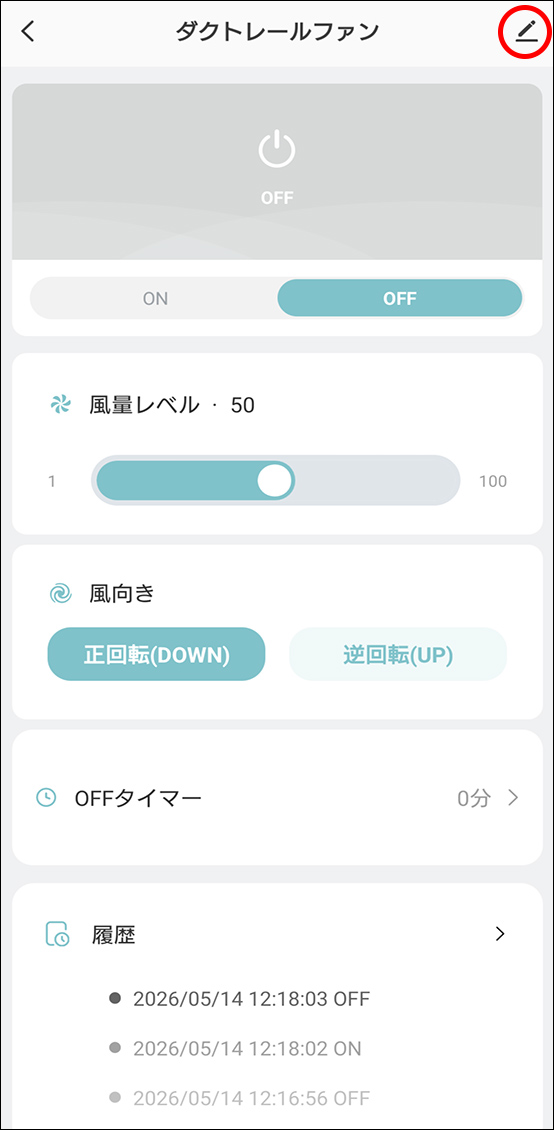
①デバイス操作画面右上のペンマークをタップ。
-
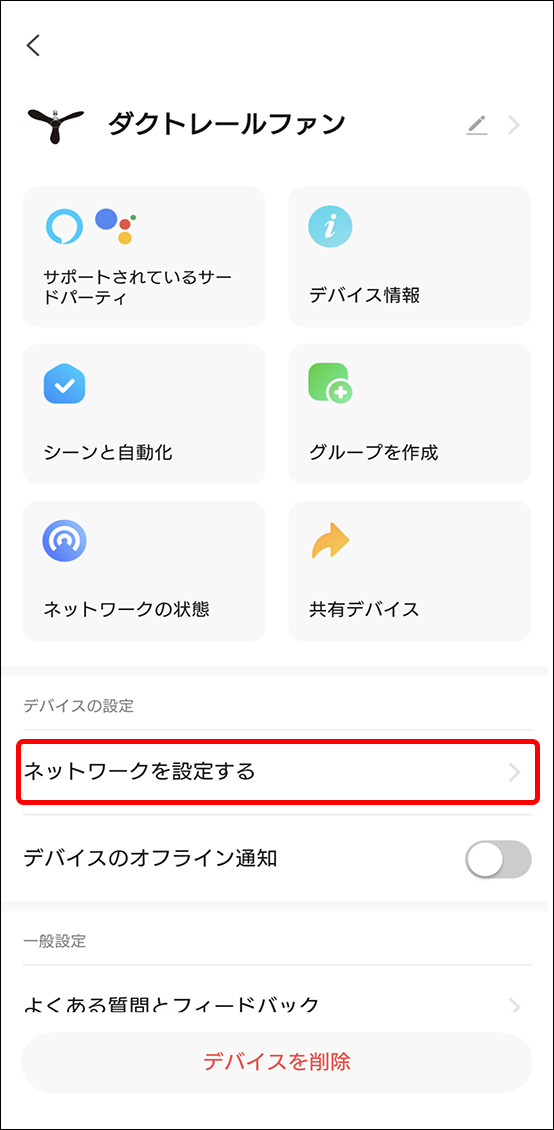
②「ネットワークを設定する」をタップ。
-
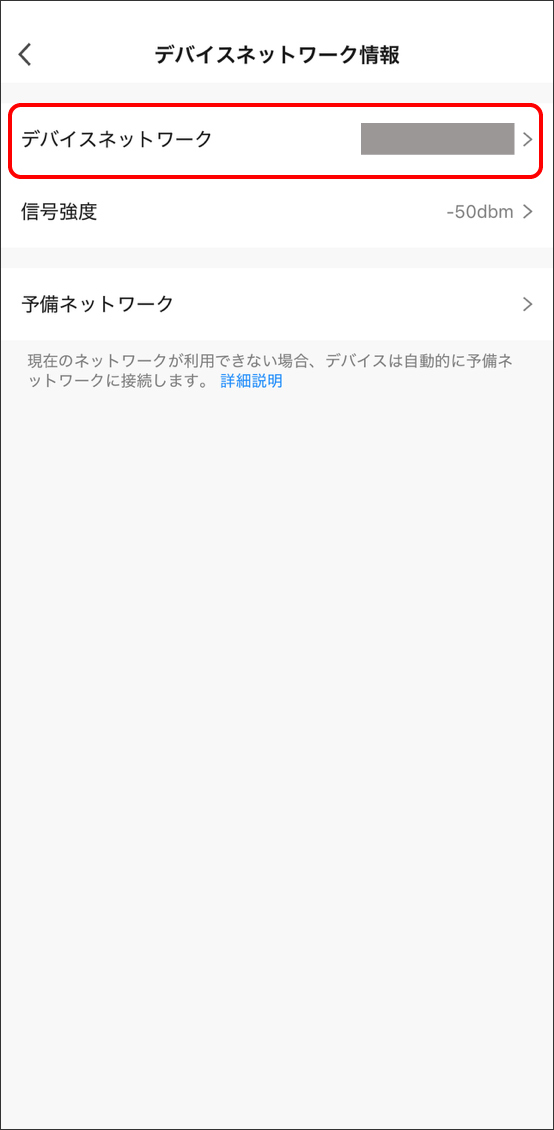
③「デバイスネットワーク」をタップ。
-
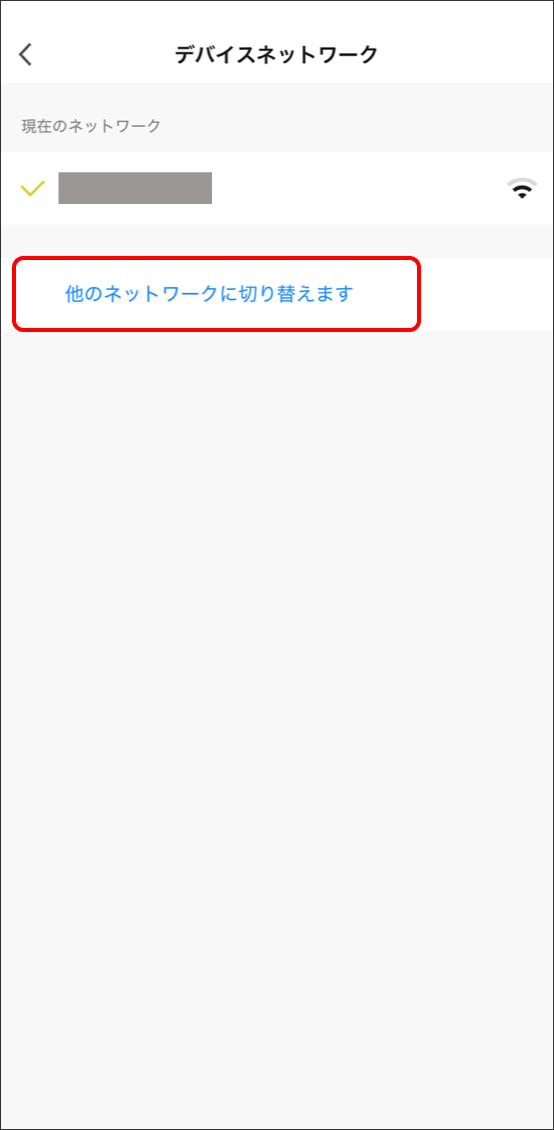
④「他のネットワークに切り替えます」をタップ。
-
⑤新しく接続するWi-Fiとパスワードを入力する。
※Wi-Fiは必ず2.4GHzをご選択ください。5GHzでは接続できません。
※スマートフォンも同じ2.4GHzのWi-Fiに接続されている必要があります。
※アプリの位置情報サービスがONになっている場合は、スマートフォンに接続中のWi-Fi情報を自動入力します。OFFになっている場合は毎回手入力となります。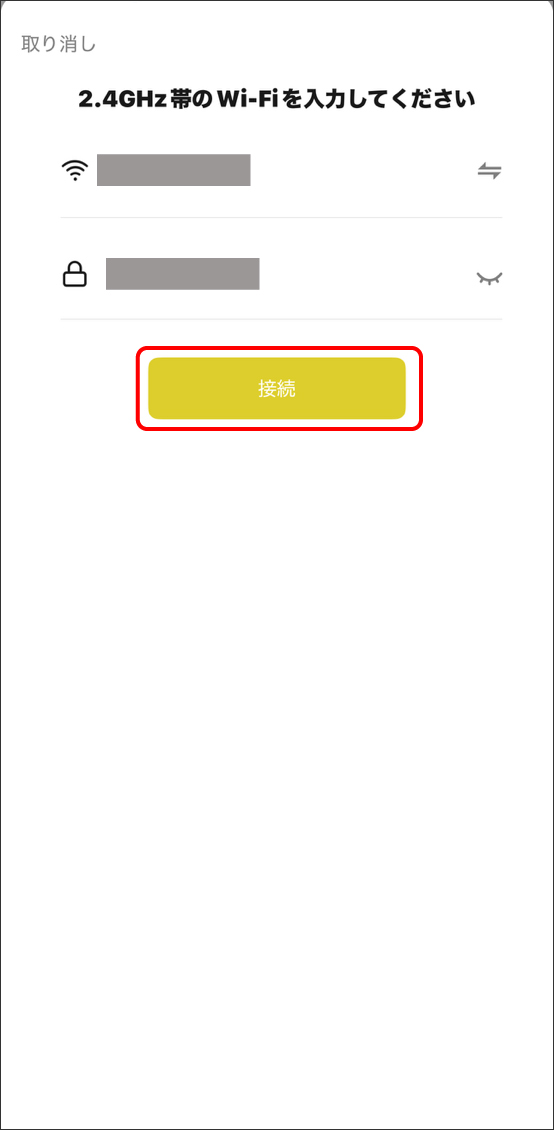
-
⑥「同意する」をタップ。

-
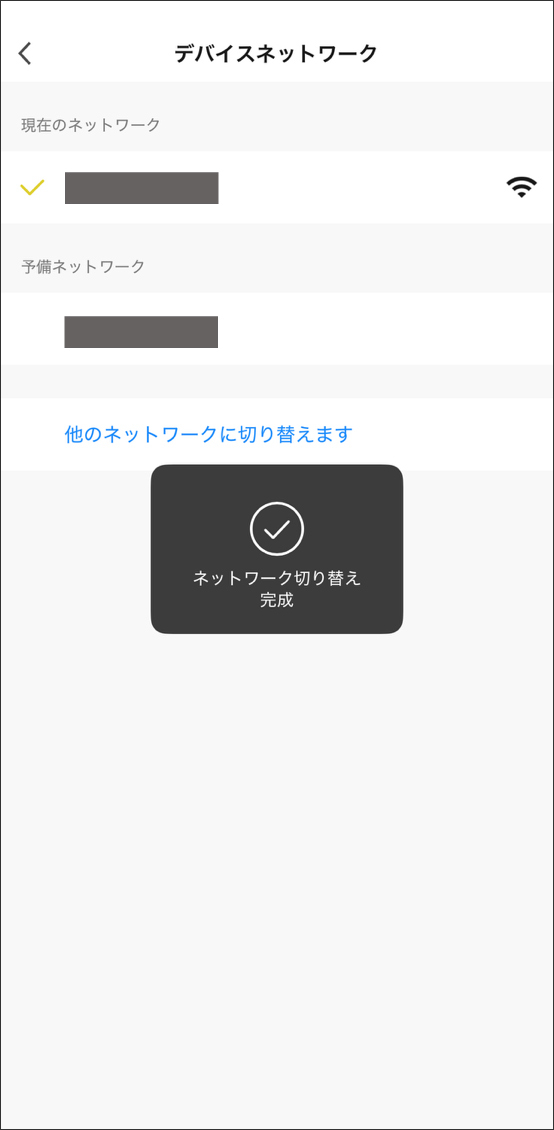
⑦ネットワークの切り替えが完了すると、「現在のネットワーク」に新しく設定されたWi-Fi情報が表示されます。
操作に関する問題
●デバイスから離れるとオフラインになる、遠隔操作ができない
BluetoothをOFFにするとデバイスの操作ができなくなるかご確認ください。
-
BluetoothをOFFにした際にデバイス操作ができない場合、Bluetooth接続のみでデバイスが登録されています。(デバイス登録時にWi-Fi接続に失敗した場合、補助機能としてBluetoothで登録されることがあります。)Bluetooth接続ではスマホとデバイスが離れると操作できず、AlexaやGoogle Homeなどの音声操作も利用できません。BluetoothをOFFにした上で、再度Wi-Fiによるデバイス登録をお試しください。
●ファンが回らない
下記の原因が考えられます。
-
1)主電源がOFFになっている
壁スイッチなどの主電源がOFFになっていないかご確認ください。 -
2)ダクトレールとの接触不良
ダクトレールの通電部分とプラグが正しく接触していない可能性があります。その場合、取り付け位置を少しずつずらしながら、再度取り外しと取り付けを数回試してください。 -
3)調光器スイッチに取り付けている
ダクトレールファンは調光器には対応していません。
そのため、調光器スイッチの電気経路に接続すると、正常に動作しなかったり、故障の原因となる可能性があります。ON/OFFのみのスイッチでご使用ください。 -
4)羽根が天井や壁に接触している
羽根が天井や壁に接触し、回転が止まっている可能性がございます。
ダクトレールから壁まで30cm以上、天井まで2.3m以上の場所に設置してください。
また、角度調節をおこなう際は、羽根が天井や壁に接触しないことを十分に確認してください。
●正回転と逆回転の違いが分からない
ダクトレールファンには、「正回転」と「逆回転」の2種類の回転方向があります。
お部屋の空気を循環させる目的に応じて使い分けることで、冷暖房効率の改善が期待でき、エアコンと併用いただくことで、より効果的にご使用いただけます。
-
正回転
ファンの風を下方向へ送る回転です。
風を直接下へ送り、体感温度を下げてくれます。
天井付近の空気を下へ循環させることで、涼しく感じやすくなります。■おすすめ使用シーン
・夏場など暑い季節
・冷房使用時
・空気のこもりを軽減したい
-
逆回転
ファンの風を上方向に送る回転で、天井付近に溜まった暖かい空気を循環させてくれます。
暖房で暖まった空気は天井付近に溜まりやすいため、空気を循環させることで室内温度のムラを軽減します。
天井側の暖気を拡散してくれ、暖房効率の改善におすすめです。■おすすめ使用シーン
・冬場
・暖房使用時
・足元の冷えが気になる場合
リモコンに関する問題
●リモコンで操作ができない
下記の原因が考えられます。
-
1)壁スイッチがOFFになっている。
壁スイッチなどの主電源をONにしてください。 -
2)リモコンの電池が正しくはいっていない。
電池の向きを確認し正しくいれてください。 -
3)リモコンの電池が消耗している。
新しい電池に交換してください。 -
4)本体との距離が離れすぎている。
なるべく本体に近づけて操作してください。 -
5)周囲の照明や障害物の影響を受けている。
障害物がない場所で操作をお試しください。
●複数のダクトレールファンを一括操作したい
同じ空間に複数台ダクトレールファンを設置している場合、信号の届く範囲(半径約5m以内)であれば一括操作が可能です。
ただし、以下の点にご注意ください。
-
●設置環境や信号の受信状況によっては、一部の本体のみが反応し、動作状態が揃わない場合があります。
1台のみONになる、1台のみOFFになる、風量設定が異なる、回転方向が揃わないなど、各本体の状態がバラバラになる場合があります。 -
●以下のような環境では信号が届きにくい場合があります。
・本体同士の距離が離れている
・照明器具や家具などの障害物がある
・本体の受信部の向きが異なる
・リモコンの電池残量が少ない
・電源を入れたばかり -
状態が揃わない場合は、各本体を個別に操作していただき、動作状態を合わせてください。
-
安定した一括操作をご希望の場合は、アプリに登録しての一括操作をおすすめいたします。
音声操作に関する問題
●音声操作の方法が分からない
AlexaやGoogle Homeで音声操作をおこないたい場合、まず各アプリとEdison Smartアプリを連携してください。
-
Edison Smartアプリからは操作でき、AlexaやGoogle Homeアプリにもデバイスが表示されているのに操作ができない場合は、Bluetoothのみでデバイスが登録されている可能性があります。
BluetoothをOFFにした際にEdison Smartアプリでデバイス操作ができない場合、Bluetooth接続のみでデバイスが登録されています。(デバイス登録時にWi-Fi接続に失敗した場合、補助機能としてBluetoothで登録されることがあります。)BluetoothをOFFにした上で、再度Wi-Fiによるデバイス登録をお試しください。
BluetoothをOFFにしてもデバイス操作ができる場合は、AlexaやGoogle Homeとのリンクが切れている場合がございます。再度アプリを連携してください。
●Alexaで音声操作したい
エジソンスマートアプリとAlexaアプリを連携させることで、音声操作が可能となります。
-
■Alexaでは下記の音声操作が可能です。
【オン・オフ】
例)「アレクサ、ダクトレールファンをON(OFF)にして」
「アレクサ、ダクトレールファンをつけて(消して)」など【正回転・逆回転の切り替え】
例)「アレクサ、ダクトレールファンの風向きをアップ(ダウン)にして」
「アレクサ、ダクトレールファンの回転を夏モード(冬モード)にして」
「アレクサ、ダクトレールファンの回転方向を正回転(逆回転)にして」など【風量調節】
例)「アレクサ、ダクトレールファンの風量を強風(中風/弱風)にして」(弱風:10%/中風:50%/強風:100%)
「アレクサ、ダクトレールファンの速度を100(50/10)にして」
「アレクサ、ダクトレールファンのスピードを○○にして」(1~100)など※正常に動作しない場合は、言い方(コマンド)を変えてお試しください。
●Google Homeで音声操作したい
エジソンスマートアプリとGoogle Homeアプリを連携させることで、音声操作が可能となります。
-
■Google Homeでは下記の音声操作が可能です。
【オン・オフ】
例)「OK Google、ダクトレールファンをON(OFF)にして」
「OK Google、ダクトレールファンをつけて(消して)」など【風量調節】
例)「OK Google、ダクトレールファンの風量を〇〇にして」(1~100%)など※正常に動作しない場合は、言い方(コマンド)を変えてお試しください。
 ヒント
ヒント
正回転・逆回転の切り替えなどを音声で操作したい場合、あらかじめEdison Smartアプリで「シーン」を作成し、Google Homeでは「シーン名」で音声操作してください。
コマンド例:
●OK、Google、「シーン名」。
●Siriで音声操作したい
Edison Smartアプリで作成した「シーン」をSiriで操作できます(iOSのみ)。
-
Siriに設定する前に、Edison Smartアプリで「シーン」を作成してください。
問題が解決しない場合は、カスタマーサポートまでご連絡ください。