


問題の解決策を知りたい
- ▼セットアップに関する問題
- デバイス登録ができない
- オフラインになる
- デバイス登録後にWi-Fiルーターを変更する場合
- デバイスのリセット方法
セットアップに関する問題
●デバイス登録ができない
デバイス追加に失敗する場合より、ご自宅のネットワーク環境をご確認ください。
●オフラインになる
下記の原因が考えられます。
-
1)Wi-Fi環境が不安定
Wi-Fiネットワークが不安定だったり、混雑している場合、Wi-Fiの接続が切れオフラインになることがあります。
中継器を使う、安定したルーターを使うなどWi-Fi環境を整えることで改善する場合がございます。
またWi-Fiルーターから離れた場所で使用している場合は、Wi-Fiルーターに近い場所で再接続をお試しください。 -
2)Wi-Fiルーターの接続可能台数の上限に近い・オーバーしている★一番多い原因です。
PC、スマホ、TV、ゲーム機、スマート家電など、Wi-Fiに接続している台数が上限に近い・オーバーしている可能性があります。
ご使用のWi-Fiルーターの接続可能台数をご確認ください。
またWi-Fiルーターによっては2.4GHz帯が5つ以上使用されるとオフラインになりやすくなる場合もございます。
Wi-Fiの接続台数を減らすか、Wi-Fiルーターを変更してお試しください。 -
3)Bluetoothのみで接続されている
デバイス登録時にWi-Fiの接続に失敗した場合、Bluetoothへの接続のみでデバイス登録されます。
その場合、スマホのBluetoothの有効範囲外に行くとデバイスがオフラインになり操作できなくなります。
(例えば、室内ではオンラインで使用できるが、外出先ではオフラインになる場合は、Bluetoothのみで接続されている可能性が高いです。)
アプリ上で「Bluetoothに接続します」などが表示される場合、ネットワーク設定やデバイスの再登録をおこない、Wi-Fiに接続してデバイスを有効化してください。 -
4)一時的なバグ
・電球を取り外し、再度取り付けて電源を入れてください。1~2分程でネットワークに再接続される場合があります。それでも解決しない場合は、一度デバイスの再登録をお試しください。
➡デバイスの登録方法はこちらから
●デバイス登録後にWi-Fiルーターを変更する場合
Wi-Fiルーターの交換などでWi-Fiネットワークが変更された場合は、デバイスの詳細画面から接続先Wi-Fiを変更できます。
-
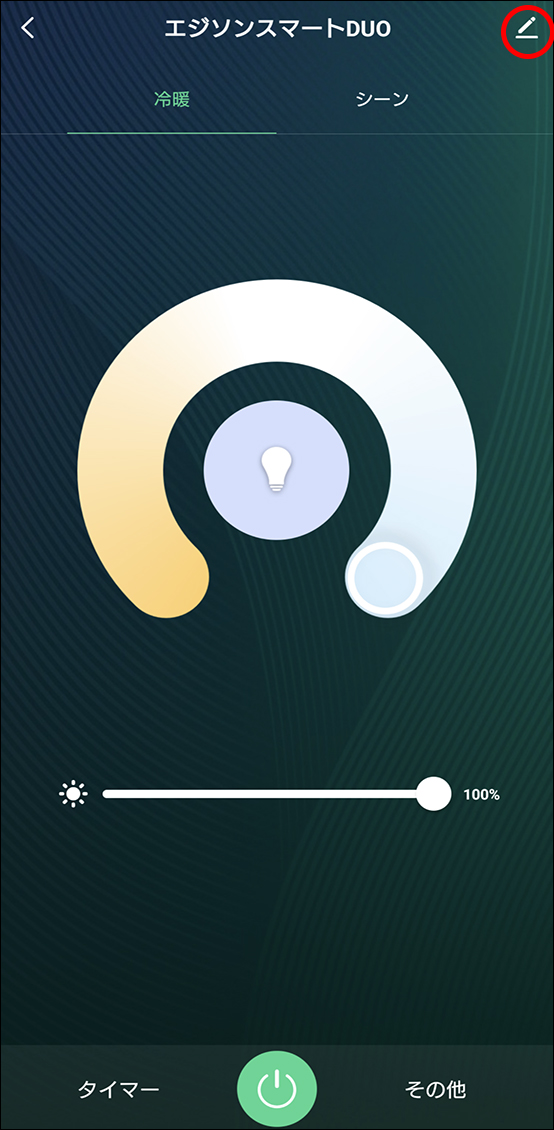
①スマート電球の操作画面より、右上のペンマークをタップ。
-
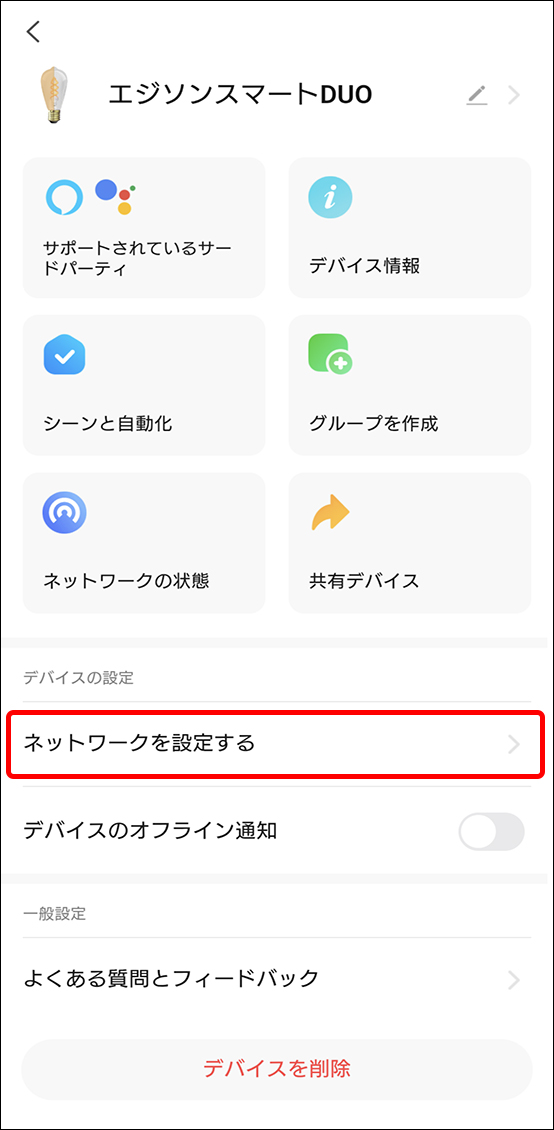
②「ネットワークを設定する」をタップ。
-
③「代替ネットワークを追加」をタップ。

④新しく接続するWi-Fiとパスワードを選択、または入力して保存する。
※Wi-Fiは必ず2.4GHzをご選択ください。5GHzでは接続できません。
※アプリの位置情報サービスがONになっている場合は、スマートフォンに接続中のWi-Fi情報を自動入力します。OFFになっている場合は毎回手入力となります。

-
⑤「同意する」をタップ。

-
⑥追加したWi-Fiが代替ネットワーク一覧に表示されます。
現在接続されているネットワークにチェックが入り、変更したいネットワークをタップすることで接続が切り替わります。
「編集」から登録されているネットワークの削除も可能です。
 ヒント
ヒント
「代替ネットワーク」では、現在接続中のWi-Fiに加えて、予備として最大3つまで登録できます。合計で最大4つのWi-Fiを利用可能です。現在接続しているWi-Fiが切断された場合、自動的に登録済みの予備ネットワークを検出し、接続をおこないます。デバイスを利用する場所に複数のWi-Fi環境がある場合はご活用ください。
また、デバイスを異なるWi-Fi環境で使用する場合(例えば自宅とオフィス)でも、事前にデバイスにWi-Fi情報を登録しておくことで、デバイスの設置場所を移動しても、自動的にそのネットワークに接続されます。
完全にリセットして登録しなおしたい場合は、デバイスをリセット後、再登録をお試しください。
●デバイスのリセット方法
下記の手順でリセットをお試しください。
-
①アプリホーム画面で該当デバイスをタップ
②右上の「ペンマーク」をタップ
③一番下の「デバイスを削除」をタップ
④「工場出荷時の状態に戻す」または「設定解除」をタップ
⑤「確認」をタップ -
■工場出荷時の状態に戻す
デバイスを完全にリセットし、すべての情報が削除されます。 -
■設定解除
Wi-Fi情報、登録した「シーン」「自動化」が削除されます。
再登録時にはデバイス名や動作履歴などが引き継がれます。
操作に関する問題
●デバイスから離れるとオフラインになる、遠隔操作ができない
BluetoothをOFFにするとデバイスの操作ができなくなるかご確認ください。
-
BluetoothをOFFにした際にデバイス操作ができない場合、Bluetooth接続のみでデバイスが登録されています。(デバイス登録時にWi-Fi接続に失敗した場合、補助機能としてBluetoothで登録されることがあります。)Bluetooth接続ではスマホとデバイスが離れると操作できず、AlexaやGoogle Homeなどの音声操作も利用できません。BluetoothをOFFにした上で、ネットワーク設定やデバイスの再登録をおこない、Wi-Fiに接続してデバイスを有効化してください。
●Edison Smartアプリからは操作できるが、AlexaやGoogle Homeで操作できない
Wi-FiではなくBluetoothのみでデバイスが登録されている場合がございます。
-
Edison Smartアプリからは操作でき、AlexaやGoogle Homeアプリにもデバイスが表示されているのに操作ができない場合、デバイスがBluetooth接続のみで登録されている可能性があります。
BluetoothをOFFにした状態でEdison Smartアプリでデバイス操作できない場合は、デバイスがWi-Fi接続に失敗し、補助的にBluetooth接続で登録されていることが考えられます。BluetoothをOFFにした上で、ネットワーク設定やデバイスの再登録をおこない、Wi-Fiに接続してデバイスを有効化してください。
BluetoothをOFFにしてもデバイス操作ができる場合は、AlexaやGoogle Homeとのリンクが切れている場合がございます。再度アプリを連携してください。➡Edison SmartアプリとAlexaアプリを連携させる方法はこちらから
➡Edison SmartアプリとGoogle Homeアプリを連携させる方法はこちらから
その他の問題
●電球が点滅する
下記の可能性があります。
-
1)調光器スイッチに取り付けている
スマート照明は調光器には対応していません。
そのため、調光器スイッチの電気経路にスマート照明を接続すると、点滅する不具合が発生し、故障の原因となる可能性があります。ON/OFFのみのスイッチでご使用ください。 -
2)デバイスがペアリング状態になっている
壁スイッチのON/OFFを短時間で繰り返したり、特定のタイミングで操作すると、デバイスがペアリング状態(点滅状態)になることがあります。
その場合、電球が10秒以上点滅した後に、壁スイッチを一度OFFにして、再度ONにしてください。点滅が止まり、通常の点灯状態に戻る場合は、ペアリング状態が解除されたことを意味します。
壁スイッチでのON/OFF操作も可能ですが、デバイスがペアリング状態(点滅状態)になることがございますので、壁スイッチでの操作はなるべくお控えいただき、アプリや音声操作をご利用ください。 -
3)変圧動作によるチラつきの可能性
ご使用の電源環境によっては、電圧が不安定になることで電球がチラつく場合があります。
特に、電力消費の大きな家電(エアコン・電子レンジ・ドライヤー・複合機・トイレなど)を使用した際に発生することがあります。不具合ではございませんので、そのままご使用ください。 -
4)製品の不具合の可能性
ペアリング状態のような規則的な点滅ではなく、間隔を開けてランダムにチラつく場合は製品の不具合の可能性があります。まずは他の電源環境でも同様の症状が発生するか確認してください。
ご購入日より1年間の保証がございますので、不具合の可能性がある場合はご購入店舗までご連絡ください。
●電球が点灯しない
下記の可能性があります。
-
1)一時的なバグ
電球を取り外し、再度取り付けて点灯するか確認してください。複数回お試しください。 -
2)照明器具との接触不良
照明器具ソケット内の通電部分と、電球の通電部分が正しく接触していない可能性があります。その場合、ソケットを取り外してソケット内部の金具を少し引き上げてください。ご購入日より1年間の保証がございますので、不具合の可能性がある場合はご購入店舗までご連絡ください。
●毎日24時になると勝手に点灯する
「生活リズム」を設定していませんか?
-
「生活リズム」を設定・有効にしている状態で、アプリや音声操作などでスマート電球を操作すると、その日の「生活リズム」設定がリセット(無効)されます。
このリセットにより、当日の「生活リズム」機能は無効となり、翌日の0時(24時)から再び有効になります。 -
生活リズムの設定を当日中に再有効化する方法
当日の「生活リズム」機能を再び有効にしたい場合は、アプリ内で「生活リズム」機能を一度OFF→ONに切り替えてください。なお、24時に「生活リズム」が有効に戻る際、24時直前の設定が「点灯」であった場合、自動的に「点灯」状態になります。
この「生活リズムのリセット」機能は、たとえば、アプリやリモコンで「消灯」したいのに、生活リズムが適用されてすぐに点灯してしまう、といった動作を防ぐために導入されています。アプリや音声で操作する場合の対応策として、「生活リズム」ではなく「自動化」の設定をご利用ください。
●消灯していたのに勝手に点灯している。
下記の項目をご確認ください。
-
1)停電があった。
音声やアプリで消灯した状態で停電がおきた場合、復旧した際はスマート電球が点灯状態となります。旅行などで長期不在にする場合は、誤点灯を防ぐため主電源をOFFにしてください。
-
2)アプリで設定している自動化、ON/OFFタイマー、生活リズムが実行された。
アプリから自動化設定、ON/OFFタイマー、生活リズムの設定状況をご確認ください。
全て削除したい場合は、デバイスを削除し(工場出荷時の状態に戻す)、再登録をおこなってください。
-
3)「生活リズム」機能を有効にしている状態で、アプリや音声などでスマート電球を操作した。
生活リズムを設定・有効にしている状態の時に、アプリ・リモコン・音声操作などでスマート電球の操作をした場合、その日の生活リズムの設定がリセット(無効)の状態となります。リセットは当日の「生活リズム」機能が無効になり、翌日24時からは再度有効になります。そのため、24時に有効に戻った際に、24時前の設定が「点灯」であった場合、24時に「点灯」します。
(もし当日の「生活リズム」機能を有効に戻したい場合は、一度生活リズムの機能をOFF→ONすれば有効になります。)
上記の「生活リズムのリセット」に関しては、例えば、アプリや音声で「消灯」したいのに、生活リズムが適用されてすぐに点灯してしまう、 という不具合を解消するための機能となっております。
頻繁にアプリや音声で操作される場合は、生活リズムではなく、「自動化」を設定してご対応ください。
問題が解決しない場合は、カスタマーサポートまでご連絡ください。