


問題の解決策を知りたい
セットアップに関する問題
●ゲートウェイを登録できない
以下の項目をご確認ください。
-
1)ゲートウェイに電源が供給されているか
USB端子が奥まで差し込まれていることをご確認ください。電源が入らない場合は、製品の電源仕様に適合する別のUSB電源でお試しください。 -
2)ゲートウェイがペアリング状態になっているか
「ゲートウェイの登録方法」に従って、ゲートウェイをペアリング状態にしてから登録してください。 -
3)スマートフォンのBluetoothとアプリのアクセス許可が有効になっているか
スマートフォンのBluetoothをONにし、Edison Smartアプリに必要なアクセス許可を有効にしてください。 -
4)Wi-Fiの接続情報が正しいか
接続先のWi-Fiとパスワードをご確認ください。また、2.4GHz帯の周波数帯のWi-Fiを選択してください。 -
5)Wi-Fiの電波が届いているか
ゲートウェイとスマートフォンをWi-Fiルーターに近づけて、再度登録をお試しください。それでも解決しない場合は、デバイス追加に失敗する場合より、ご自宅のネットワーク環境をご確認ください。
●「一覧から追加」にBluetoothデバイスが表示されない
追加するBluetoothデバイスが、Edison Smartアプリに登録されていることをご確認ください。未登録の場合は、「新しいデバイスを検索」から登録してください。
登録済みでも表示されない場合は、ゲートウェイに対応するデバイスであることと、同じアカウントで登録されていることをご確認ください。
●「新しいデバイスを検索」でBluetoothデバイスが見つからない
以下の項目をご確認ください。
-
1)Bluetoothデバイスの電源が入っているか
デバイスに電源が供給されていることをご確認ください。 -
2)Bluetoothデバイスがペアリング状態になっているか
追加するデバイスの取扱説明書に従って、ペアリング状態にしてください。 -
3)ゲートウェイとBluetoothデバイスが離れていないか
Bluetoothデバイスをゲートウェイに近づけて、再度検索してください。 -
4)ゲートウェイに対応するデバイスか
Bluetoothに対応していても、本製品に接続できないデバイスがあります。対応機種をご確認ください。
操作に関する問題
●ゲートウェイがオフラインになる
以下の原因が考えられます。
-
1)USB電源からの給電が停止している
USB端子の抜けや、電源側のスイッチをご確認ください。パソコンやテレビなどのUSB端子を使用している場合は、電源OFFやスリープによって給電が停止することがあります。常時給電できるUSB電源をご使用ください。 -
2)Wi-Fiまたはインターネットの接続が不安定になっている
スマートフォンなどで、同じWi-Fiからインターネットに接続できるかをご確認ください。接続できない場合は、Wi-Fiルーターや回線の状態をご確認ください。 -
3)Wi-Fiルーターから離れている
ゲートウェイをWi-Fiルーターに近づけてお試しください。壁や家具などの障害物により、電波が届きにくくなる場合があります。 -
改善しない場合は、ゲートウェイをUSB電源から取り外し、再度差し込んでください。起動と再接続が完了してから、アプリで接続状態をご確認ください。
●ゲートウェイはオンラインだが、Bluetoothデバイスを操作できない
以下の項目をご確認ください。
-
1)Bluetoothデバイスがゲートウェイに追加されているか
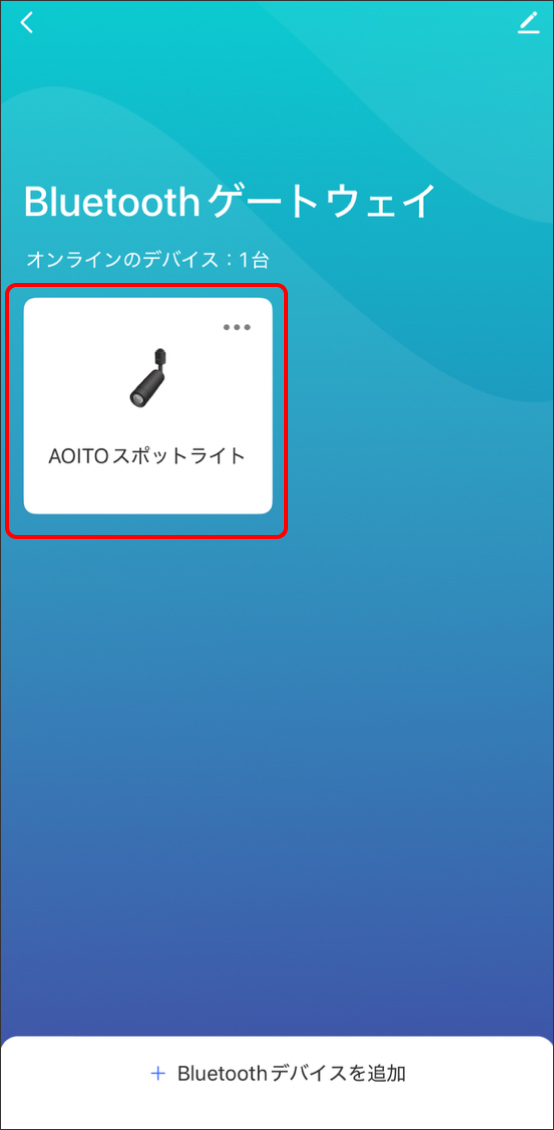
ゲートウェイの操作画面で、下画像のように対象のデバイスが表示されていることをご確認ください。
表示されていない場合は、「Bluetoothデバイスを追加」から追加してください。 -
-
2)Bluetoothデバイスに電源が供給されているか
照明などの主電源がOFFになっている場合は、ONにしてください。 -
3)ゲートウェイのBluetooth通信範囲内にあるか
ゲートウェイとBluetoothデバイスを近づけてお試しください。壁や金属製の家具などにより、通信が不安定になる場合があります。
●「スマートフォンが近くにあると操作できるが、離れると操作できない
Bluetoothデバイスがスマートフォンと直接接続されており、ゲートウェイ経由で接続されていない可能性があります。
以下の項目をご確認ください。
-
●ゲートウェイがオンラインになっていること。
-
●対象のBluetoothデバイスがゲートウェイに追加されていること。
-
●ゲートウェイとBluetoothデバイスが通信できる位置に設置されていること。
-
確認後、スマートフォンのBluetoothをOFFにして、Edison Smartアプリから操作できるかお試しください。
●外出先からBluetoothデバイスを操作できない
ゲートウェイの電源と、ご自宅のWi-Fiルーターの電源が入っていることをご確認ください。
また、ゲートウェイがオンラインで、対象のBluetoothデバイスがゲートウェイに接続されていることをご確認ください。外出先のスマートフォンも、インターネットに接続されている必要があります。
●メッシュ接続しているBluetoothデバイスがオフラインになる・操作できない
以下の原因が考えられます。
-
1)通信を中継するデバイスの電源がOFFになっている
メッシュ通信では、対応するデバイスが通信を中継します。中継するデバイスの主電源がOFFになると、そのデバイスを経由して接続しているデバイスも通信できなくなる場合があります。
壁スイッチなどで主電源をOFFにしている場合は、ONにして接続状態をご確認ください。 -
2)デバイス同士の距離が離れている・障害物がある
ゲートウェイとデバイスの間、またはデバイス同士の間に壁や金属製の家具などがあると、通信が不安定になる場合があります。
ゲートウェイやデバイスの設置位置を調整し、接続状態をご確認ください。 -
3)中継するデバイスを移動・取り外した
デバイスの移動や取り外しによって通信経路が途切れ、ほかのデバイスが操作できなくなる場合があります。
移動したデバイスを元の位置に戻すか、ゲートウェイやほかの中継対応デバイスと通信できる位置に設置してください。 -
4)ゲートウェイがオフラインになっている
ゲートウェイのUSB電源とWi-Fiの接続状態をご確認ください。詳しくは「ゲートウェイがオフラインになる」をご確認ください。 -
5)通信経路が8ホップを超えている
AOITOのメッシュ通信は、最大8ホップまで対応しています。通信経路が8ホップを超える場合は、デバイスに接続できません。ゲートウェイやデバイスの設置位置を調整し、8ホップ以内で接続できるようにしてください。 -
●メッシュ通信を安定させるには…
通信を中継するデバイスは、主電源をONにした状態でご使用ください。照明を消灯する場合は、主電源をOFFにせず、アプリや専用リモコンなどで操作してください。
※すべてのBluetoothデバイスがメッシュ接続に対応しているわけではありません。メッシュ接続への対応については、各Bluetooth製品の仕様をご確認ください。
●Edison Smartアプリからは操作できるが、AlexaやGoogle Homeで操作できない
まず、スマートフォンのBluetoothをOFFにして、Edison Smartアプリから対象のデバイスを操作できるかご確認ください。
操作できない場合は、ゲートウェイとBluetoothデバイスの接続状態をご確認ください。
操作できる場合は、Edison SmartアプリとAlexaまたはGoogle Homeとの連携状態をご確認ください。また、対象のデバイスと操作する機能が音声操作に対応しているかをご確認ください。
●「シーン」や「自動化」で設定した内容が実行されない
ゲートウェイと対象のBluetoothデバイスがオンラインになっていることをご確認ください。
また、「シーン」や「自動化」に設定したデバイス、実行条件、操作内容をご確認ください。
その他の問題
●ゲートウェイの電源が入らない
USB端子が奥まで差し込まれていることと、USB電源から給電されていることをご確認ください。
改善しない場合は、製品の電源仕様に適合する別のUSB電源でお試しください。
●登録後にWi-FiルーターやWi-Fiの接続情報を変更した
Wi-Fiルーターの交換などでWi-Fiネットワークが変更された場合は、デバイスの詳細画面から接続先Wi-Fiを変更できます。
-
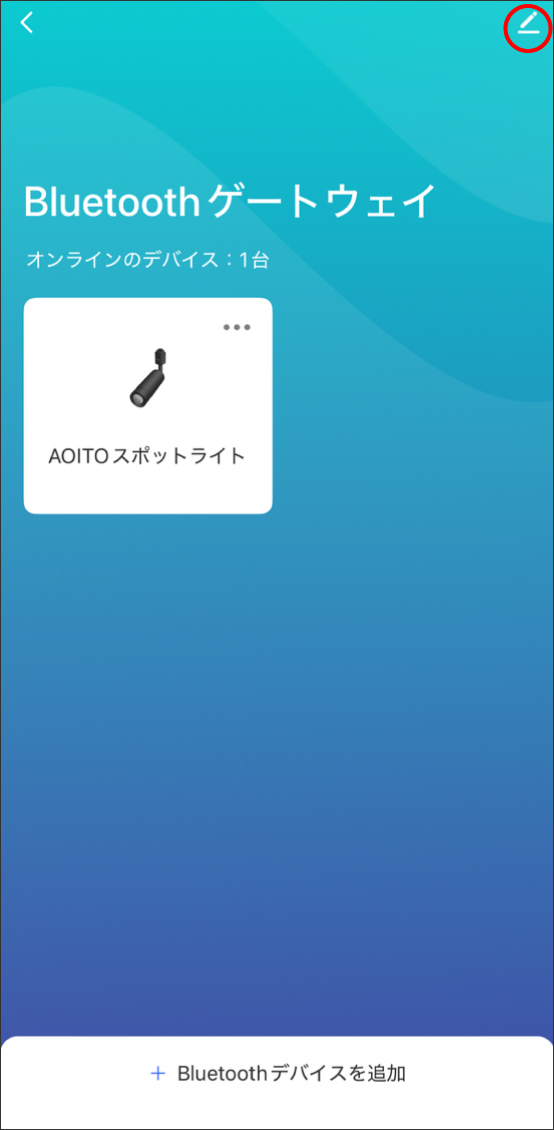
①デバイス操作画面右上のペンマークをタップ。
-
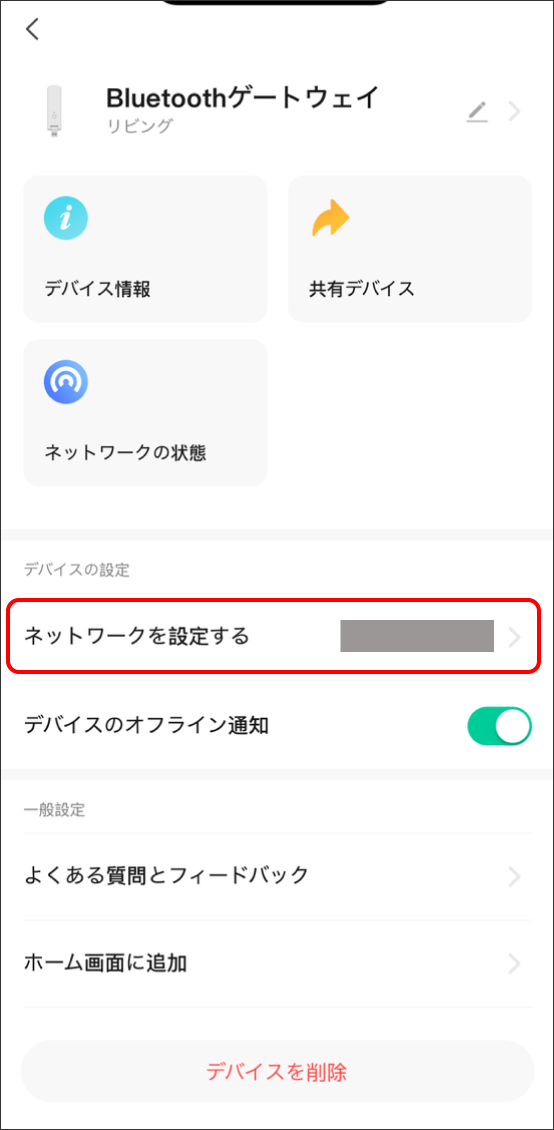
②「ネットワークを設定する」をタップ。
-
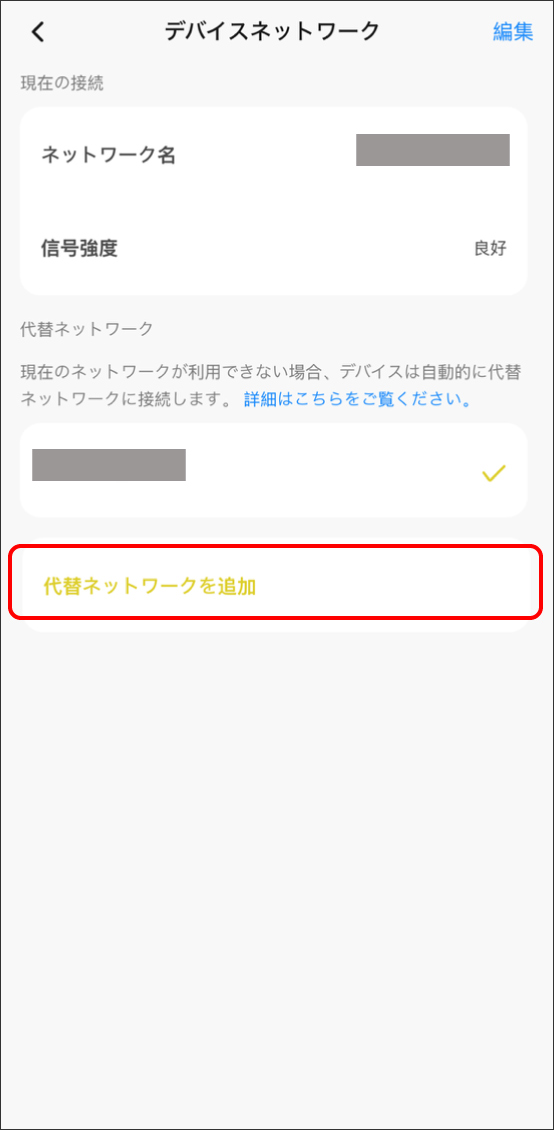
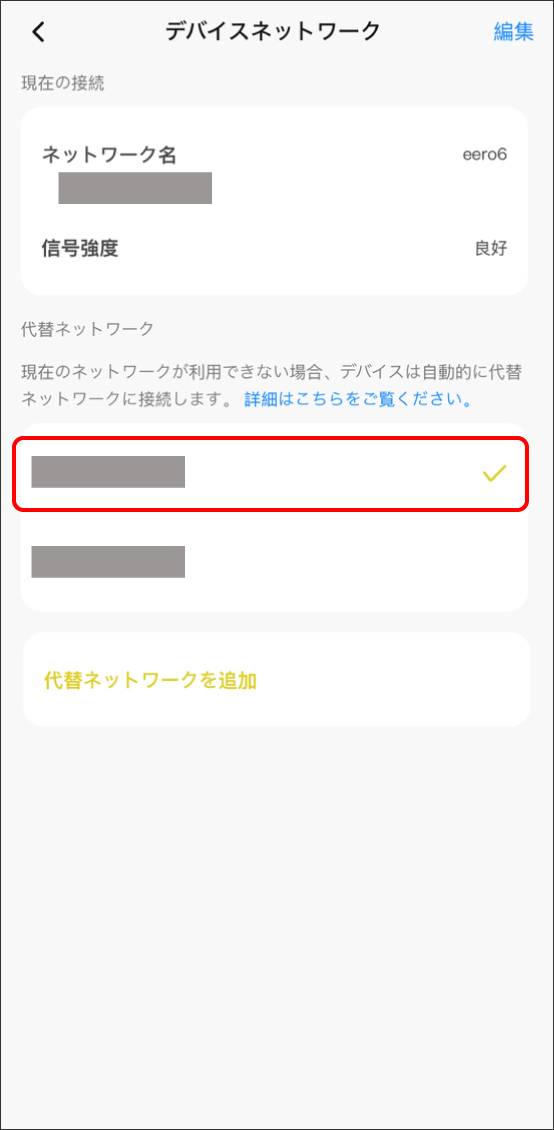
③「代替ネットワークを追加」をタップ。
-
④新しく接続するWi-Fiとパスワードを入力する
※Wi-Fiは必ず2.4GHzをご選択ください。5GHzでは接続できません。
※スマートフォンも同じ2.4GHzのWi-Fiに接続されている必要があります。
※アプリの位置情報サービスがONになっている場合は、スマートフォンに接続中のWi-Fi情報を自動入力します。OFFになっている場合は毎回手入力となります。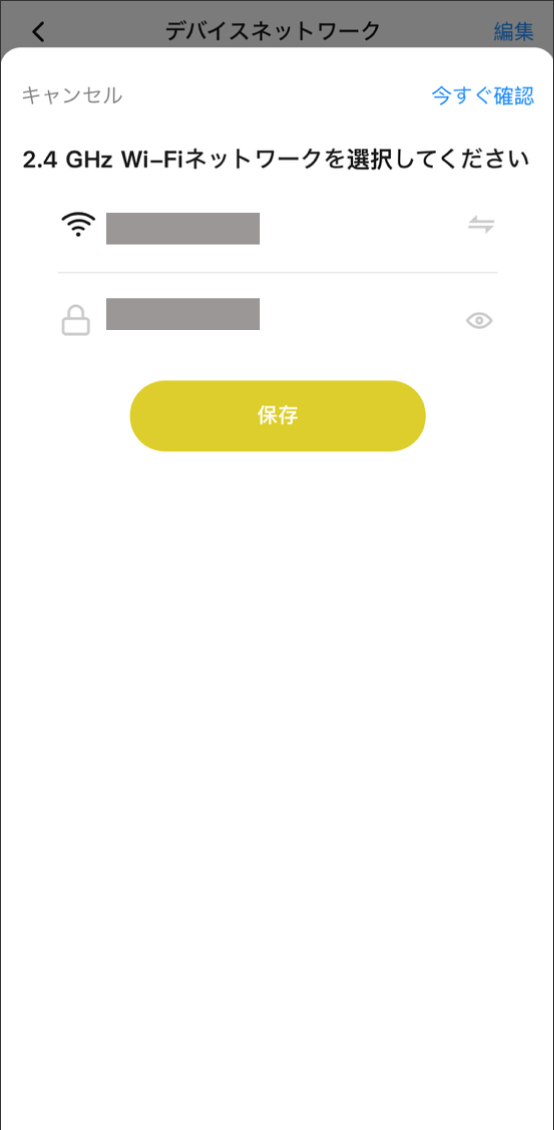
-
⑤新しく追加したネットワークを選択すると切り替わります。
●ゲートウェイの設置場所を変更したら操作できなくなった
-
移動先で、Wi-FiルーターとBluetoothデバイスの両方に通信できることをご確認ください。
ゲートウェイがオフラインの場合はWi-Fiルーターに近づけ、Bluetoothデバイスだけが操作できない場合は対象のデバイスに近づけてお試しください。
問題が解決しない場合は、カスタマーサポートまでご連絡ください。