


問題の解決策を知りたい
- ▼セットアップに関する問題
- デバイス登録ができない
- オフラインになる
- デバイス登録後にWi-Fiルーターを変更する場合
セットアップに関する問題
●デバイス登録ができない
デバイス追加に失敗する場合より、ご自宅のネットワーク環境をご確認ください。
●オフラインになる
下記の原因が考えられます。
-
1)Wi-Fi環境が不安定
Wi-Fiネットワークが不安定だったり、混雑している場合、Wi-Fiの接続が切れオフラインになることがあります。
中継器を使う、安定したルーターを使うなどWi-Fi環境を整えることで改善する場合がございます。
またWi-Fiルーターから離れた場所で使用している場合は、Wi-Fiルーターに近い場所で再接続をお試しください。 -
2)Wi-Fiルーターの接続可能台数の上限に近い・オーバーしている
PC、スマホ、TV、ゲーム機、スマート家電など、Wi-Fiに接続している台数が上限に近い・オーバーしている可能性があります。
ご使用のWi-Fiルーターの接続可能台数をご確認ください。
またWi-Fiルーターによっては2.4GHz帯が5つ以上使用されるとオフラインになりやすくなる場合もございます。
Wi-Fiの接続台数を減らすか、Wi-Fiルーターを変更してお試しください。 -
3)Bluetoothのみで接続されている
デバイス登録時にWi-Fiの接続に失敗した場合、Bluetoothへの接続のみでデバイス登録されます。
その場合、スマホのBluetoothの有効範囲外に行くとデバイスがオフラインになり操作できなくなります。
(例えば、室内ではオンラインで使用できるが、外出先ではオフラインになる場合は、Bluetoothのみで接続されている可能性が高いです。)
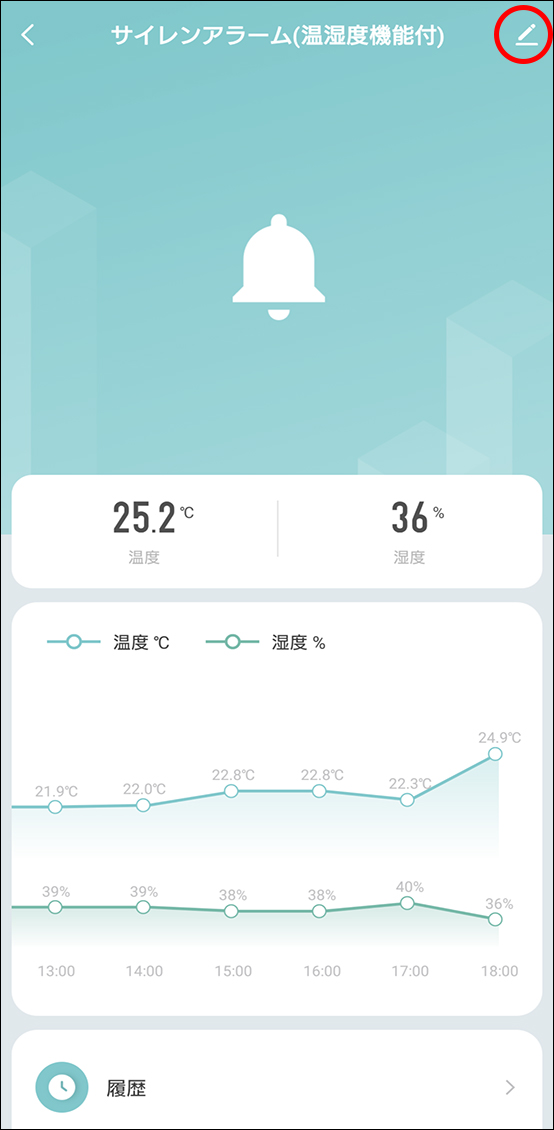
サイレンアラームの操作画面で右上の「ペンマーク」→ページ上部の「デバイス情報」の下の行に「Wi-Fiに接続する」と表示がある場合は、Wi-Fiに接続してデバイスを有効化してください。 -
4)一時的なバグ
・サイレンアラームの電源を抜き差ししてください。1~2分程でネットワークに再接続される場合があります。それでも解決しない場合は、一度デバイスの再登録をお試しください。
➡デバイスの登録方法はこちらから
●デバイス登録後にWi-Fiルーターを変更する場合
Wi-Fiルーターの交換などでWi-Fiネットワークが変更された場合は、デバイスの詳細画面から接続先Wi-Fiを変更できます。
-
①デバイス操作画面右上のペンマークをタップ。
-
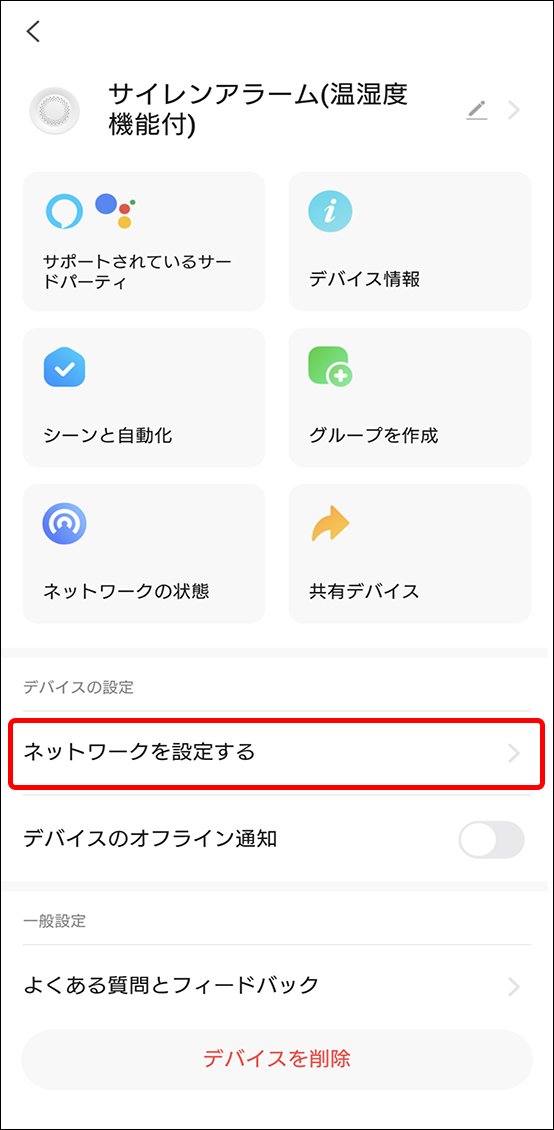
②「ネットワークを設定する」をタップ。
-
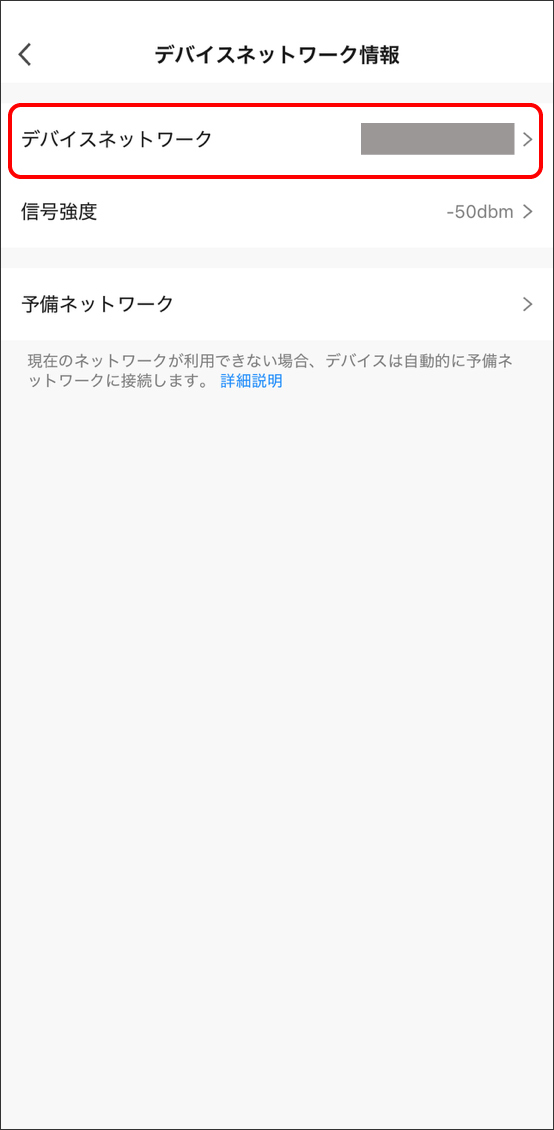
③「デバイスネットワーク」をタップ。
-
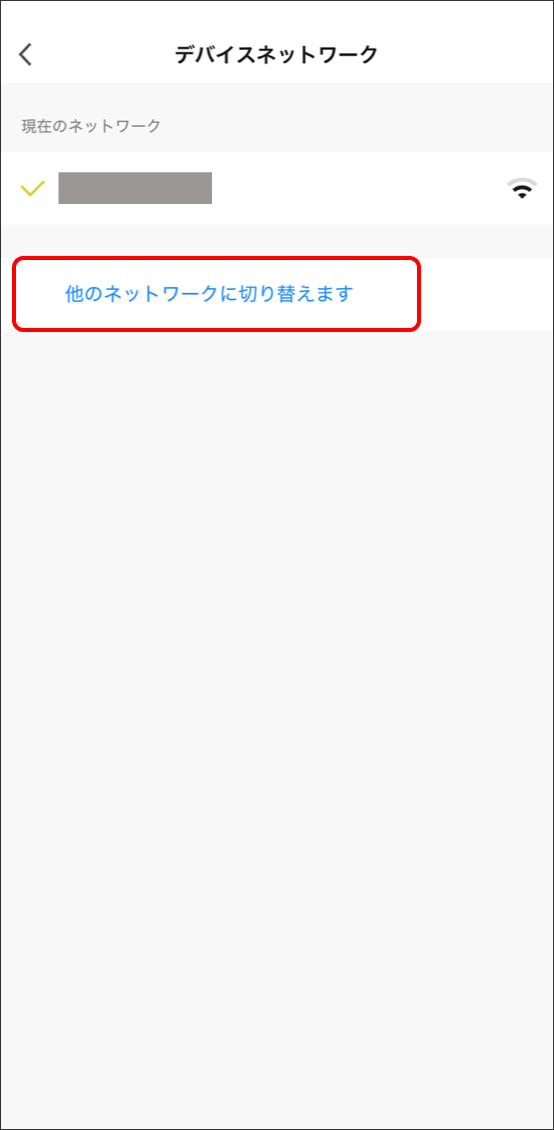
④「他のネットワークに切り替えます」をタップ。
-
⑤新しく接続するWi-Fiとパスワードを入力する。
※Wi-Fiは必ず2.4GHzをご選択ください。5GHzでは接続できません。
※スマートフォンも同じ2.4GHzのWi-Fiに接続されている必要があります。
※アプリの位置情報サービスがONになっている場合は、スマートフォンに接続中のWi-Fi情報を自動入力します。OFFになっている場合は毎回手入力となります。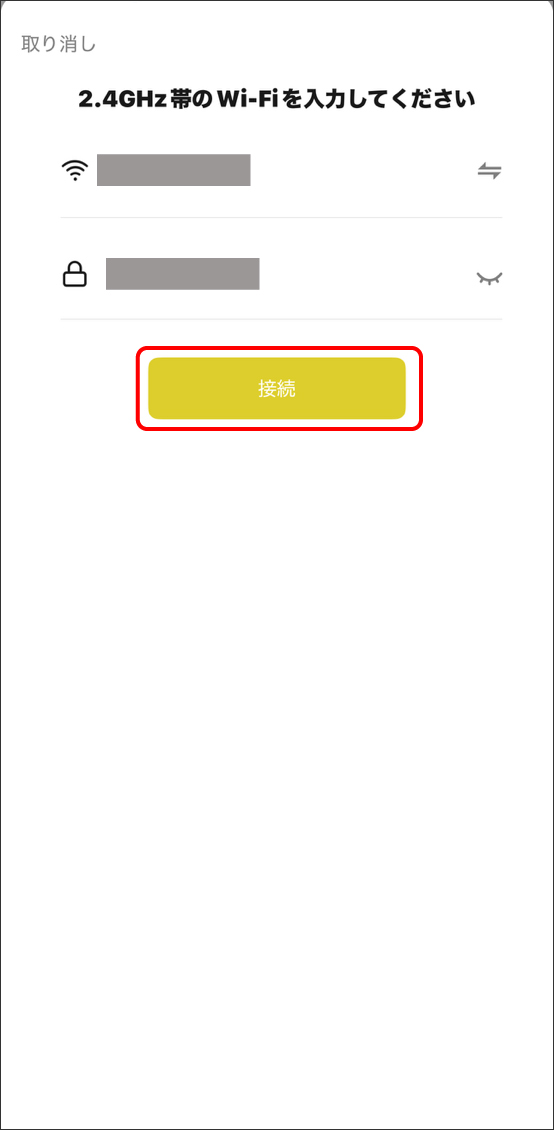
-
⑥「同意する」をタップ。

-
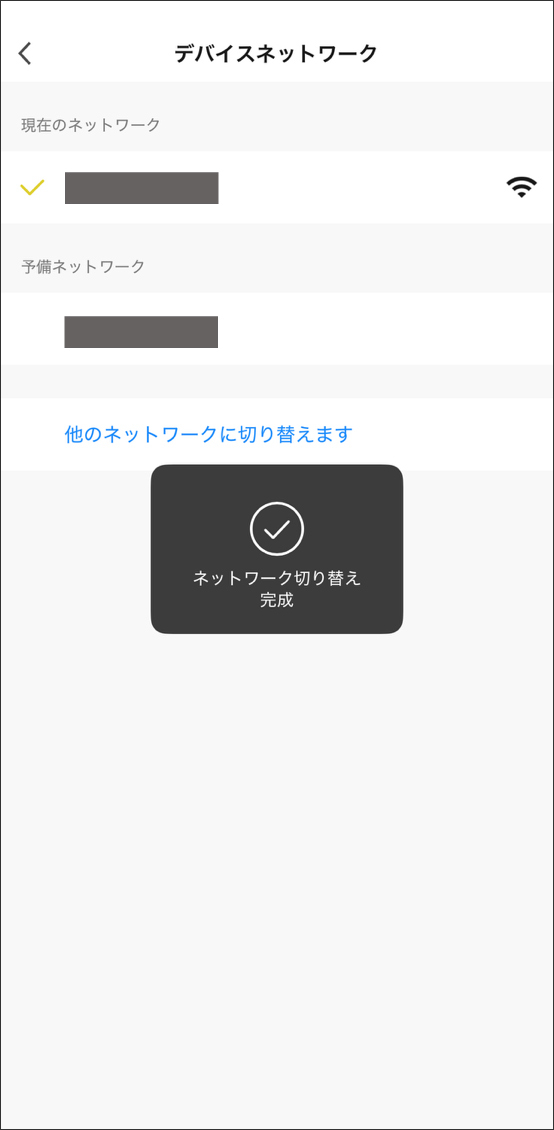
⑦ネットワークの切り替えが完了すると、「現在のネットワーク」に新しく設定されたWi-Fi情報が表示されます。
 ヒント
ヒント
「予備のネットワーク」では、現在接続中のWi-Fiに加えて、予備として最大3つまで登録できます。合計で最大4つのWi-Fiを利用可能です。現在接続しているWi-Fiが切断された場合、自動的に登録済みの予備ネットワークを検出し、接続をおこないます。デバイスを利用する場所に複数のWi-Fi環境がある場合はご活用ください。
また、デバイスを異なるWi-Fi環境で使用する場合(例えば自宅とオフィス)でも、事前にデバイスにWi-Fi情報を登録しておくことで、デバイスの設置場所を移動しても、自動的にそのネットワークに接続されます。
完全にリセットして登録しなおしたい場合は、デバイスをリセット後、再登録をお試しください。
操作に関する問題
●温度湿度センサーで計測される温度・湿度が、他社の計測値と差がある
本製品の測定精度は、温度 ±1℃、湿度 ±5%です。
基本的にはリアルタイムの温度・湿度がアプリに反映されますが、計測するタイミングによっては一般的な温湿度計と若干の差が生じる場合があります。
-
温度・湿度を感知するセンサーは本体表面にあります。
以下のような場合、実際の値と差異が出る可能性がありますのでご注意ください。
●設置している壁や床が冷たい・暖かい・湿っている場合
●ドアセンサーや人感センサーと併用した際、通知やアラームが再生されるまでにタイムラグがある。
下記の項目をご確認ください。
-
ドアセンサーや人感センサー(電池式で使用する場合)は、省電力設計の電池式デバイスのため、通常はスリープ状態で待機しています。
極端な電池消耗を防ぐため、動きを検知してからデバイスが起動し、通信を行う仕組みとなっており、その過程で通知が届くまでに約5~30秒程度のタイムラグが生じることがあります。一度スリープ状態が解除された後は、比較的スムーズに通知が届きますが、Wi-Fiの通信環境によっては通知までに時間がかかる場合がございます。
その場合は、
●Wi-Fiルーターに近い場所に設置する
●Wi-Fiルーターの接続台数を減らす上記をお試しいただき、通知が届くかお試しください。
それでも改善しない場合は、カスタマーサポートまでお問い合わせください。
音声操作に関する問題
●音声操作の方法が分からない
AlexaやGoogle Homeで音声操作する方法、また作成した「シーン」をSiriで操作する方法については、下記をご確認ください。
➡Alexaと連携して音声操作する方法
➡Google Homeと連携して音声操作する方法
➡Edison Smartアプリで作成した「シーン」をSiriで操作する方法
スマートスピーカーへの呼びかけコマンド例:
アレクサ(もしくはOK Google)、
─“デバイス名”をONにして。
─“デバイス名”の電源をいれて。
─“デバイス名”の温度を教えて。
─“デバイス名”の湿度を教えて。(※Alexaはこの音声コマンドには対応していません。)
ヒント
サイレンアラームの音声操作ではアラームのON/OFF操作が可能ですが、「ON」で再生されるアラームはEdison Smartアプリで設定した音量、再生時間、アラーム音が再生されます。
指定したアラーム音を再生したい場合は、あらかじめEdison Smartアプリで「シーン」を作成し、AlexaやGoogle Homeでは「シーン名」で音声操作してください。
※シーン名に「アラーム」などの単語が含まれていると、各アプリのアラーム機能と誤認され、正しく認識されない場合があります。その場合は、別のシーン名に変更してお試しください。
コマンド例:
●アレクサ、「シーン名」をオンにして。
●OK、Google、「シーン名」。
●AlexaやGoogle Homeで音声で温度・湿度を確認する方法を知りたい
AlexaやGoogle Homeから音声で温度・湿度を確認するには、まず各アプリとEdison Smartアプリを連携してください。
➡Alexaと連携して音声操作する方法
➡Google Homeと連携して音声操作する方法
スマートスピーカーへの呼びかけコマンド例:
アレクサ(もしくはOK Google)、
─“デバイス名”の温度を教えて。
─“デバイス名”の湿度を教えて。(※Alexaはこの音声コマンドには対応していません。)
ヒント
Alexaに「室内の温度を教えて」と聞くと、《平均温度は~》と回答される場合があります。
これは、ご使用のEchoに温度センサーが搭載されている場合、「室内の温度を教えて」や「(部屋名)の温度を教えて」といったコマンドでは、Echo本体が測定した温度を基に回答するためです。
さらに、同じ部屋(グループ)にエジソンスマートの温度湿度センサーや温度湿度センサー付きマルチスマートリモコンを登録している場合、AlexaはEcho本体とエジソンスマートデバイスの温度の平均値を回答します。
それぞれの温度を別々に確認したい場合は、Echo本体とエジソンスマートのデバイスを異なる部屋(グループ)に設定してください。
エジソンスマートの温度を個別に確認するには、以下のような音声コマンドをご利用ください。
例:「アレクサ、“デバイス名”の温度を教えて。」
●Alexaで湿度の確認ができない
-
Alexaアプリの仕様上、現在湿度の表示や音声での確認には対応していません。Alexaでは温度のみ確認が可能です。
●AlexaやGoogle Homeで温度・湿度をトリガーにした自動化設定ができない
-
Alexaアプリ・Google Homeアプリでは温度・湿度センサーをトリガーとした自動化設定は、現在の仕様上ご利用いただけません。自動化の設定は、エジソンスマートアプリ内でおこなってください。
問題が解決しない場合は、カスタマーサポートまでご連絡ください。