


シーンの設定方法
「シーン」を使えば、よく使う設定をワンタップで操作可能です。またカテゴリが異なる複数のデバイスもまとめて操作することができます。
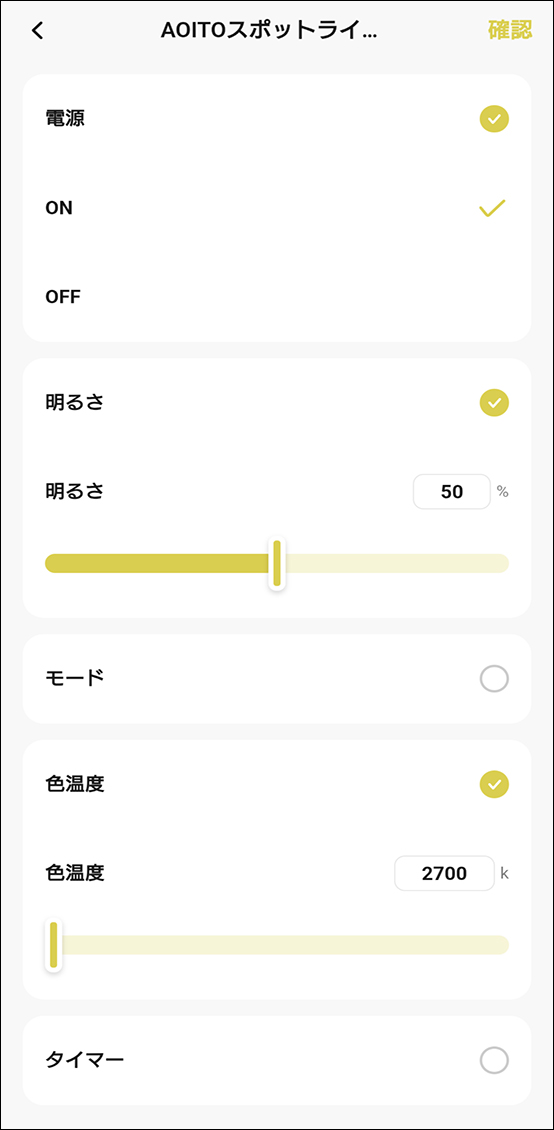
設定例)ワンタップで「電球色・明るさ50%で点灯」
-
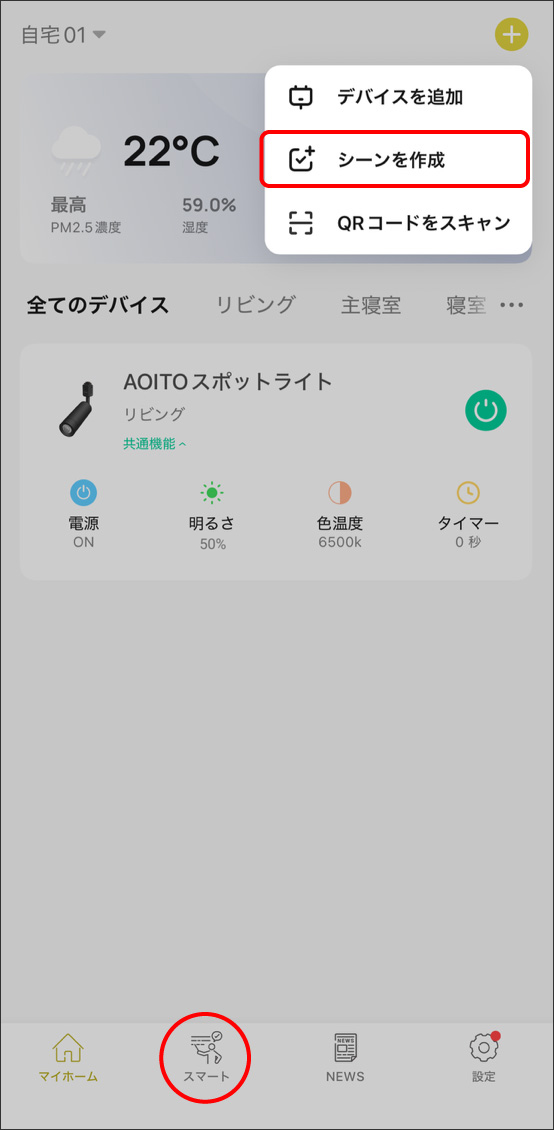
①ホーム画面フッターの「スマート」または右上の「+」から「シーンを作成」をタップ。
-
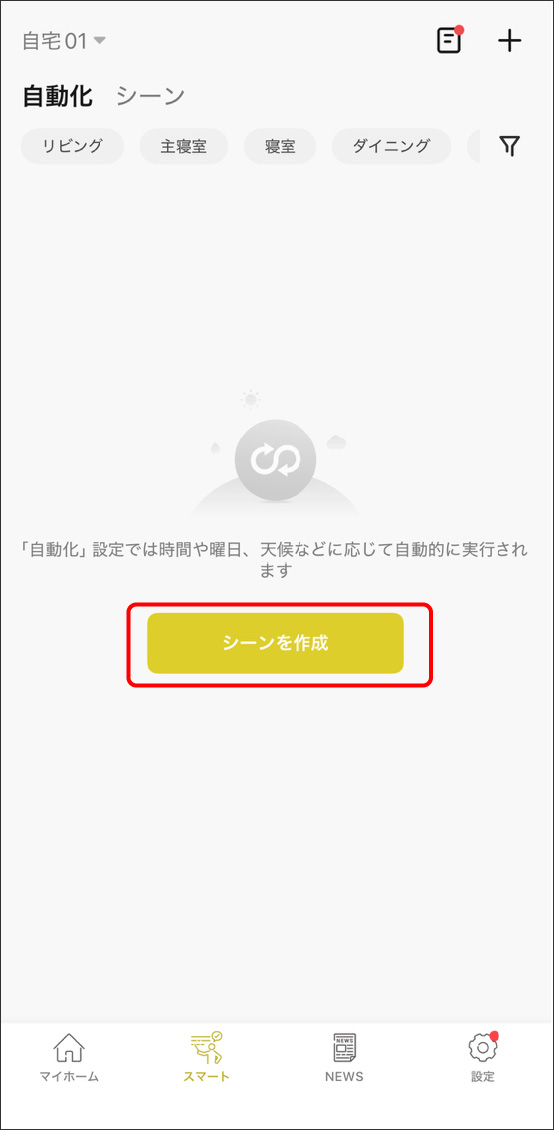
②「シーンを作成」をタップ。
-
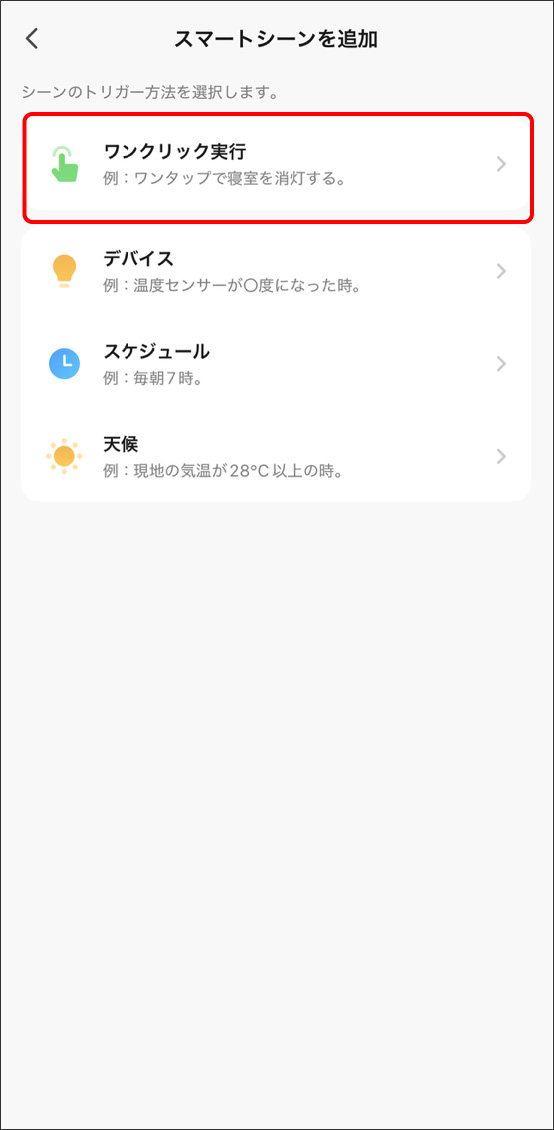
③「ワンクリック実行」を選択。
-
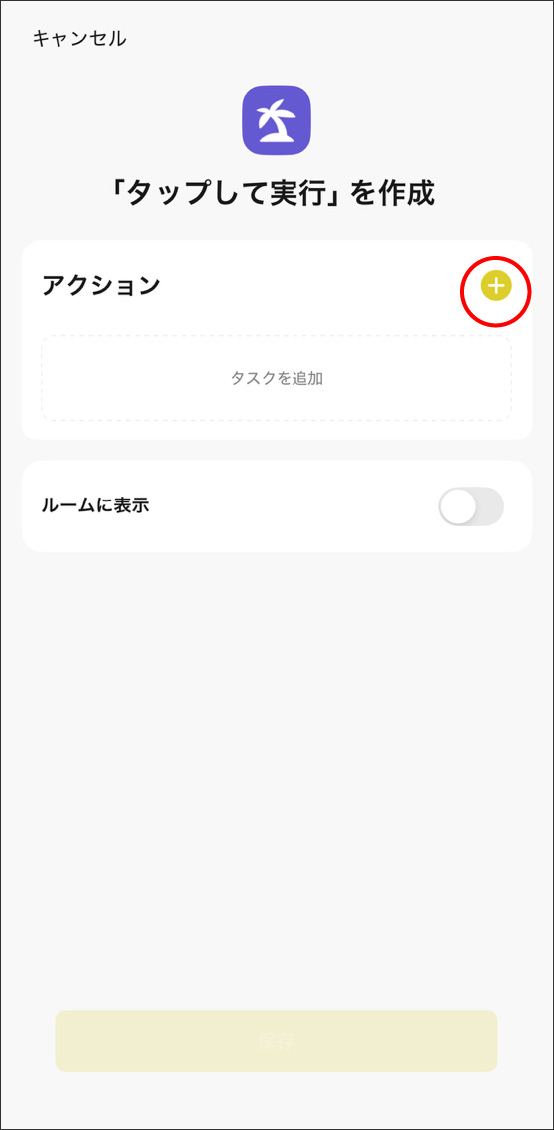
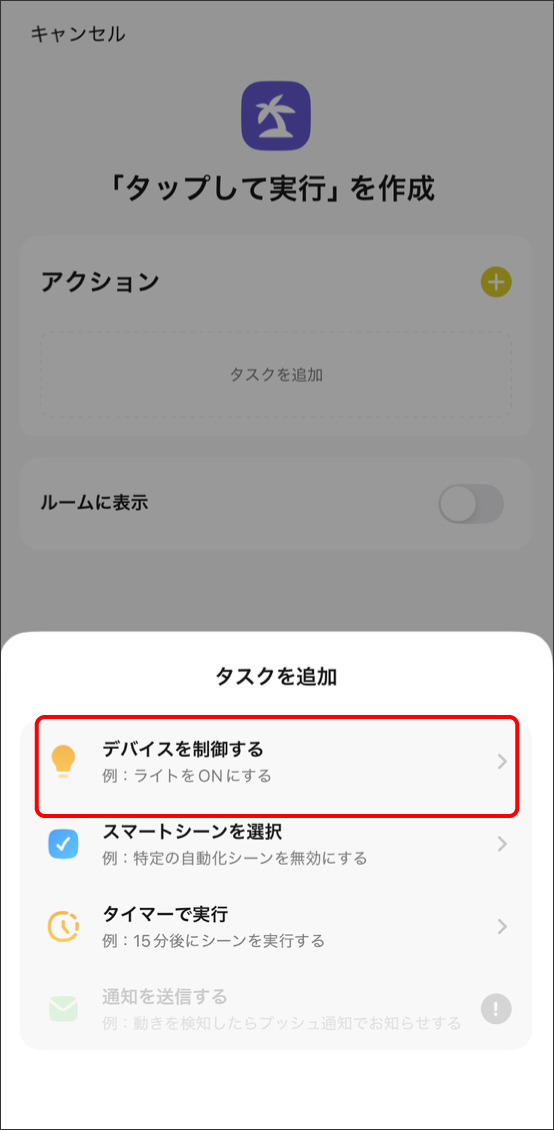
④アクションの「+」から「デバイスを制御する」をタップ。
-
-
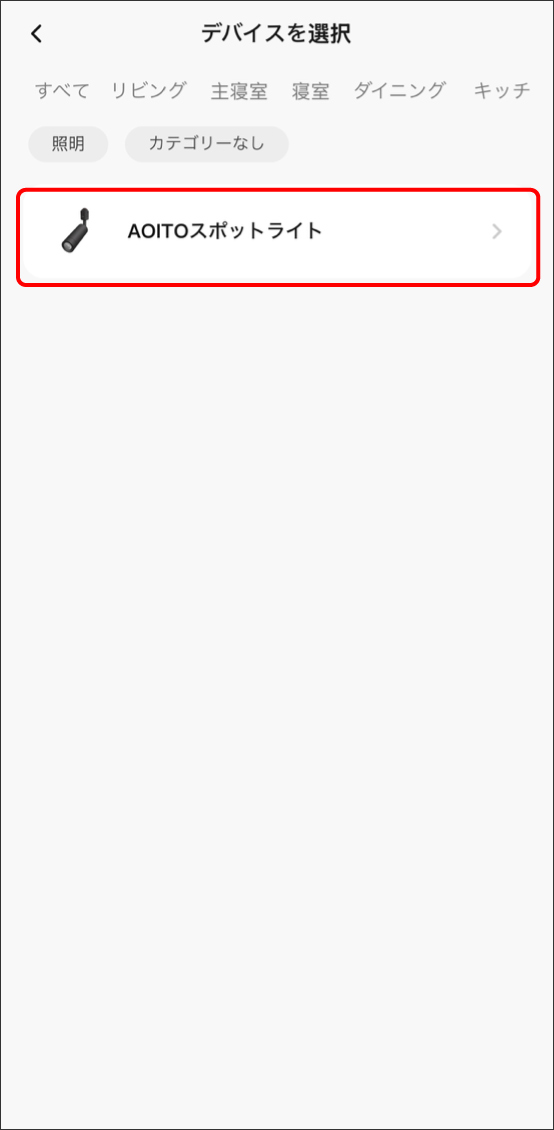
⑤「1台ずつ設定(詳細設定対応)」をタップし、設定したいデバイスを選択。
※「まとめて設定」では、複数台を同時に設定できますが、設定できるのはON/OFFと明るさのみです。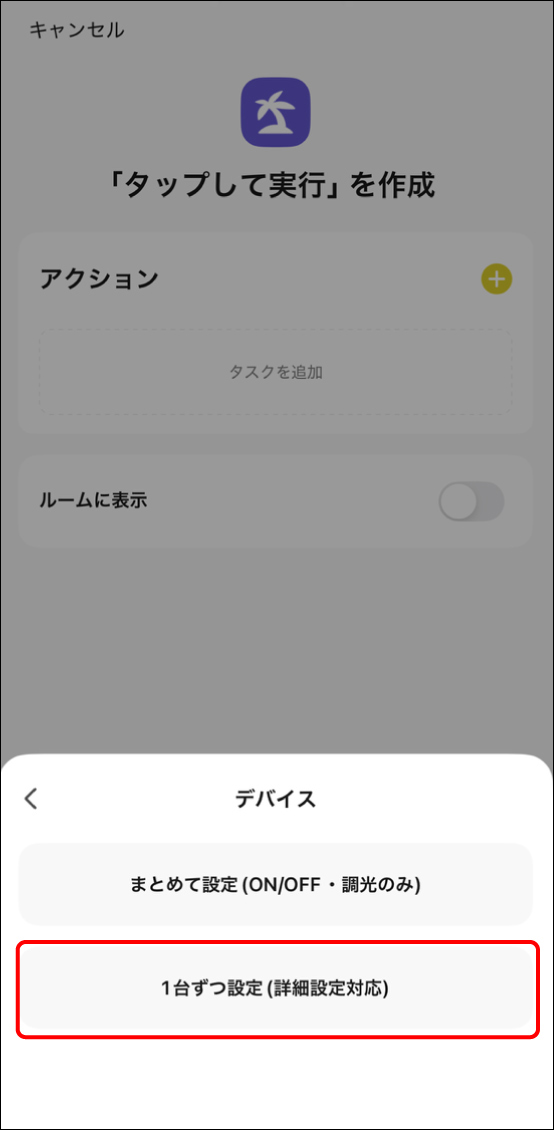
-
-
⑥ON/OFFや明るさなどを設定し、「確認」をタップ。
-
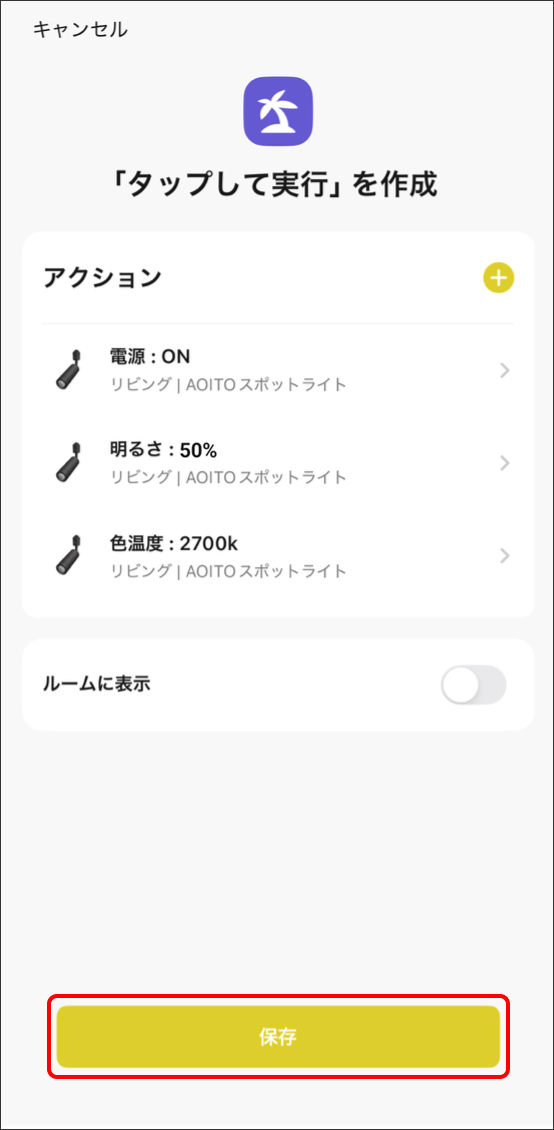
⑦保存をタップ。
-
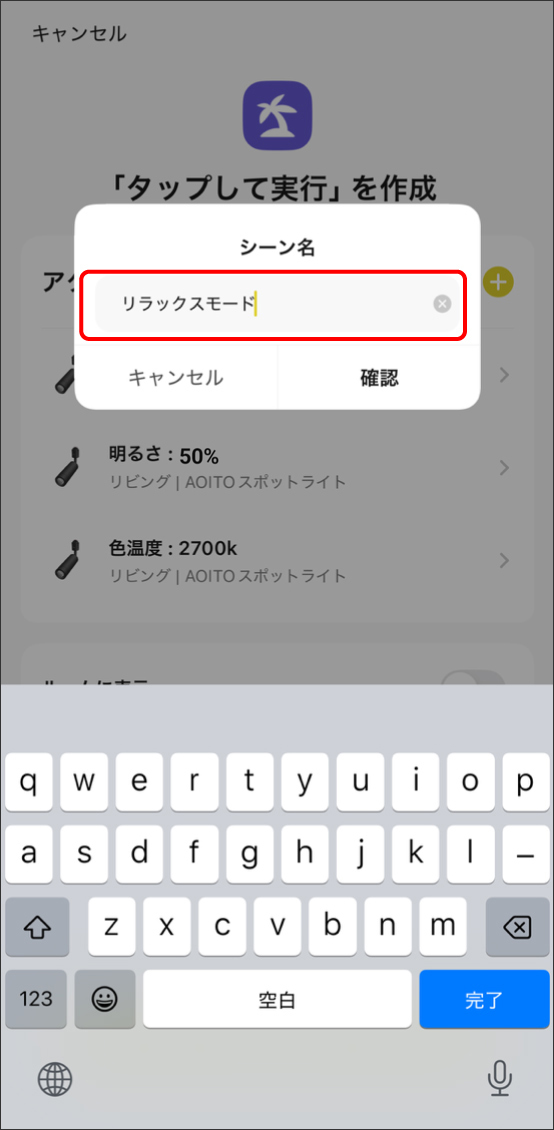
⑧シーン名を入力して「確認」。
-
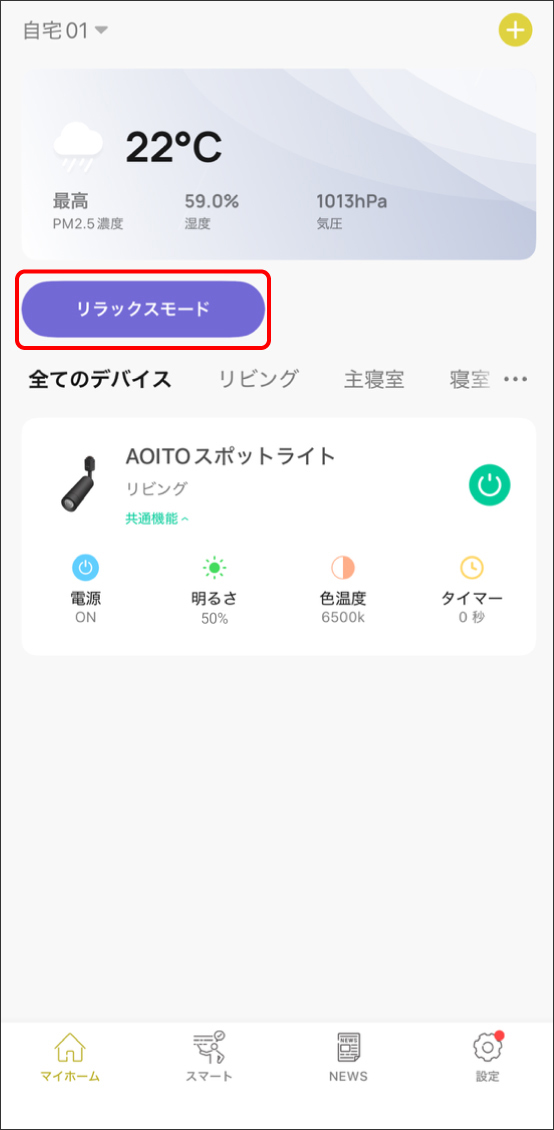
⑨設定したシーンはアプリホーム画面にショートカットが作成され、ワンタップで操作できます。
 ヒント
※Bluetooth対応デバイスを音声操作するには、対応するBluetoothゲートウェイが別途必要です。
※【Bluetoothゲートウェイを併用時】シーン名が「キッチン」や「ライト」などの単語だけの場合、グループ名やデバイスの種類と誤認され、正しく動作しないことがあります。その場合は、シーン名を変更してお試しください。
コマンド例:
●アレクサ、「シーン名」をオンにして。
●OK、Google、「シーン名」。