


スマートWi-Fiプラグのアプリへの登録方法
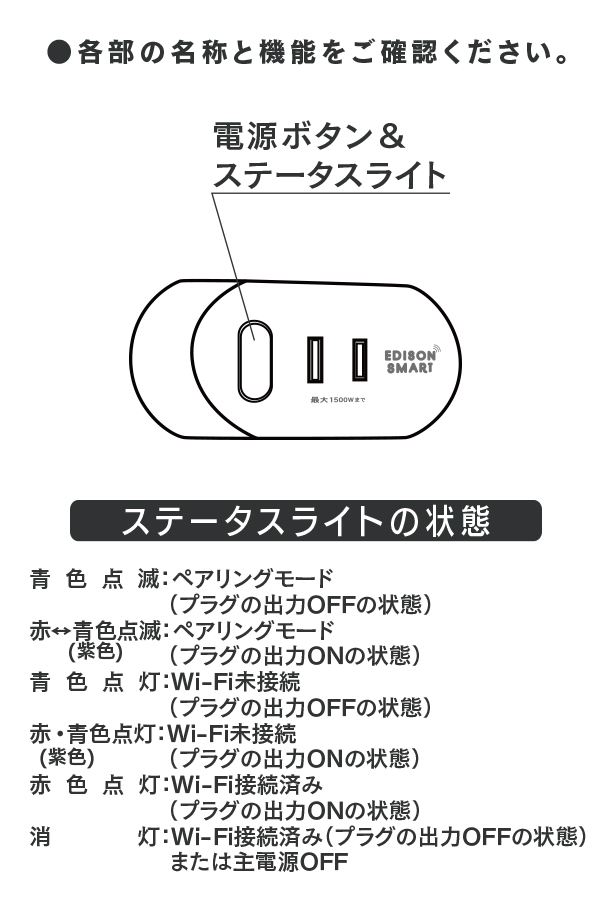

●筐体の色によって、ステータスライトの色や見え方が異なります。基本は上半分が赤色、下半分が青色に点灯します。
赤・青色点滅/点灯時は、ホワイトは赤と青が混ざって紫色に、ブラックは赤と青が上下に分かれて点灯します。
●エジソンスマート スマートWi-Fiプラグは片側の刃が大きい幅広プラグタイプを採用しています。
正しい方向に差し込むことで、極性の間違いによるノイズの軽減や、安全性を強化しています。
通常のJIS規格の壁コンセントには問題なくご使用いただけますが、電源タップでご使用になる場合は、N極対応(差し込み口の大きさが左右非対称)の電源タップをご使用ください。
 ヒント
ヒント
●「スマートWi-Fiプラグ」は、できる限りWi-Fiルーターの近くに設置してください。
●スマートフォンが2.4GHzのWi-Fiに接続されていることを確認してください。
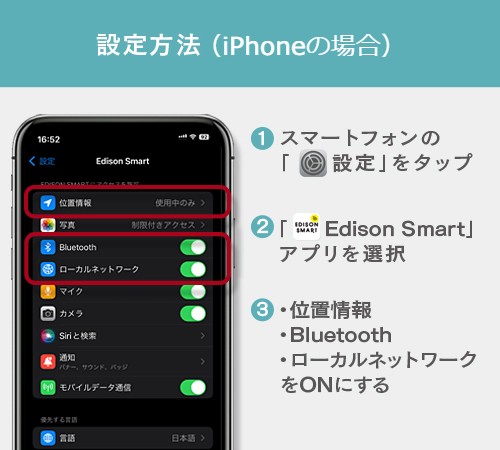
●位置情報、Bluetooth設定を「ON」にしていただくと、スムーズに登録できます。
-
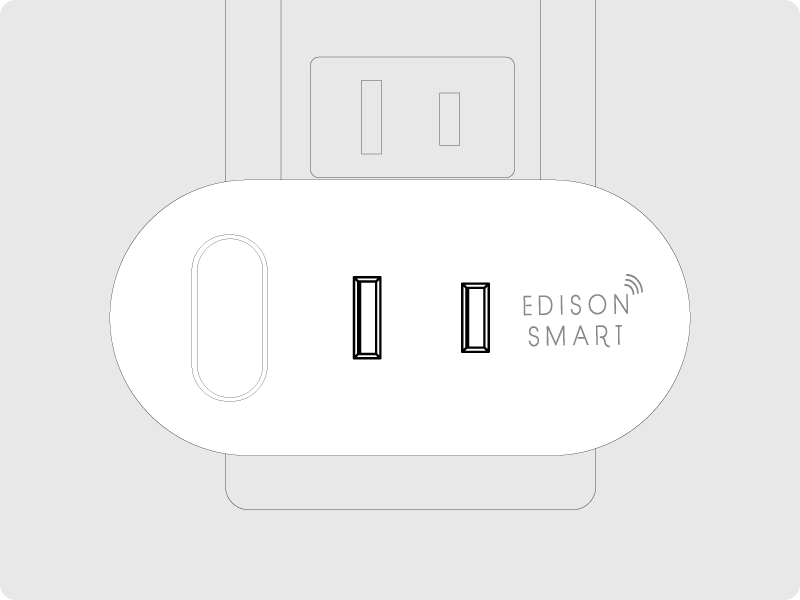
①本体をコンセントに差し込む。
-
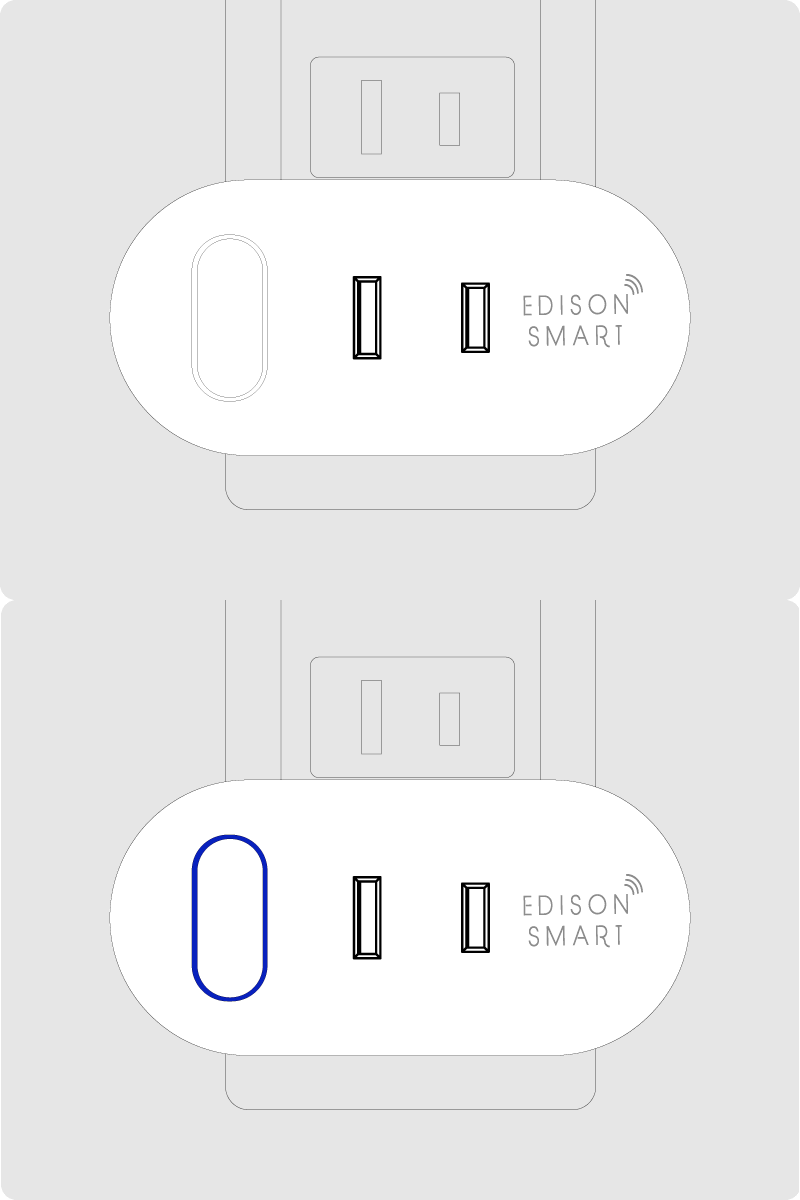
②ステータスライトが青色または赤↔青色の点滅状態でない場合は、電源ボタンを5秒以上長押しして点滅状態(ペアリングモード)にする。
-
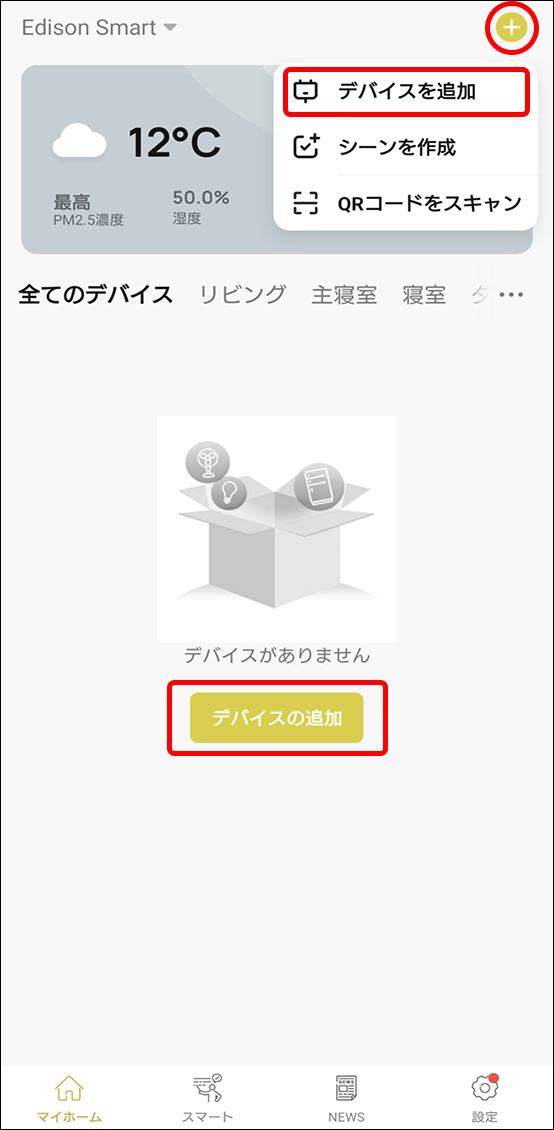
③アプリホーム画面右上の「+」→「デバイスを追加」、または画面中央の「デバイスの追加」をタップ。
-
④画面上部の「追加」をタップ。
※Bluetooth設定が「ON」の場合のみ表示されます。Bluetooth設定を「OFF」のまま登録をする場合は、【APモード(もしくは互換モード)でデバイス登録をする】をご確認ください。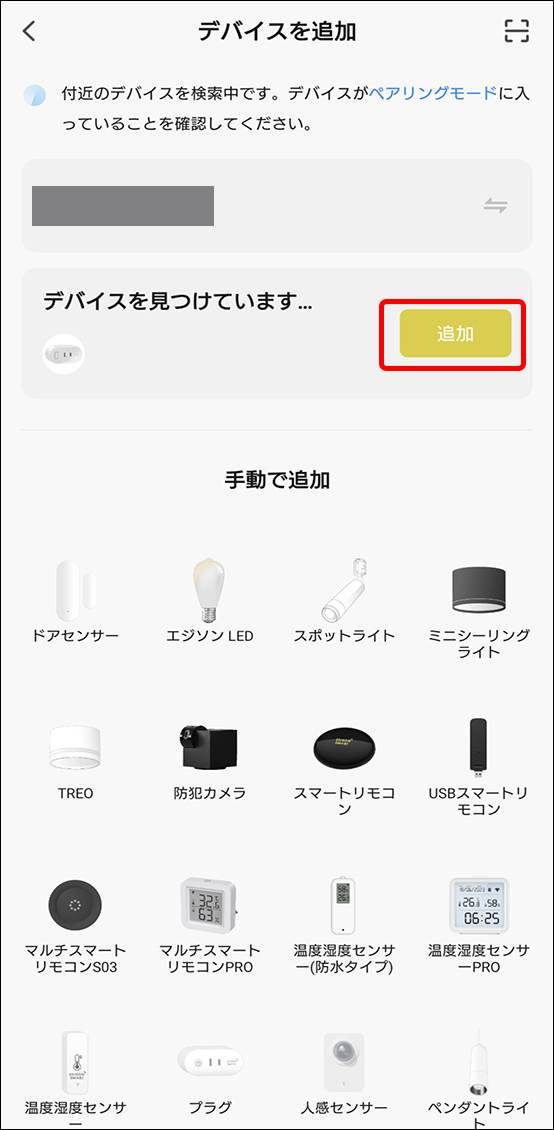
-
⑤接続する「Wi-Fi(SSID)名」、「Wi-Fiのパスワード」を入力し「次へ」をタップする。
※Wi-Fiは必ず2.4GHzをご選択ください。5GHzでは接続できません。
※スマートフォンも同じ2.4GHzのWi-Fiに接続されている必要があります。
※アプリの位置情報サービスがONになっている場合は、スマートフォンに接続中のWi-Fi情報を自動入力します。OFFになっている場合は毎回手入力となります。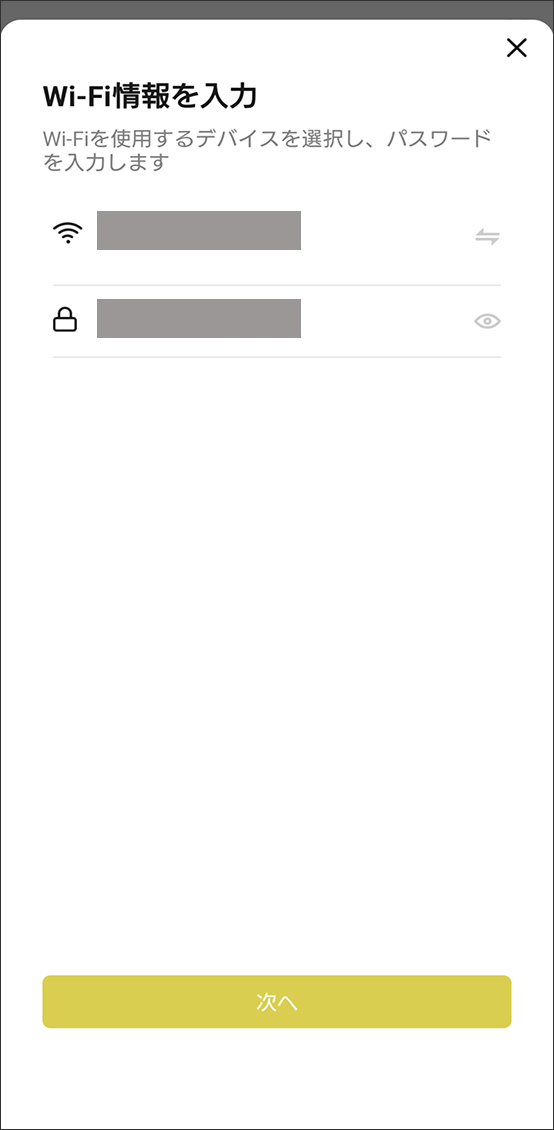
-
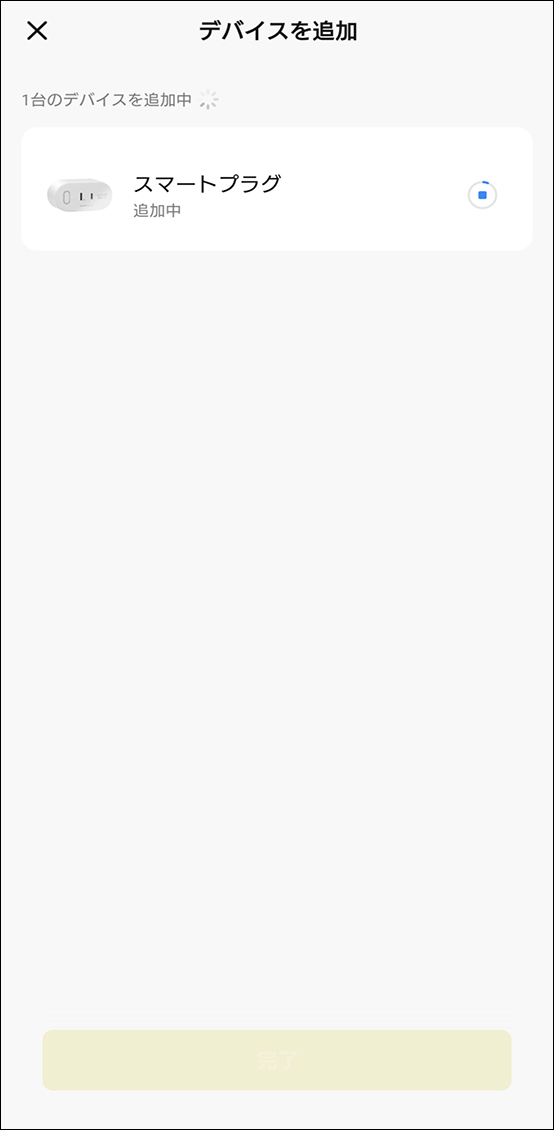
⑥デバイス追加中の画面に移行する。(Wi-Fiに接続中)
-
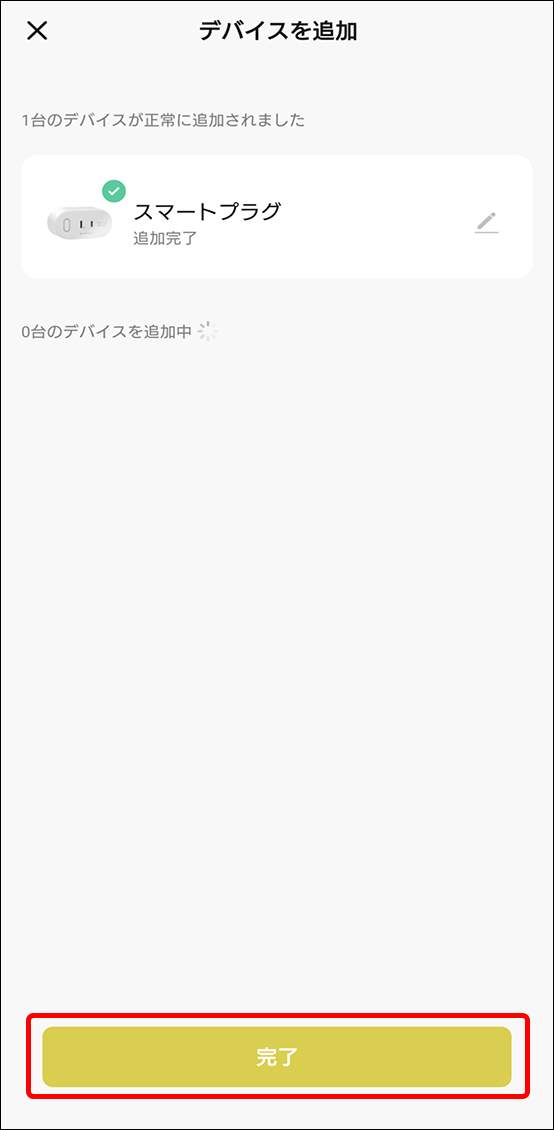
⑦「追加完了」画面に移行したら、画面下の「完了」ボタンをタップして登録完了。
■APモード(もしくは互換モード)でデバイス登録をする
-
BluetoothをOFFにしたままデバイス登録をおこなう場合も、APモードで設定してください。
-
①アプリホーム画面右上の「+」→「デバイスを追加」、または画面中央の「デバイスの追加」をタップする。
-
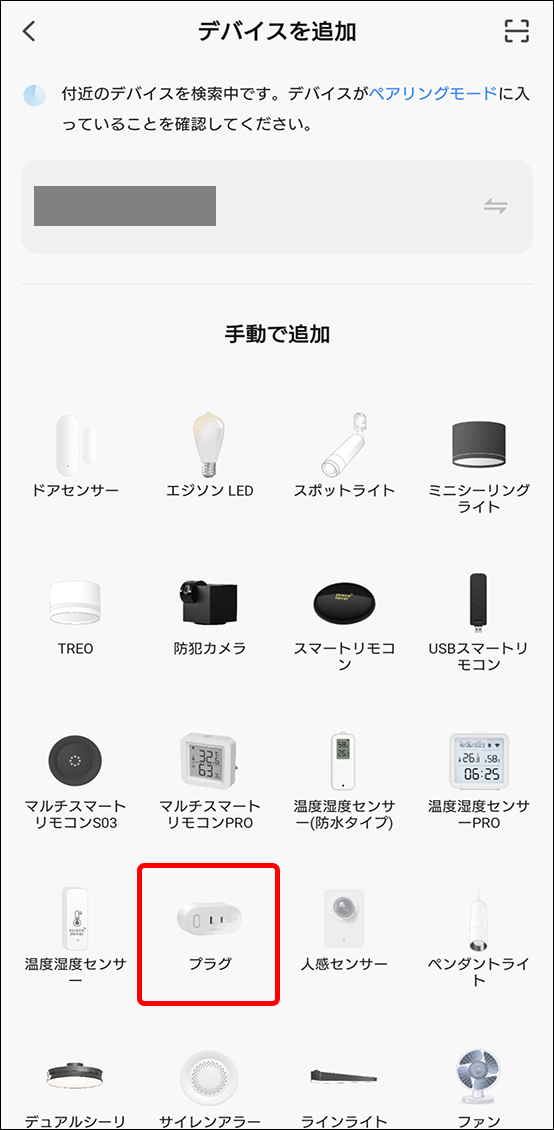
②手動で追加から「プラグ」のアイコンをタップする。
-
③接続する「Wi-Fi(SSID)名」、「Wi-Fiのパスワード」を入力し「次へ」をタップする。
※Wi-Fiは必ず2.4GHzをご選択ください。5GHzでは接続できません。
※スマートフォンも同じ2.4GHzのWi-Fiに接続されている必要があります。
※アプリの位置情報サービスがONになっている場合は、スマートフォンに接続中のWi-Fi情報を自動入力します。OFFになっている場合は毎回手入力となります。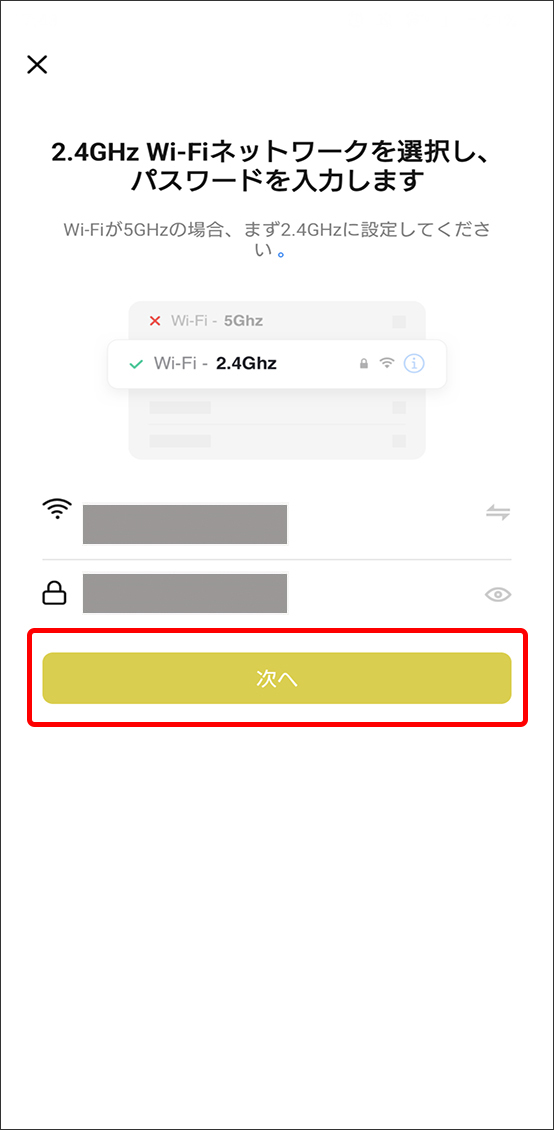
-
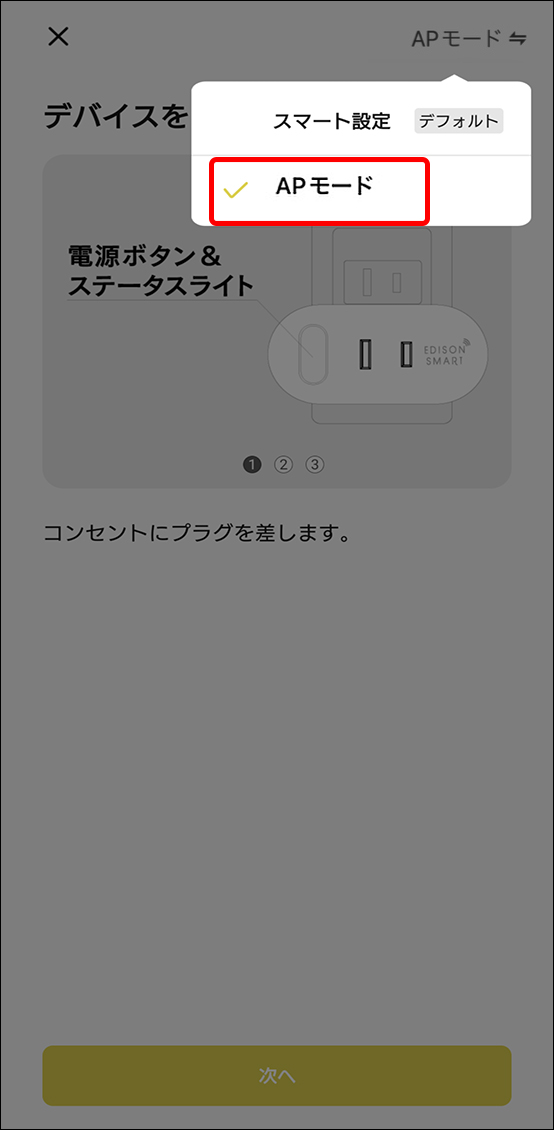
④画面右上の項目から「APモード(もしくは互換モード)」を選択する。
-
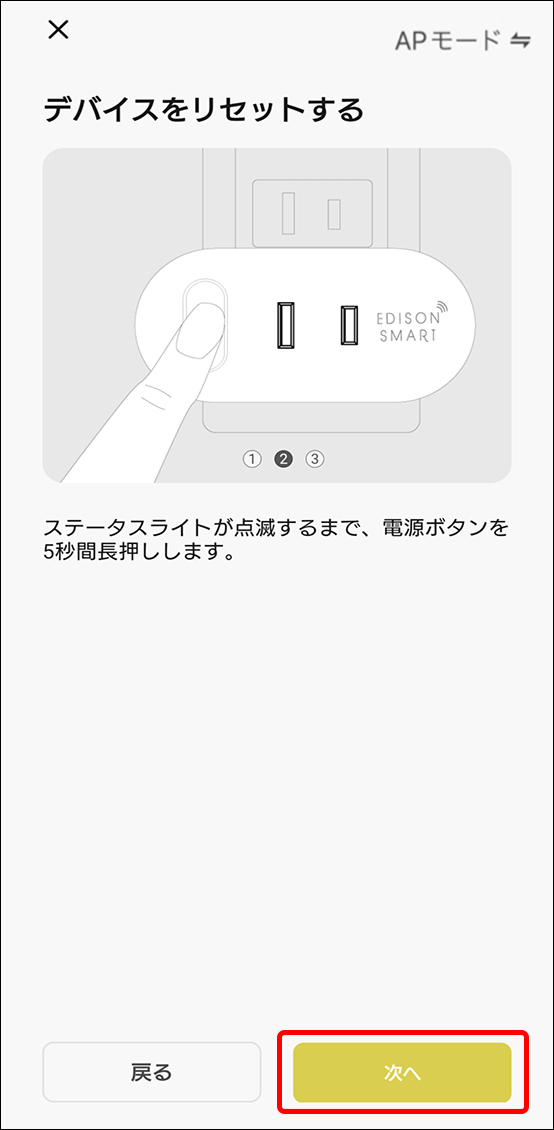
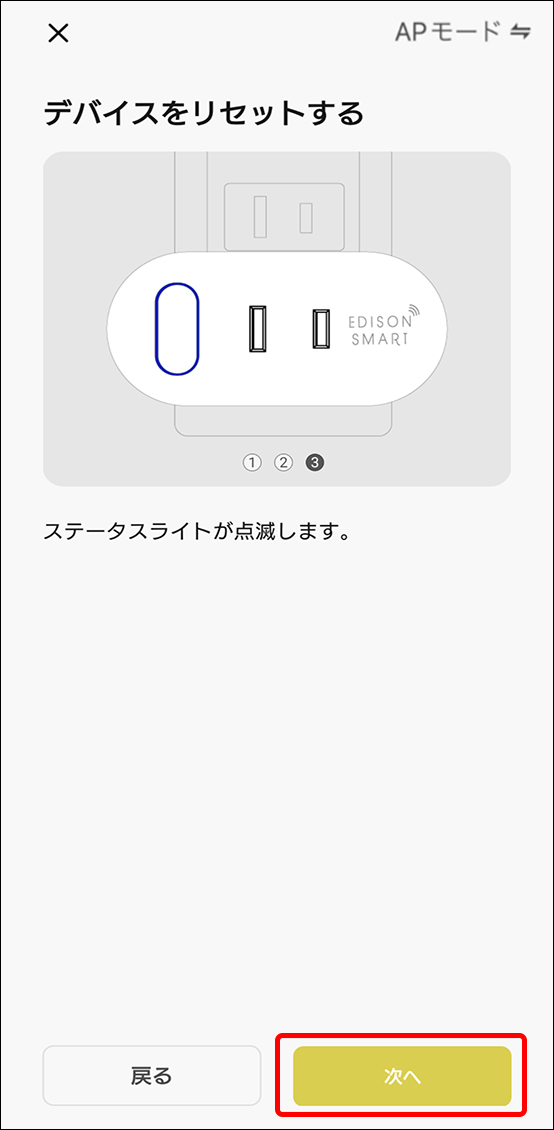
⑤スマートWi-Fiプラグの電源ボタン5秒以上長押しして、ステータスライトが点滅状態になったら、「次へ」をタップする。
-
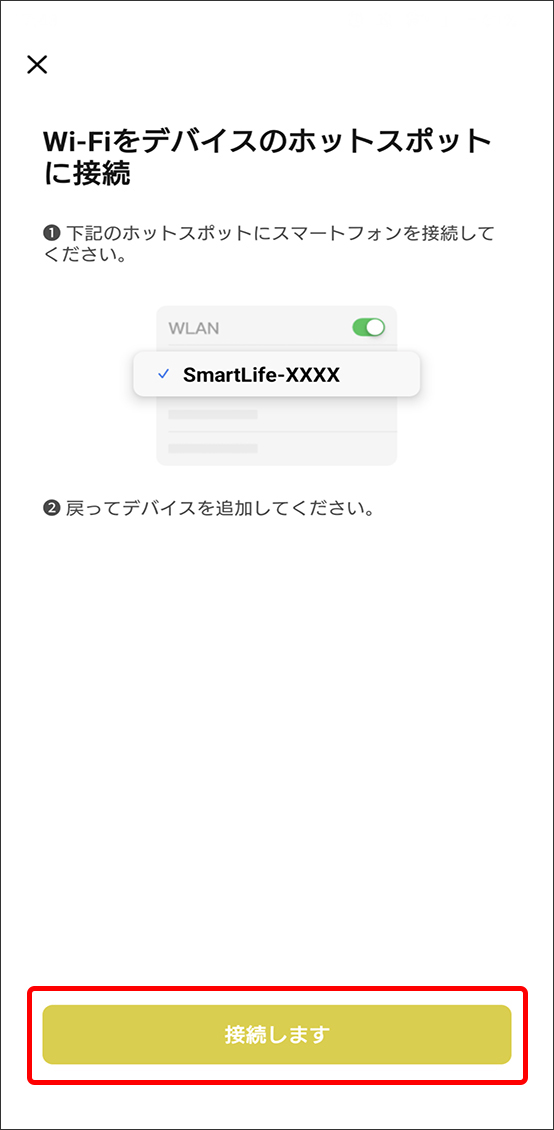
⑥「接続します」をタップする。
-
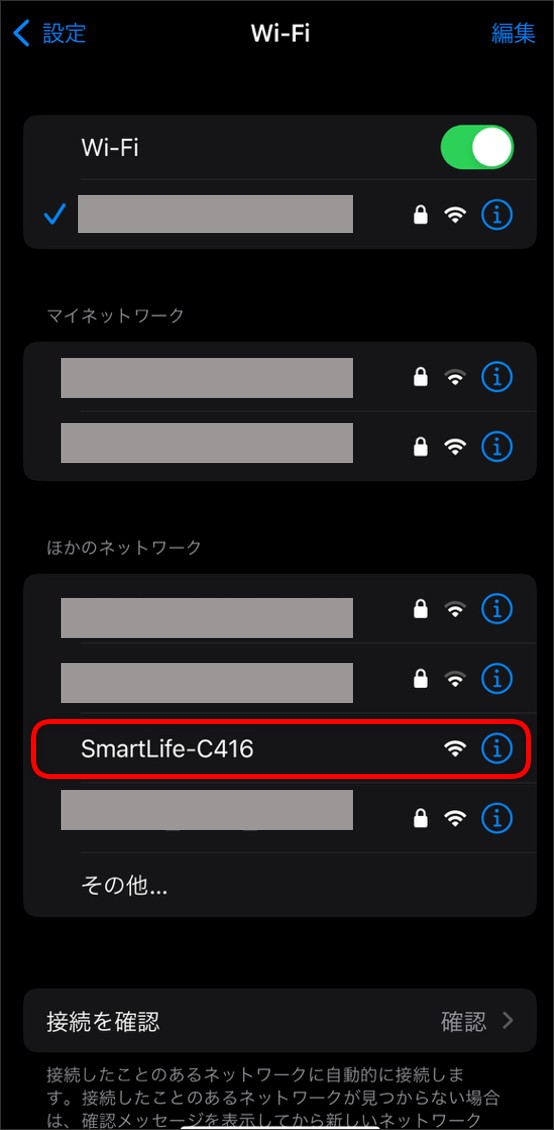
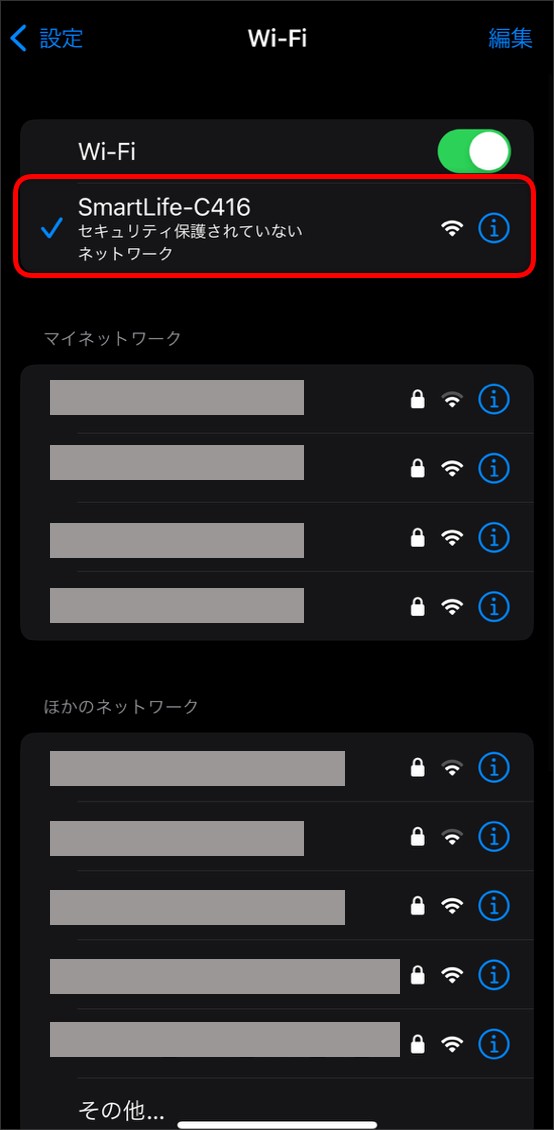
⑦スマートフォンの「Wi-Fi」設定画面が開いたら、「ほかのネットワーク」欄より「SmartLife-XXXX」のネットワークを選択する。
-
⑧「SmartLife-XXXX」と接続したことを確認できたら、「Edison Smart」アプリを開く。
-
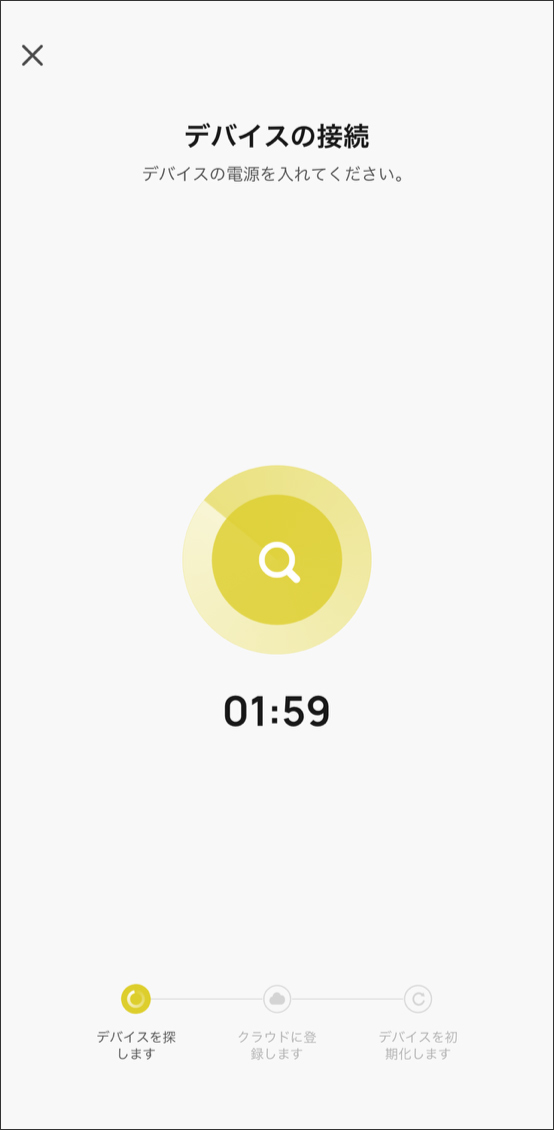
⑨「デバイスの接続」画面が開く。(Wi-Fiに接続中)
-
⑩「追加完了」画面に移行したら、画面下の「完了」ボタンをタップして登録完了。
-
APモードでもデバイス登録できない場合は、【デバイス追加に失敗する場合】をご確認ください。
ヒント
デバイス追加に失敗する場合
●スマートフォンはWi-Fi(無線LAN)に接続されていますか?
●2.4GHz帯のWi-Fi(無線LAN)を使用していますか?5GHz帯では接続できません。
※2.4GHz・5GHz帯の自動切替機能があるWi-Fiルーターの場合はWi-Fiルーターの管理画面から一時的に「5GHz帯のネットワークを無効」や「自動切替無効」に設定してください。「バンドステアリング機能」がある場合はバンドステアリング設定を「無効」もしくは「2.4GHzのみ」にしてください。
●Wi-Fi(無線LAN)のパスワードは間違っていませんか?※シリアルナンバー(S/N)やネットワーク名(SSID)はパスワードではありません。
●デバイスの電源はONになっていますか?※ステータスライトが点滅している状態でなければ接続できません。
●デバイス、スマートフォン、Wi-Fiルーターは近くにありますか?
●iPhoneの場合、iPhoneの「設定」画面より「Edison Smart」アプリの「ローカルネットワーク」がONになっているかご確認ください。
●Wi-Fiルーターの接続可能台数をオーバーしていないかご確認ください。
●暗号化方式「WPA3」のネットワークを使用していませんか?「WPA/WPA2」をご選択ください。
●IPアドレスはIPv4のみ接続が可能です。ネットワークがIPv6にしか対応していない場合は接続できません。
▼使用中のネットワークがIPv6、IPv4のどちらで繋がっているか確認する方法
ご使用のWi-FiがIPv6で接続されているか確認するには、Wi-Fiに接続したスマートフォンから、ブラウザで「TEST your IPv6」と検索するか、こちらをクリックしてください。
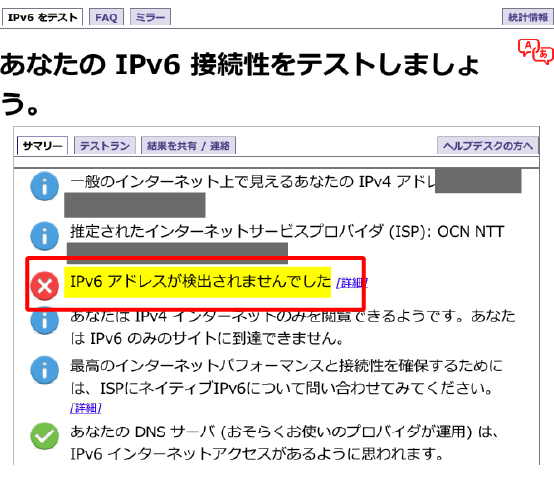
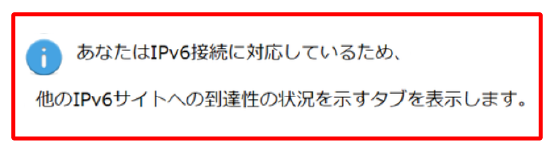
検索結果に表示されたサイトに入っていただき「IPv6アドレスが検出されませんでした」と記載がでれば登録が可能です。IPv6で接続されている場合は、ご使用のルーターのメーカーやプロバイダにIPv4での接続が可能かご確認ください。
▼IPv4の場合
▼IPv6の場合
●Wi-Fiルーター側でMACアドレス制限の設定をしていないかご確認ください。
●ポケットWi-Fiなどではセキュリティ設定により接続できない場合があります。
▼セキュリティ設定に関して
※ネットワークの設定、セキュリティ設定などはご使用のルーターの管理画面よりお願いします。
ログイン方法、設定方法が不明の場合は、ルーターのメーカーにお問い合わせください。
※ルーターのセキュリティ設定を一時的に全て解除するとデバイス登録ができる場合は、ルーターのセキュリティ設定が原因です。ルーターの設定からセキュリティの種類を変えてお試しください。
※接続後に頻繁にオフラインになる場合、ルーターのWi-Fi接続台数の制限数をオーバーしているか、またはルーター側でネットワークの混雑時に5GHz帯を自動選択する機能が働いている可能性があります。ルーターの仕様をご確認ください。